
Steam Deck Helper
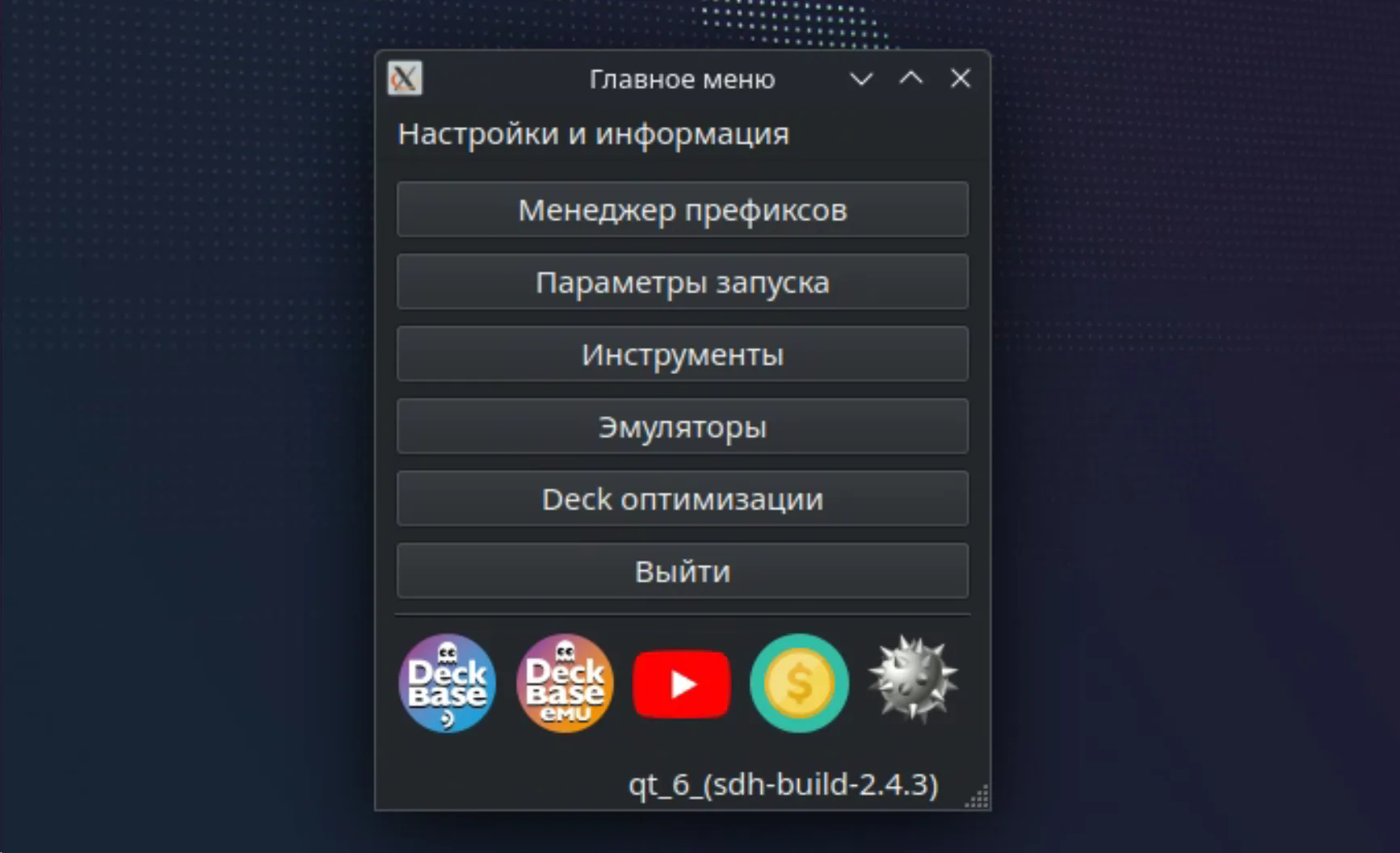
Steam Deck Helper — набор инструментов для настройки, оптимизации и обслуживания Steam Deck. Позволяет устанавливать полезные программы и плагины, применять системные исправления, управлять эмуляторами, сетевыми функциями и дополнительными возможностями SteamOS.
Содержание
Инструкция по использованию
Описание
Предоставляю вашему вниманию эксклюзивную программу, созданную для сообщества Steam Deck База Знаний, служит для упрощения установки библиотек для игр, удаления, очистки префиксов, а также кэша шейдеров, автоматизации установки программ и также много другое.
Установка
Наша официальная страница на github
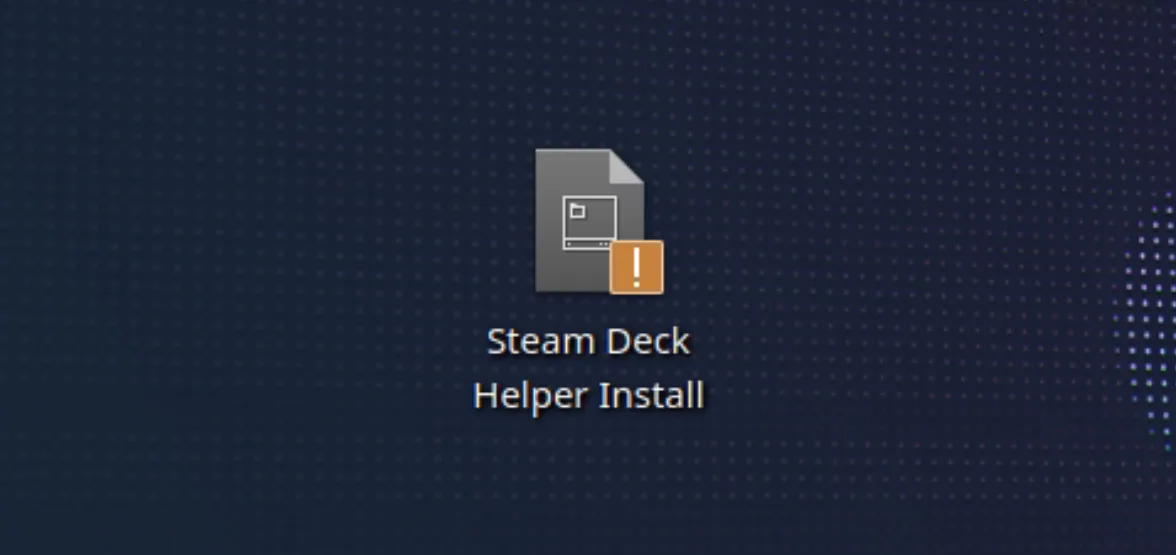
Скачиваем инсталлятор steam_deck_helper_installer.desktop и помещаем на Рабочий стол
Что делать если нет браузера скачать Steam Deck Helper
Примечание: установка Яндекс браузера доступен в Discover, для него не требуется заблокированные пакеты cisco
Открываем Konsole, можете найти по поиску в меню Пуск
Вписываем следующую команду:
curl -L -O https://repo.steamdeckbase.org/repo/main/repository/sdh_install/steam_deck_helper_installer.desktopЕсли у вас не качается и проблема с доступом, используйте альтернативный вариант загрузки инсталлятора с GitHub. (В частности для жителей Украины.)
curl -L -O https://github.com/allians00758/steam_deck_helper/releases/download/dlls/steam_deck_helper_installer.desktopНажимаем A, или Enter на цифровой клавиатуре.
Файл загрузится в Домашнюю папку, и перемещаем на Рабочий стол.
Запускаем двумя кликаем и нажимаем Продолжить
Если у вас не задан пароль sudo инсталлятор предложит его Установить, открываем Konsole по кнопке и следуем указаниям написанным в инсталляторе.
ВАЖНО: при вводе символы не отображаются!
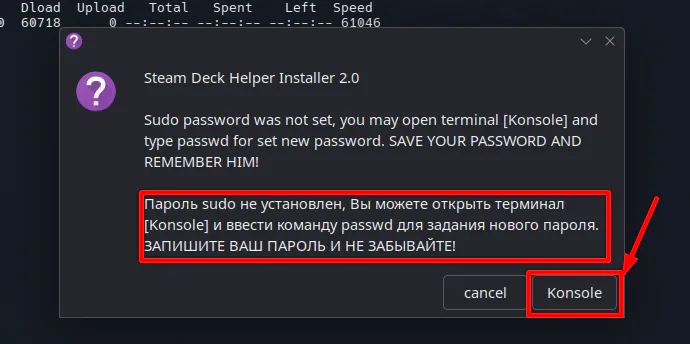
После того как задали пароль, запускаем инсталлятор заново.
Нажимаем Install для установки, или Uninstall для удаления.
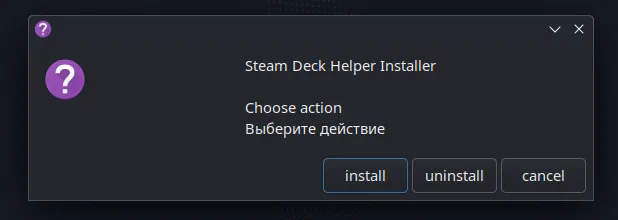
Вводим ранее заданный пароль sudo и нажимаем ОК.
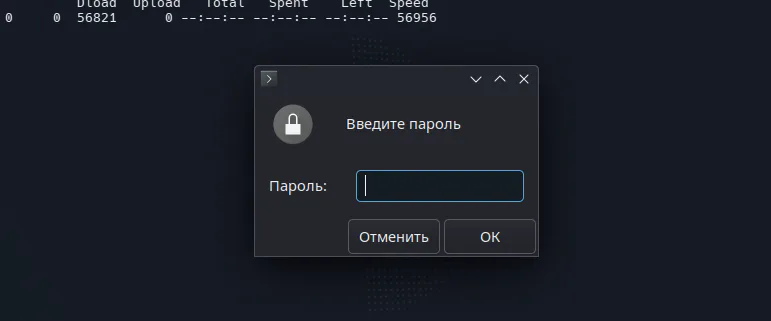
После окончания установки на рабочем столе появится ярлык Steam Deck Helper

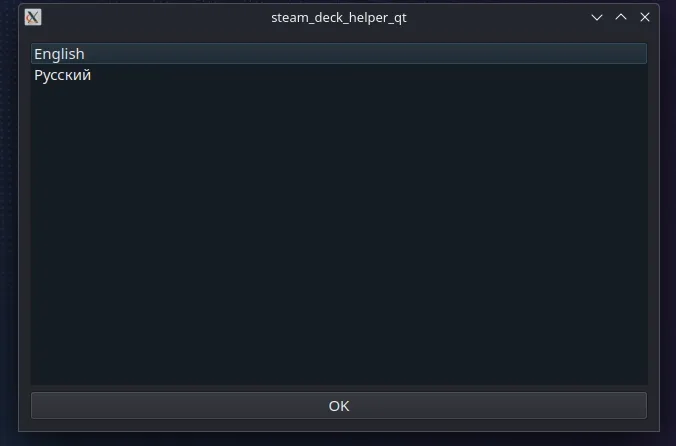
После запуска программа предложит выбрать язык.
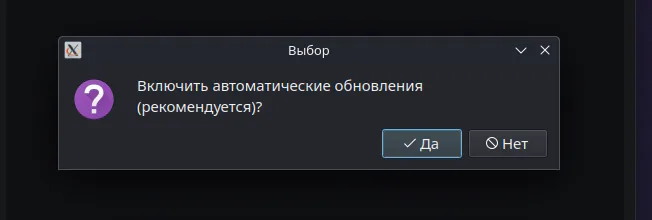
После Включить автоматические фоновые обновления программы при запуске.
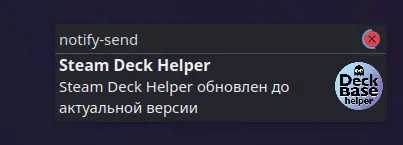
Уведомления об обновлениях программы будут прилетать окошком в правой части экрана.
После требуется пройти процедуру генерации locale для правильной работы программы и системы в целом, нажимаем Да, вводим пароль sudo и ожидаем окончание операции.
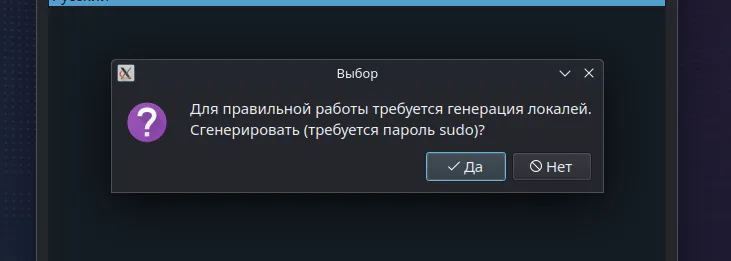
Установка завершена, откроется основное окно программы.
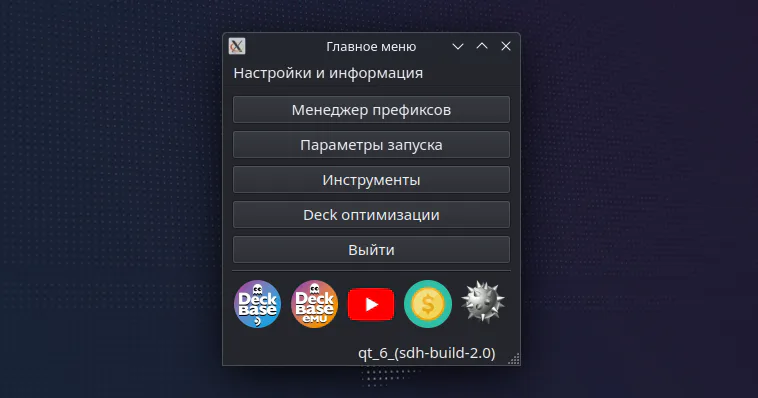
Инструкция по использованию
Главное меню
Главное меню состоит из разделов и настроек поделенных на 3 части.
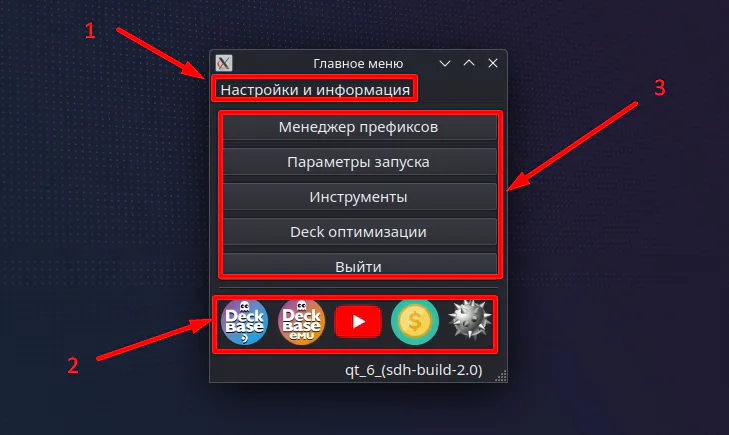
Настройки и информация, где вы можете: - сменить Язык программы (требуется перезапуск приложения); - Включить или отключить Автоматические фоновые обновления; - Прочитать о проекте и создателях Steam Deck Helper 2.0; - Отправить нам лог работы программы, если у Вас возникли какие либо ошибки; - Почитать список изменений (обновляемый); - Помощь, открыть данную инструкцию.
Блок с ссылками, где вы можете: - перейти в наши группы в телеграмм; - перейти на youtube канал; - перейти на страницу с реквизитами, если Вы можете поддержать проект, или "Сказать спасибо"; - Открыть игру "Сапёр".
Основное меню, где вы можете: - Перейти в Менеджер префикса; - Применить нужные параметры запуска к ярлыку в Steam; - В Инструментах установить нужные утилиты, программы и исправления; - Применить нужные оптимизации для Steam Deck; - Выйти из программы.
Кнопка Deck оптимизации
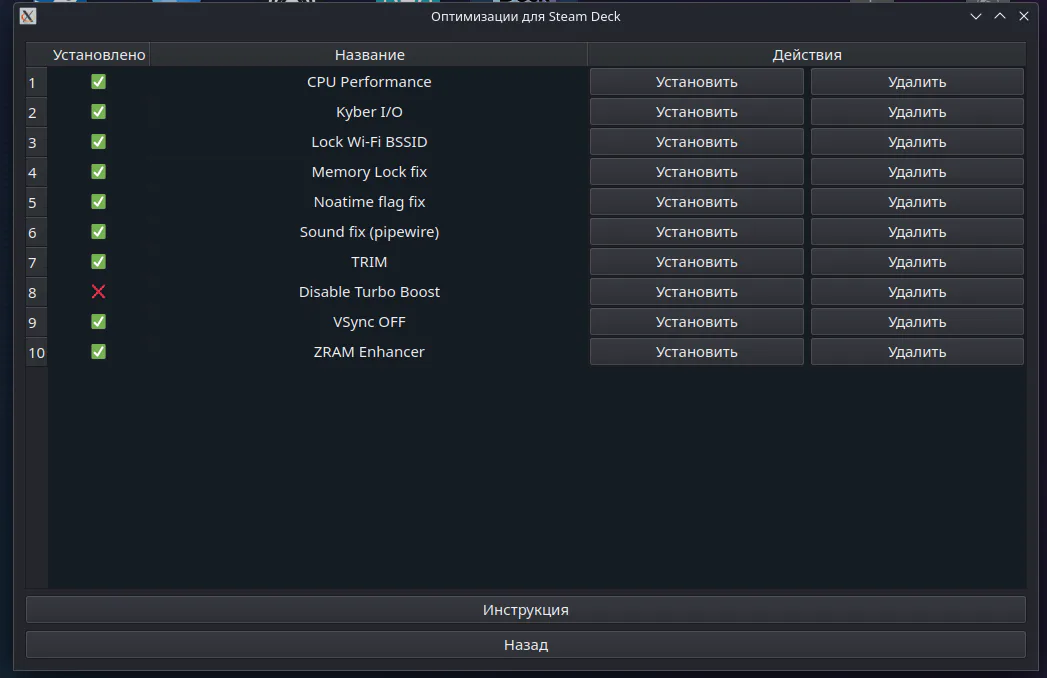
В данном разделе вы можете установить, или удалить нужные оптимизации для Steam Deck в автоматическом режиме, за что отвечает каждая опция вы можете прочитать в инструкции по оптимизации, либо по соответствующей кнопке "Инструкция".
Кнопка Инструменты
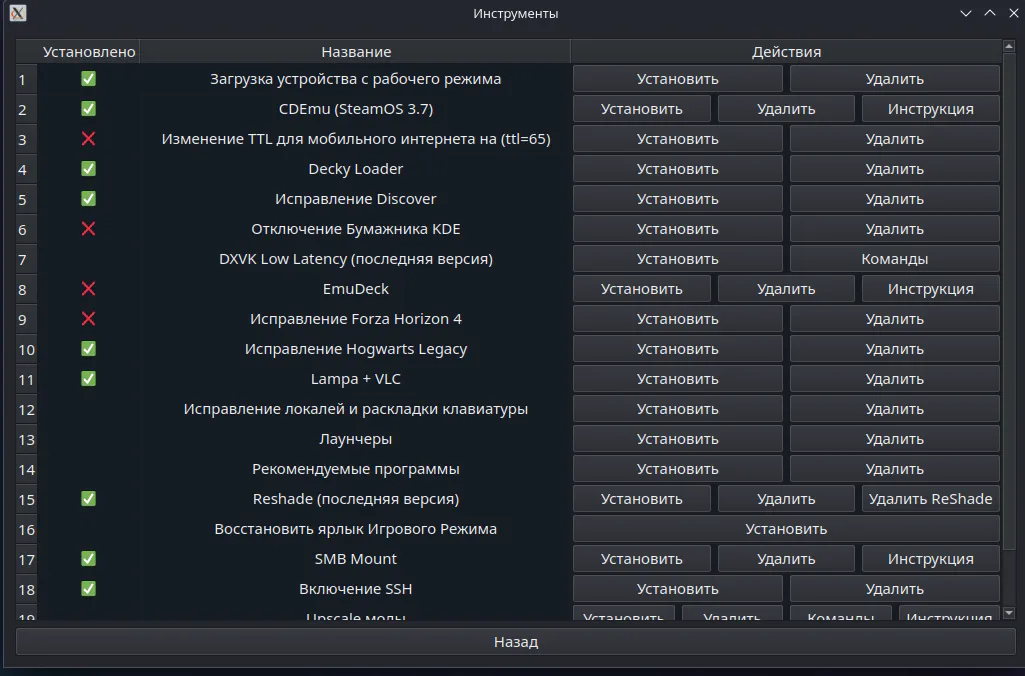
Данный раздел служит для автоматизированной установки программ, утилит и различных исправлений:
Amethyst Mod Manager — менеджер для установки и управления модификациями.
SDH Boot Manager - меняет загрузку при включении с рабочего режима вместо игрового и наоборот.
CDEmu - программа для монтирования образов различных форматов.
Изменение TTL для мобильного интернета (ttl=65) - меняет TTL для разблокировки ограничений мобильного оператора на скорость загрузки.
Decky Loader - установка\обновление магазина плагинов, установка плагинов, удаление плагинов.
DenuvOwO — универсальное решение для обхода защиты Denuvo в поддерживаемых играх.
Исправление Discover - исправляет установку приложений из Discover.
Исправление EA Play - служит для исправления запуска игр с лаунчером EA Play которые либо не запускаются, либо перестали запускаться после обновления лаунчера.
Отключение бумажника KDE - отключение надоедливого окна запрашивающего пароль (инструмент для управления паролями в системе KDE Plasma).
Emudeck - самый удобный хаб с готовыми настройками для множества эмуляторов.
Исправление для Forza Horizon 4 - исправляет вылет в осенних гонках, после удаления игры может удалить и фикс.
Lampa+MPV - автоматизированная установка онлайн кинотеатра для просмотра фильмов и сериалов.
Исправление локалей и раскладки клавиатуры - раздел для внесения исправлений локалей в игровом режиме (пока только для русской). - Russian Locales Fix - исправляет локаль в игровом режиме, больше не потребуется использовать параметр запуска HOST_LC_ALL=ru_RU.UTF-8 %command% для включения русского языка в игре, или решает проблему крокозябр вместо русского текста. - Russian Keyboard Fix (alt + shift) - дает возможность переключать язык раскладки в игровом режиме, при помощи комбинации клавиш alt + shift. (используйте только для внешней клавиатуры, ломается ввод на цифровой нескольких символов).
Лаунчеры - установка сторонних лаунчеров с автоматическим добавлением ярлыка в Steam (выбор совместимости с протоном оставлен за пользователем). На данный момент доступна установка следующих лаунчеров: Epic Game, Battle.net, VK Play, Ubisoft Connect. Лаунчеры устанавливаются по следующему пути: /home/deck/Games.
Сброс звуковых настроек по умолчанию - сбрасывает настройки звука системы на дефолтные значения, может помочь если у вас пропал звук в системе, например после использования Bluetooth наушников.
Рекомендуемы программы - быстрая установка рекомендуемых программ из Discover.
Reshader (последняя версия) - установка Reshader и автоматизированное добавление в игры через диалоговые окна.
Восстановить ярлык Игрового Режима - восстанавливает ярлык на рабочем столе перехода в игровой режим.
SDH Mirror Switcher - переключение репозиториев Steam и Flathub на наше зеркало.
SLSsteam ACCELA - лаунчер для установки игр из Steam, позволят использовать официальные раскладки, работают ачивки, позволяет играть в семейной группе одновременно в одну и туже игру и т.п.
SMB Mount - утилита для монтирования сетевых папок.
SDH Flatpak Backup Manager — утилита для создания и восстановления локальных offline-бэкапов Flatpak-приложений без повторного скачивания из репозитория.
Включение SSH - активация ssh протокола для передачи данных.
Исправление эмулятора Xenia - решает проблему с запуском некоторых игр.
Исправление The Crew - решает проблему с запуском игр.
Upscalers Mods - мод sd-helper-optiscaler для включения генерации кадров и подмены DLSS на FSR (3.1.4 - 4.0.2) (Несовместим с DXVK Low Latency (latest)), мод Lossles Scaling.
yay - помощник pacman с поддержкой репозитория aur.
ZeroTierOne - виртуальная локальная сеть.
Параметры запуска
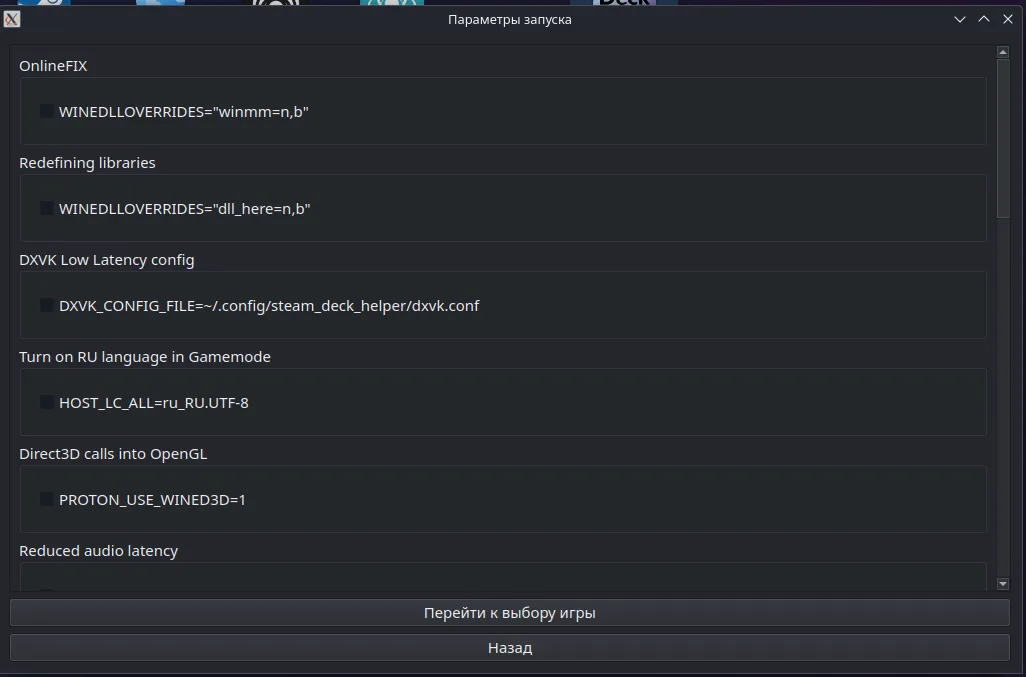
Данный раздел служит для составления и добавления параметра запуска для нужной(ых) игр(ы).
Как использовать
Отмечаем чек боксом нужные параметры запуска, нажимаем кнопку Перейти к выбору игры.
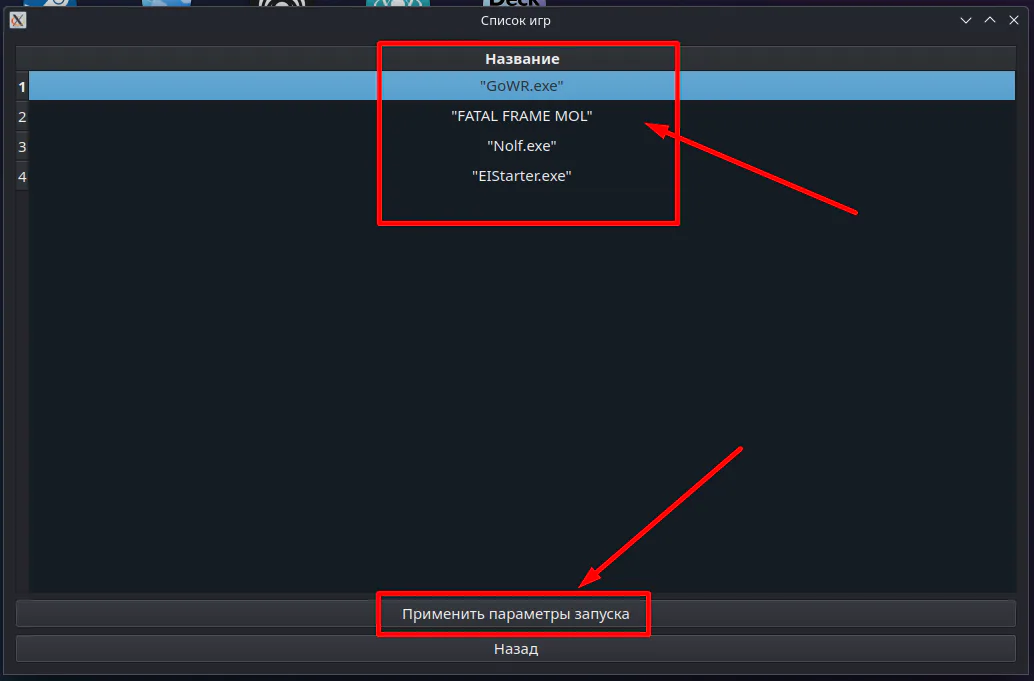
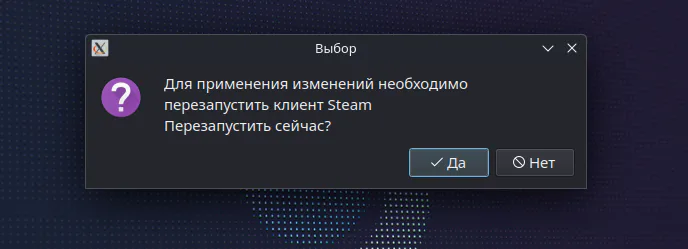
Отмечаем нужную игру(ы) из списка и нажимаем Применить параметр запуска подтверждаем и соглашаемся с перезапуском Steam.
Менеджер префиксов
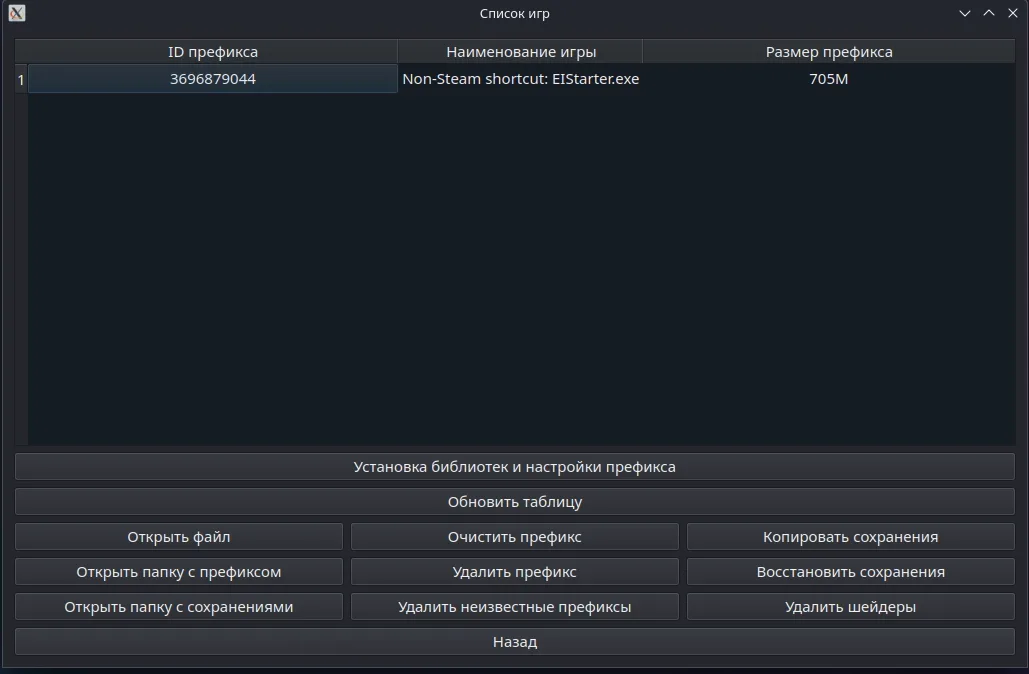
Самый большой раздел в котором Вы можете полностью контролировать работу префиксов.
В верхней части окна отображаются префиксы игр, в нижней кнопки для работы с префиксами, разберем их все слева на право.
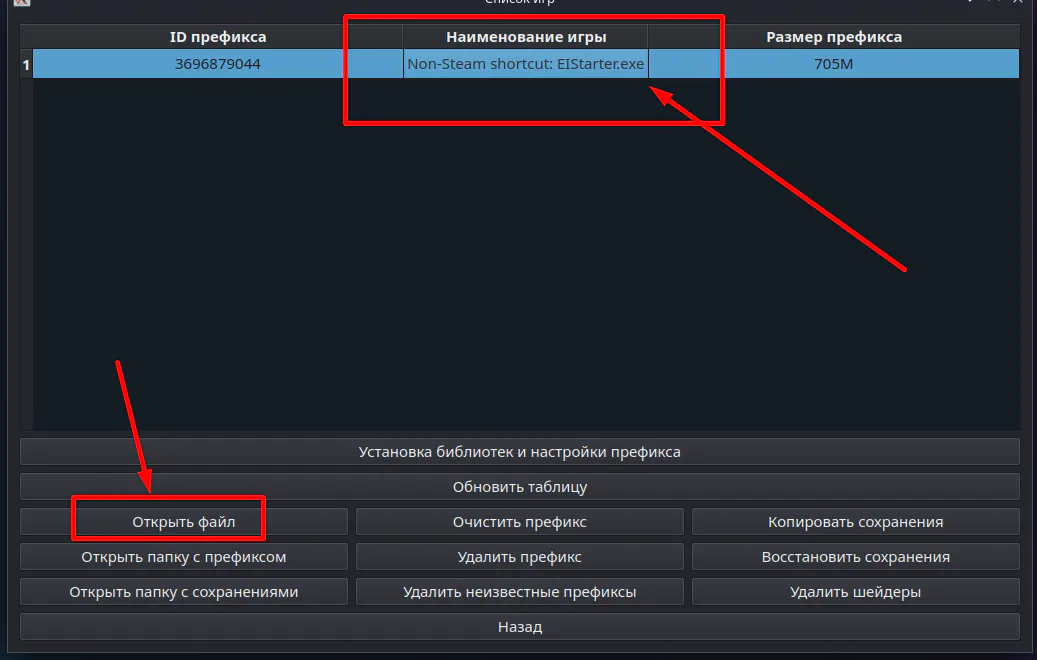
Кнопка Открыть файл
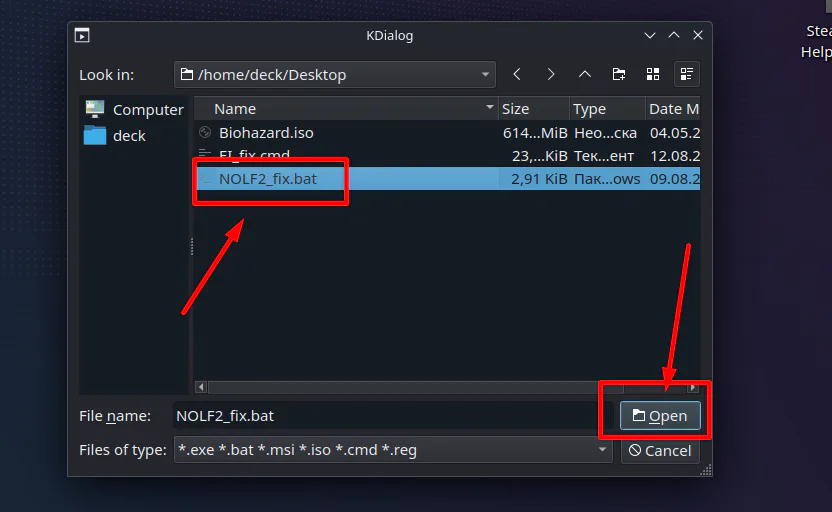
Служит для запуска exe\msi\iso\bat\cmd\reg файлов, например, для установки лаунчера, русификатора, патча, импорта файла реестра и т.д. в выбранный префикс игры, либо запуска bat файла для каких то изменений в реестре или других целей, а также для монтирования образов в формате iso.
Примечание: для удобства при выборе будут видны только файлы с указанными расширениями.
Как использовать
Выбираем нужный префикс игры, нажимаем на кнопку Открыть файл.
Выбираем интересующий файл в проводнике для запуска и нажимаем Open.
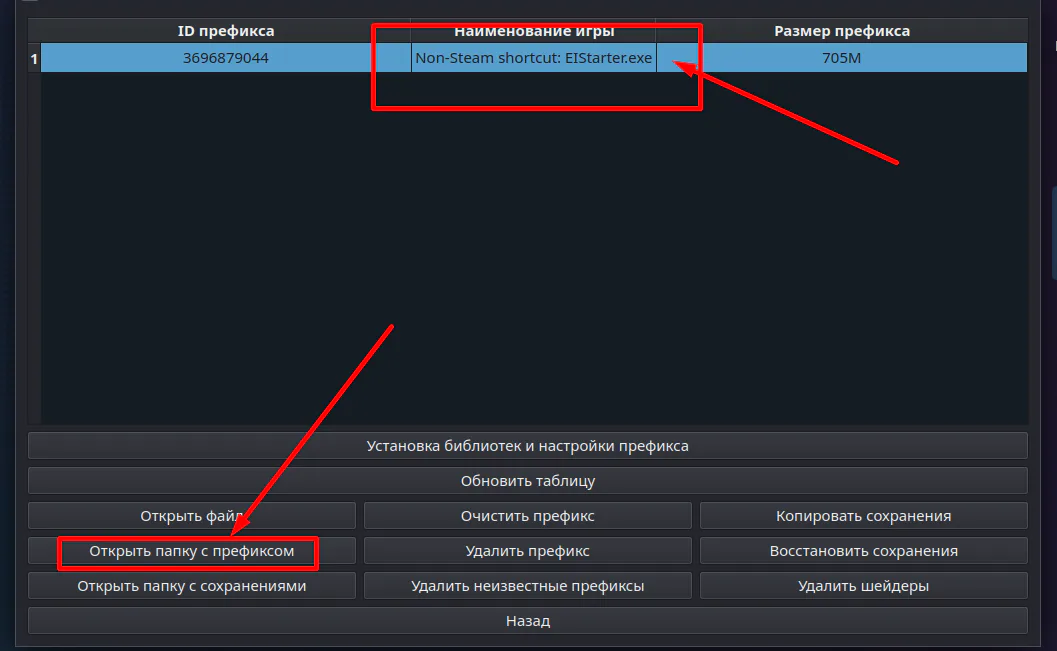
Кнопка Открыть папку с префиксом
Служит для быстрого открытия папки с префиксом игры.
Как использовать
Выбираем префикс и нажимаем кнопку Открыть папку с префиксом игры, после чего откроется каталог.
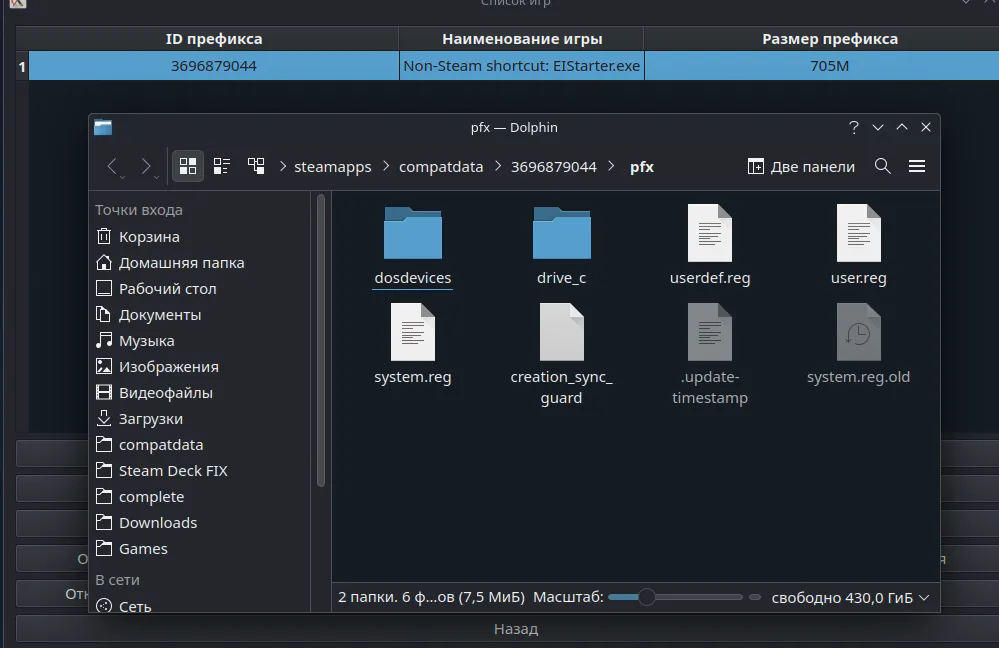
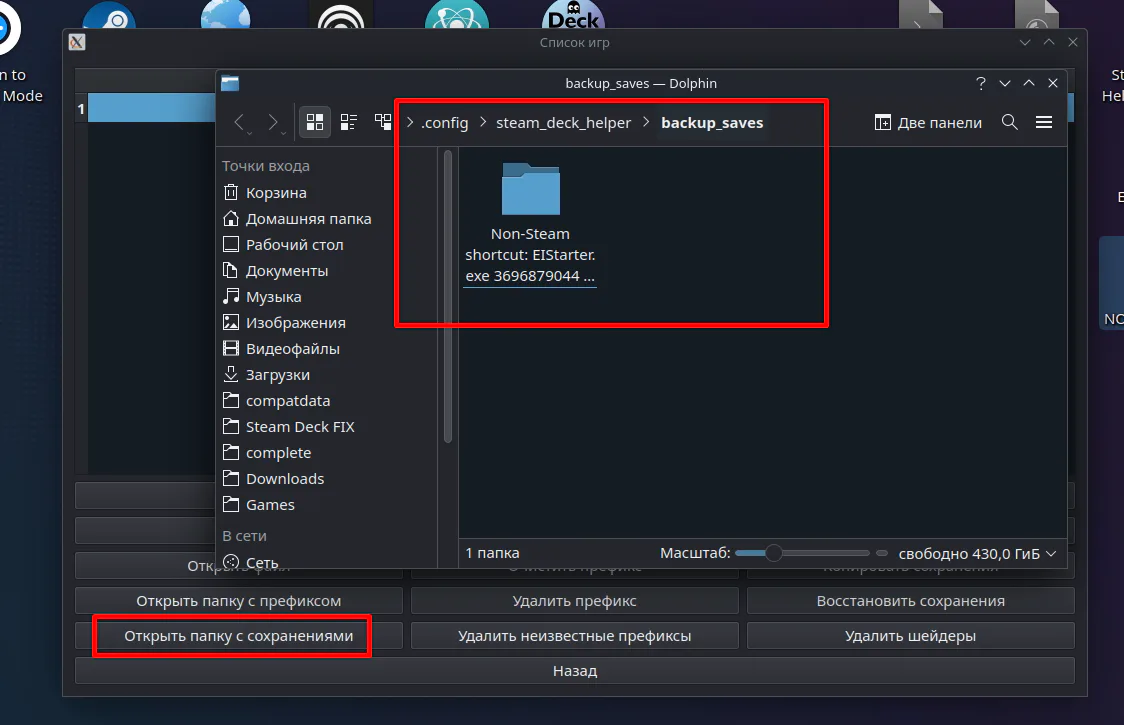
Кнопка Открыть папку с сохранениями
Служит для быстрого открытия папки с бэкапами сохранений.
Как использовать
Нажимаем кнопку Открыть папку с сохранениями, после чего откроется каталог с бэкапом сохранений.
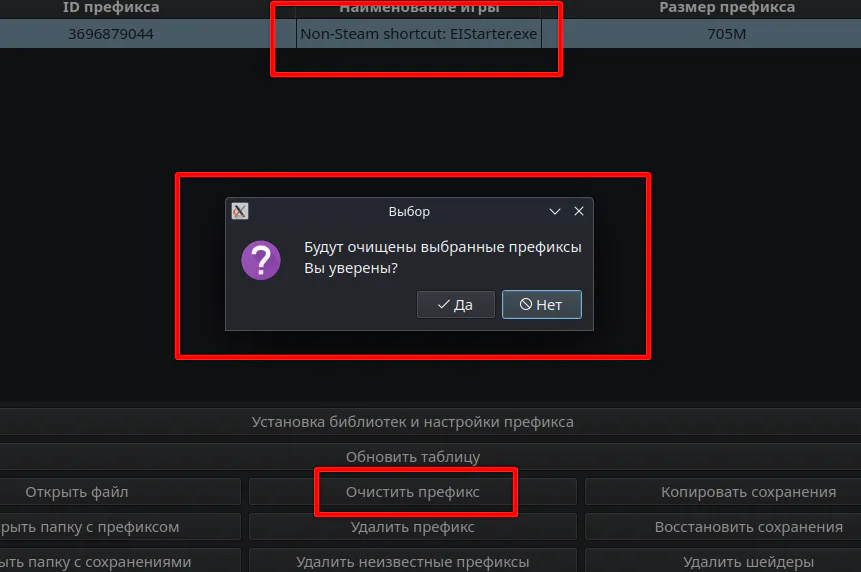
Кнопка Очистить префикс
Служит для очистки префикса от файлов протона
Как использовать
Выбираем префикс, нажимаем кнопку Очистить префикс и подтверждаем.
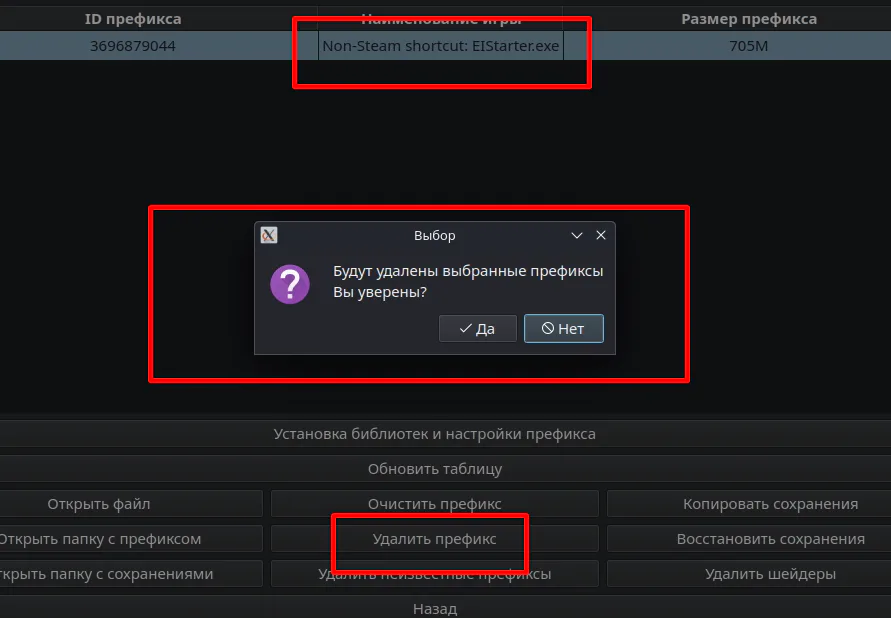
Кнопка Удалить префикс
Служит для удаления префикса.
Как использовать
Выбираем префикс, нажимаем кнопку Удалить префикс и подтверждаем.
Кнопка Удалить неизвестные префиксы
Служит для удаления неизвестных префиксов, которые остались от ранее установленных игр, или приложений и в данный момент не к чему не привязаны, кроме случаев если у Вас несколько аккаунтов Steam.
Как использовать
Нажимаем кнопку Удалить неизвестные префиксы и подтверждаем.
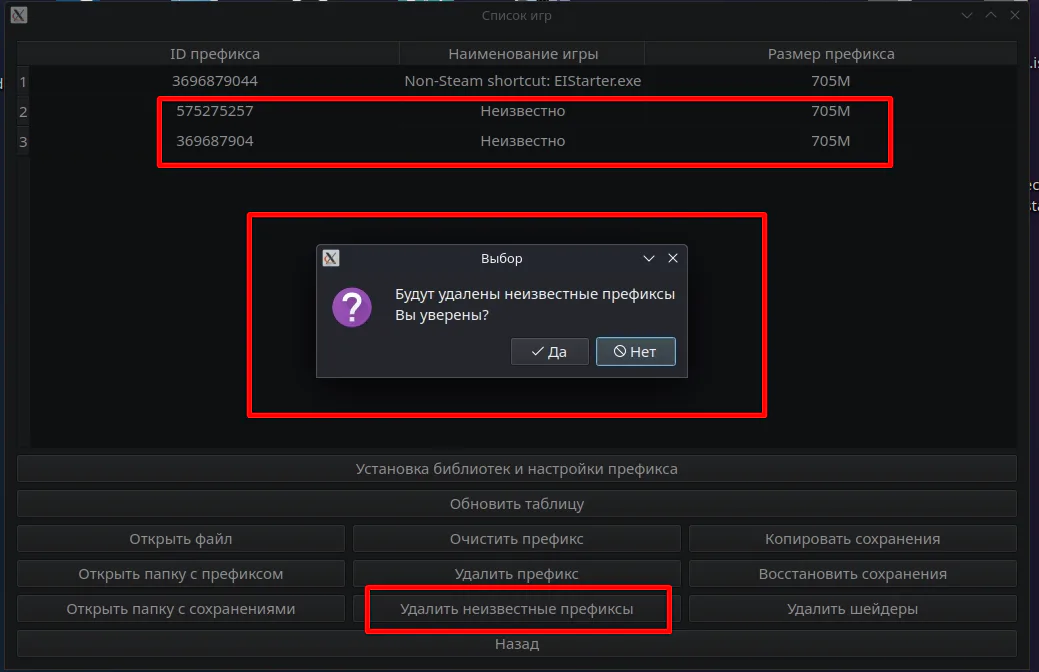
Кнопка Сделать бэкап сохранений
Служит для бэкапа сохранений из выбранного(ных) префикса(ов).
Как использовать
Выбираем префикс(ы), нажимаем кнопку Сделать бэкап сохранений и подтверждаем. Папка с бэкапами сохранений открывается по соответствующей кнопке Открыть папку с сохранениями.
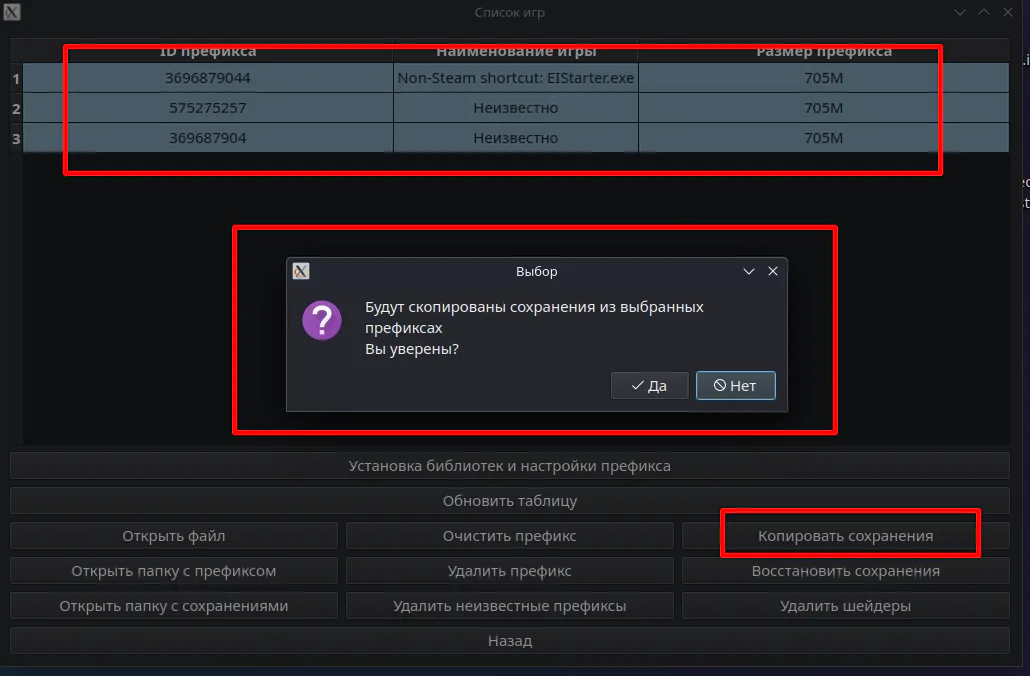
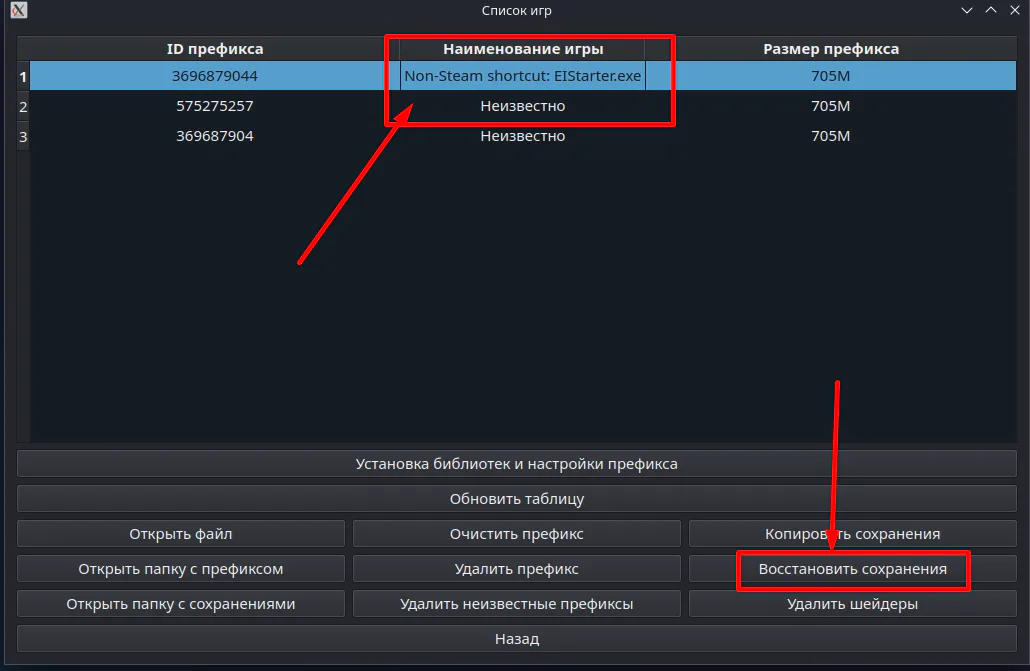
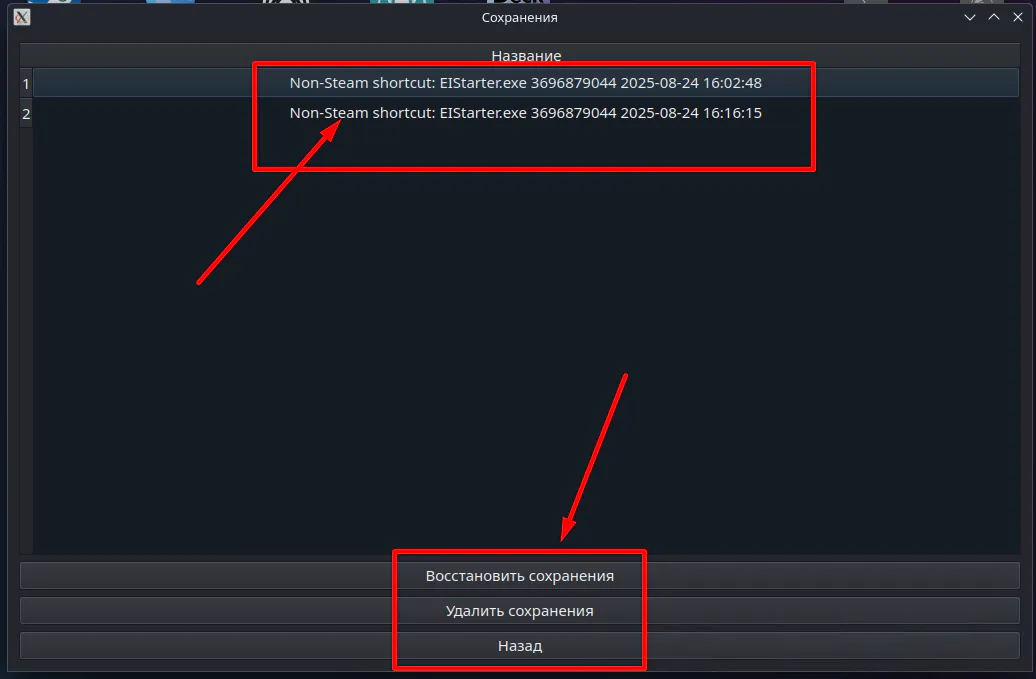
Кнопка Восстановить Удалить сохранения
Служит для восстановления сохранений в выбранный префикс игры, а также удаления уже не нужных бэкапов.
Как использовать
Выбираем префикс игры, нажимаем кнопку Восстановить сохранения, выбираем нужные сохранения из предложенного списка и подтверждаем восстановление или удаление.
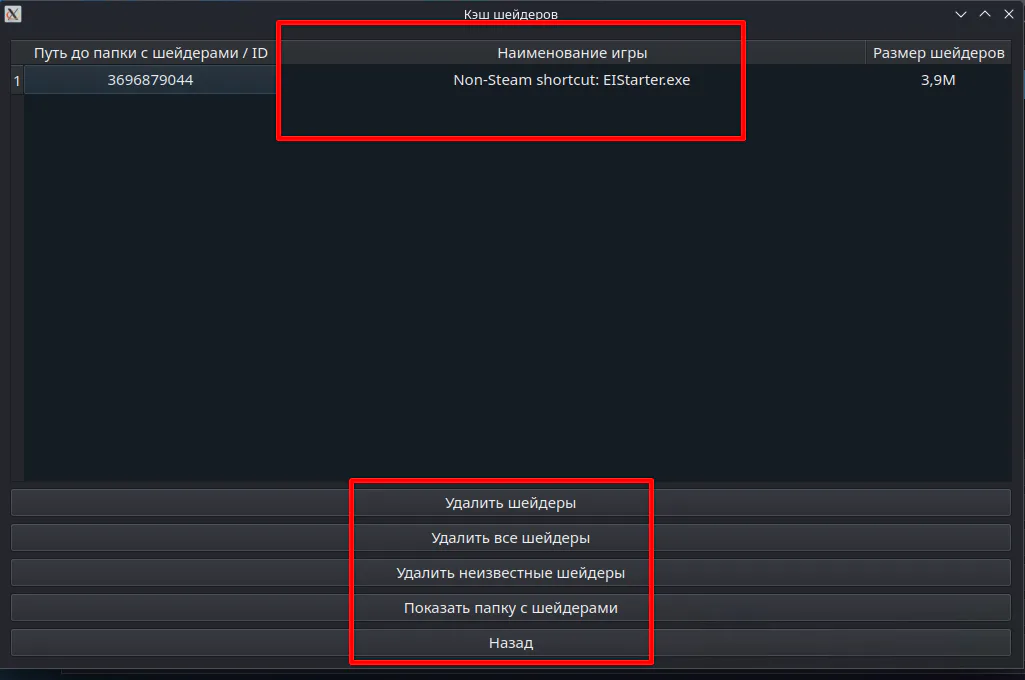
Кнопка Удалить шейдеры
Служит для удаления шейдеров от игр.
Как использовать
Нажимаем кнопку Удалить шейдеры и выбираем нужную опцию. - Удалить шейдеры - удаляет выбранные шейдеры; - Удалить все шейдеры - полностью удаляет шейдеры; - Удалить неизвестные шейдеры - удаляет только неизвестные шейдеры непривязанные не к чему; - Показать папку с шейдерами - открывает каталог с выбранными шейдерами. - Назад - возвращает в менеджер префиксов.
Кнопка Добавить иконки префиксам
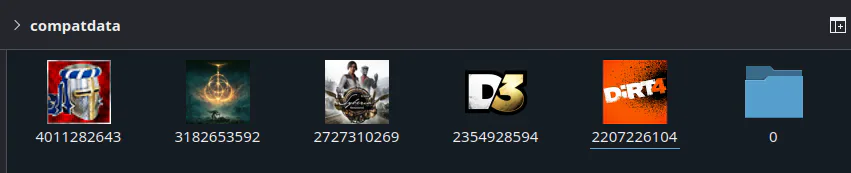
Служит для добавления иконок префиксам для быстрого визуального определения к какой игре относится тот, или иной префикс.
Как использовать
Нажимаем кнопку Добавить иконки префиксам и выбираем нужную опцию. - Добавить иконки префиксам - добавляет иконки только выбранным префиксам; - Добавить иконки всем префиксам - Добавляет иконки для всех префиксов; - Выбрать все - выделяет все префиксы; - Показать папку с префиксами - открывает каталог префиксами. - Назад - возвращает в менеджер префиксов.
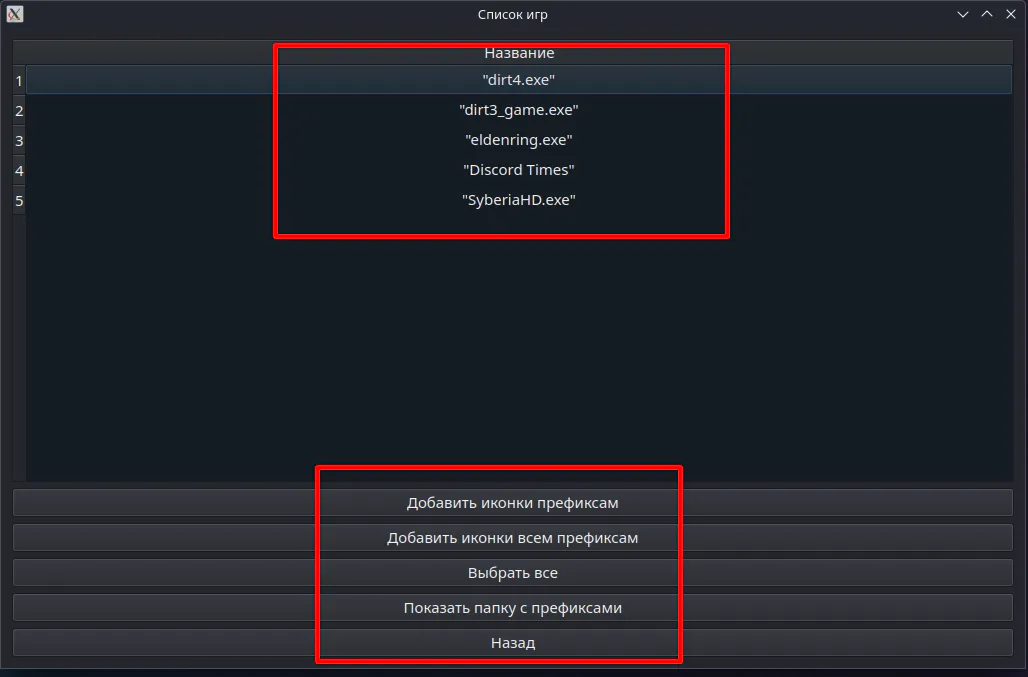
Было
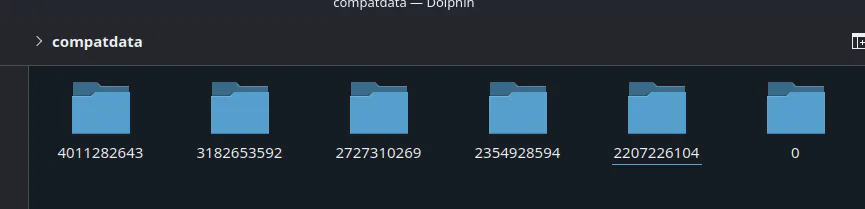
Стало
Кнопка Установка библиотек и настройка префикса
Для перехода в раздел Установки библиотек и настройки префикса необходимо выбрать префикс игры для которого будут устанавливаться библиотеки, или производится настройки префикса и нажать соответствующую кнопку.
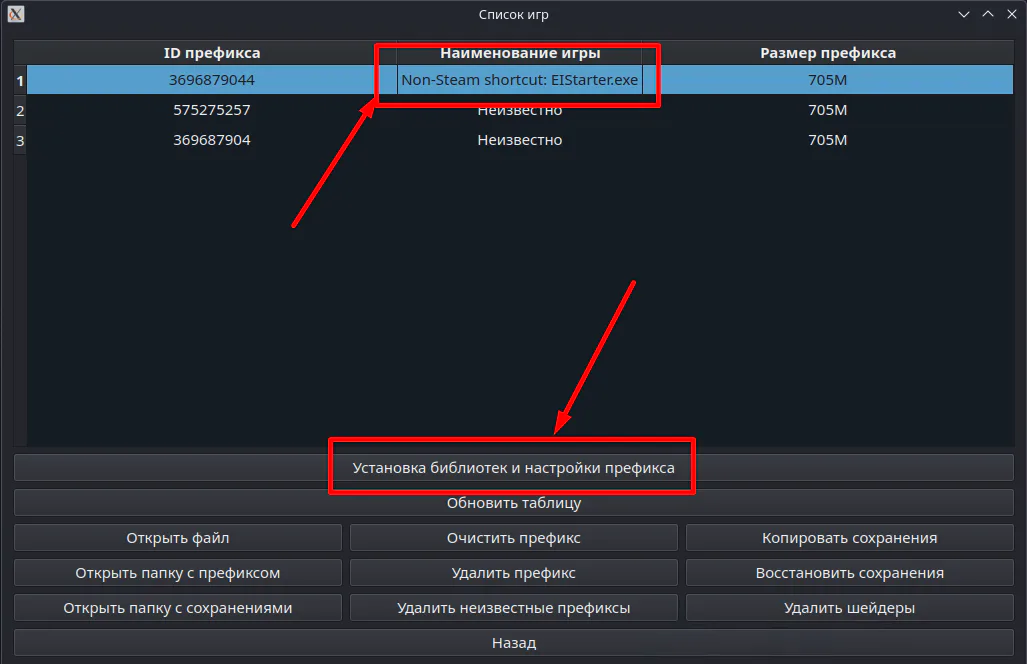
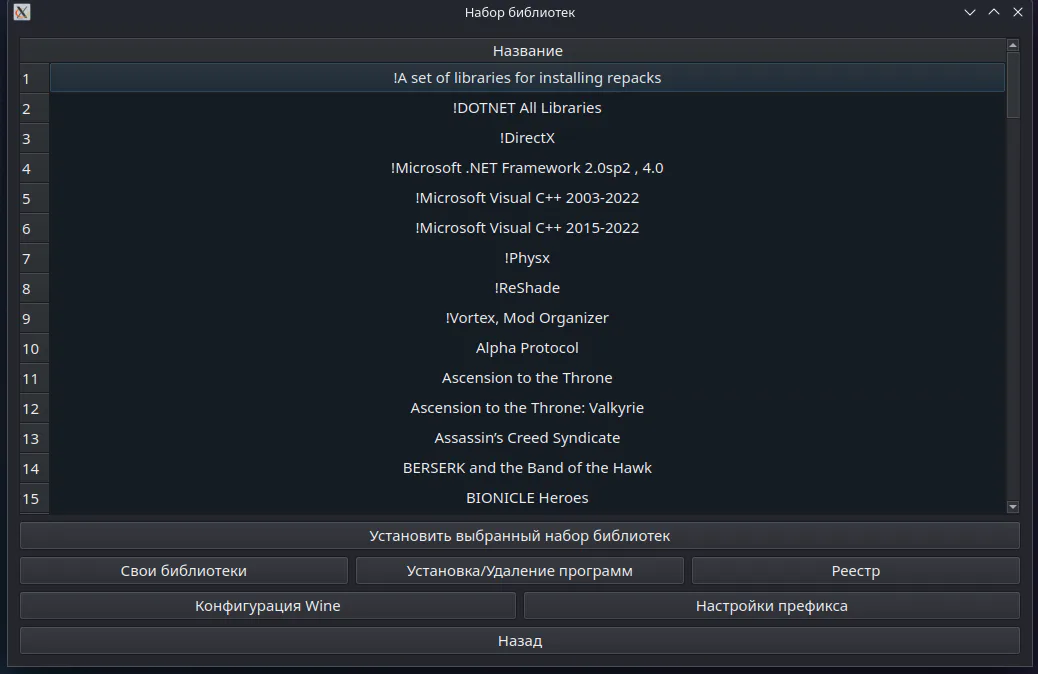
Служит для:
Установить выбранный набор библиотек - устанавливает выбранный набор библиотек в тихом режиме.
Кнопка Свои библиотеки для быстрого доступа к установке своего набора библиотек для выбранного префикса в тихом режиме.
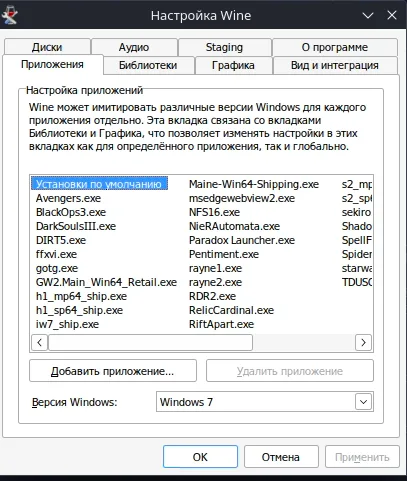
Кнопка Конфигурация Wine - позволяет настроить конфигурацию выбранного префикса
Кнопка Установка/Удаление программ для быстрого доступа к "Установке и удалению программ" для выбранного префикса.
Кнопка Настройки префикса для быстрого доступа к "Смене настроек префикса" для выбранного префикса.
Кнопка Реестр для быстрого доступа к реестру выбранного префикса.
Примечание: на данный момент добавлены наборы библиотек на все разобранные игры в группе Steam Deck База Знаний.
Установить выбранный набор библиотек
Служит для установки уже готового набора библиотек из предложенного списка
Как использовать
Выбираем из верхней части окна нужный набор библиотек и нажимаем кнопку Установить выбранный набор библиотек.
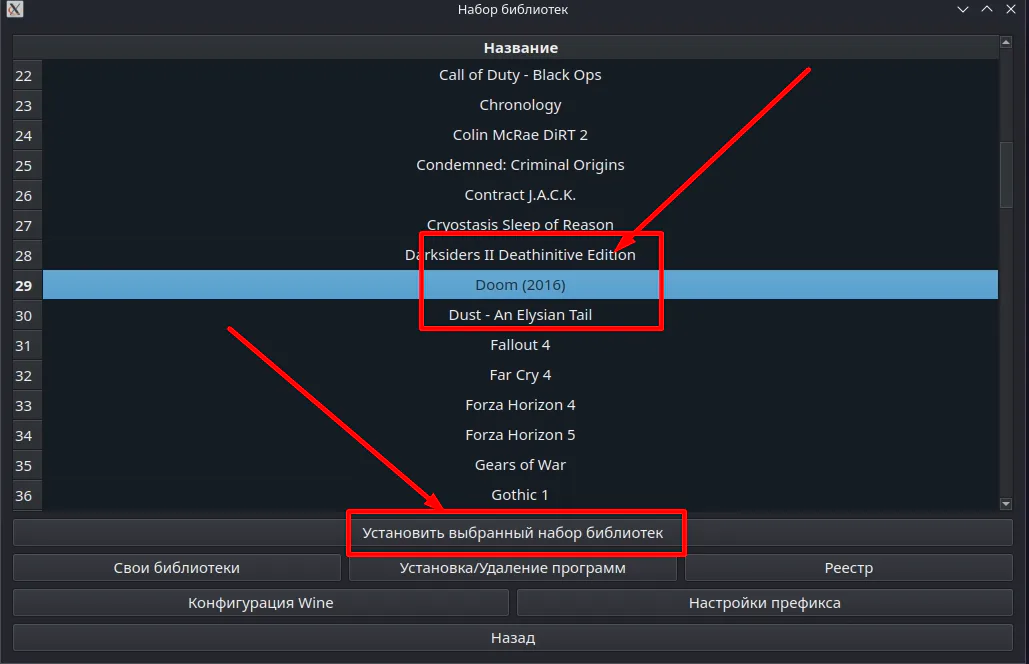
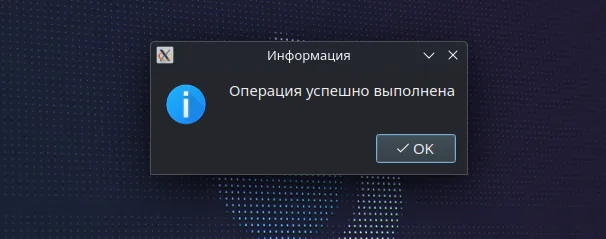
Ожидаем окончания установки.

Кнопка Свои библиотеки
Кнопка Свои библиотеки откроет окно с выбором нужных библиотек для установки в тихом режиме.
Как использовать
Выделяем нужные библиотеки, нажимаем кнопку Установить.
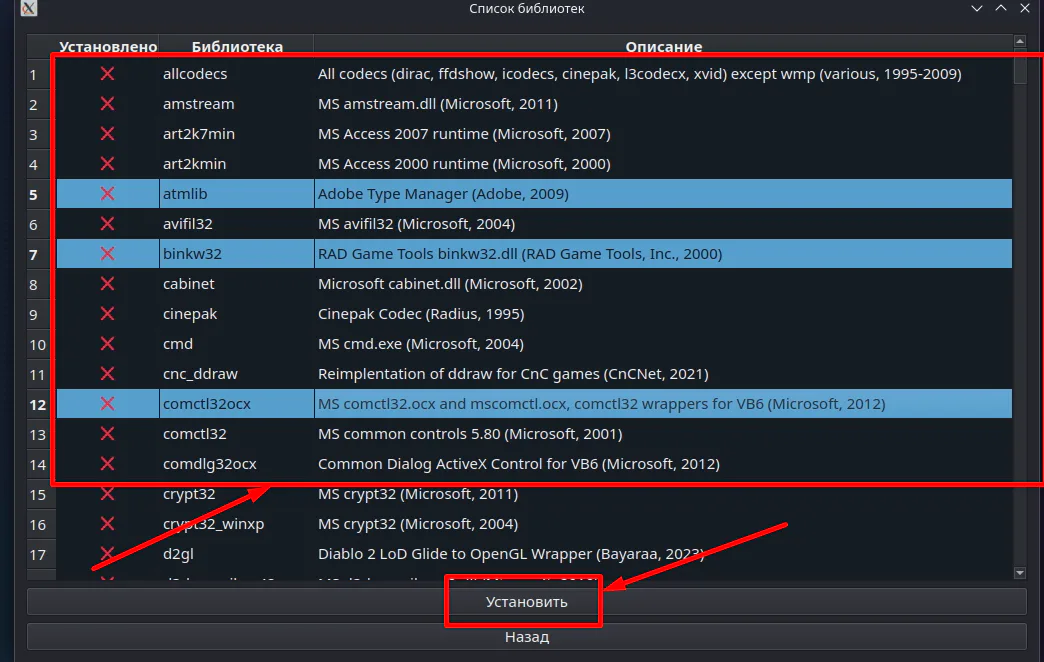
Ожидаем окончания установки.
Кнопка Конфигурация Wine
Открывает окно настроек конфигурации ранее выбранного префикса.
Кнопка Установка/Удаление программ
Открывает окно Установки/Удаления программ выбранного ранее префикса.
Как использовать
Нажимаем на кнопку Установки/Удаления программ, откроется окно "Установка и удаление программ" ранее выбранного префикса.
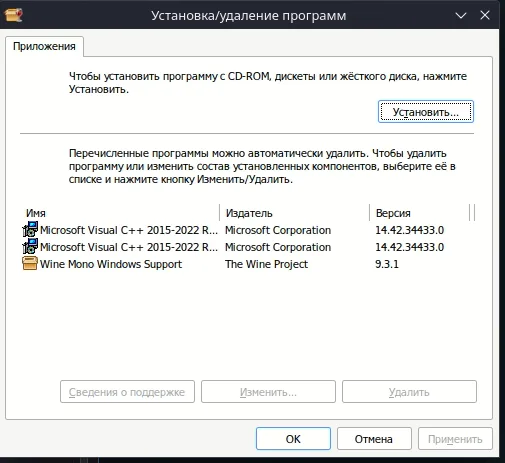
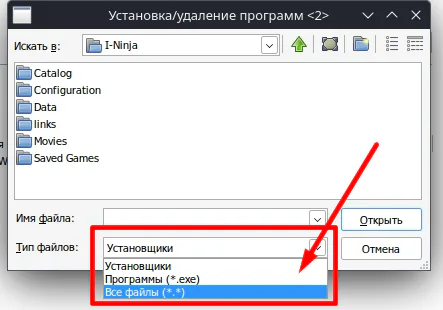
Для установки необходимо нажать кнопку Установить и выбрать нужный файл. Если нужный файл не отображается, измените в нижней части экрана Тип файлов на Все файлы.
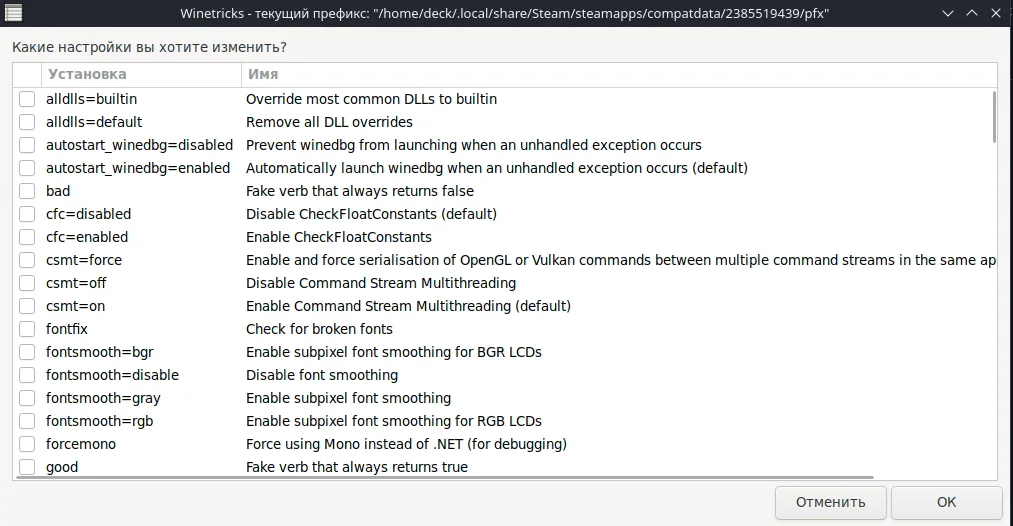
Кнопка Настройки префикса
Кнопка Настройки префикса открывает окно тонких настроек префикса.
Кнопка Реестр
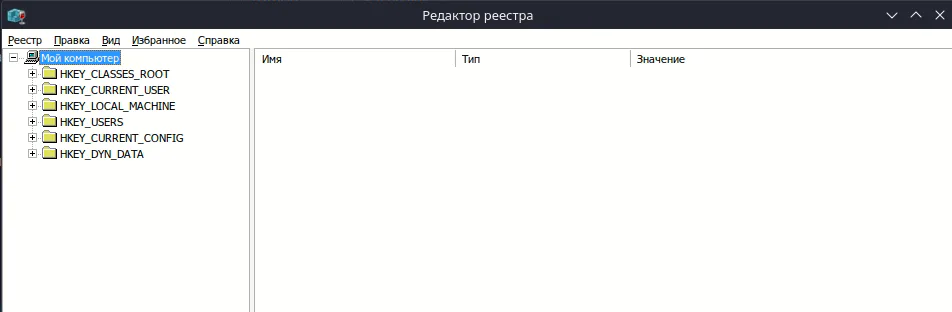
Открывает окно Реестра префикса.
Как использовать
Нажимаем на кнопку Реестр, откроется окно реестра ранее выбранного префикса.
Для импортирование ветки реестра нажимаем Реестр - Импортировать файл реестра...
Благодарности
Хочу выразить огромную благодарность DualSensei イレイナ за неоценимый вклад в сообщество Steam Deck База Знаний и помощь в создание данной программы, а также новым участникам в команде: Sergey Soilo за разработку сайта, поднятие файлового хостинга и хостинга картинок и Skillazz за разработку нового дизайна для группы и создание классной анимации загрузки для хелпера.
Также хочу поблагодарить всех неравнодушных подписчиков за вклад в развитие сообщества Steam Deck База Знаний, только благодаря Вам данный проект существует и развивается!