SDH Switch Extractor: конвертация NSZ в NSP и распаковка в ExeFS/RomFS на Steam Deck
 …
Как установить SDH Switch Extractor через Steam Deck Helper, сконвертировать свои дампы Switch из NSZ в NSP и распаковать их в ExeFS/RomFS вместе с обновлением и DLC.
SDH Switch Extractor — утилита для Steam Deck и Linux для работы с вашими собственными дампами игр Nintendo Switch. У неё две задачи:
Конвертация NSZ → NSP. Сжатые образы
.nszпревращаются в обычные.nsp, которые понимает большинство программ.Распаковка в ExeFS/RomFS. Из NSP или NSZ получаются папки
exefs/иromfs/: для модов, перевода, изучения ресурсов игры и проектов рекомпиляции. Если на входе NSZ, утилита сначала сама переведёт его в NSP и только потом распакует.
Утилита рассчитана только на легально полученные дампы с вашей собственной консоли. Steam Deck Base не распространяет игры.
Что умеет утилита
Конвертирует NSZ → NSP и проверяет, что из каждого NSZ получился ровно один корректный NSP.
Работает с одним файлом или с целой папкой образов, по желанию вместе с вложенными папками.
Распаковывает в ExeFS/RomFS и при этом сама собирает комплект игры: находит базовую игру, самое новое обновление и все DLC по Title ID в именах файлов, например
[01007EF00011E000].Применяет обновление правильно: восстанавливает актуальную файловую систему целиком, а не копирует патч поверх старой RomFS.
Каждое DLC кладёт в отдельную папку со своим Title ID.
Не трогает исходники и не портит прошлый результат. Исходные NSZ/NSP не удаляются, а если распаковка не удалась, предыдущий готовый комплект остаётся на месте.
Установка через Steam Deck Helper
Перейдите в режим рабочего стола.
Запустите Steam Deck Helper и откройте раздел «Инструменты».
Найдите строку SDH Switch Extractor и нажмите «Установить».
Когда установка закончится, в столбце «Установлено» появится ✅.
Утилита ставится в папку ~/.local/share/SDH-Switch-Extractor/, ярлык появляется на рабочем столе и в меню приложений. Права администратора не нужны.
Если при первом запуске с рабочего стола KDE спросит, доверять ли ярлыку, нажмите «Пометить как исполняемый».
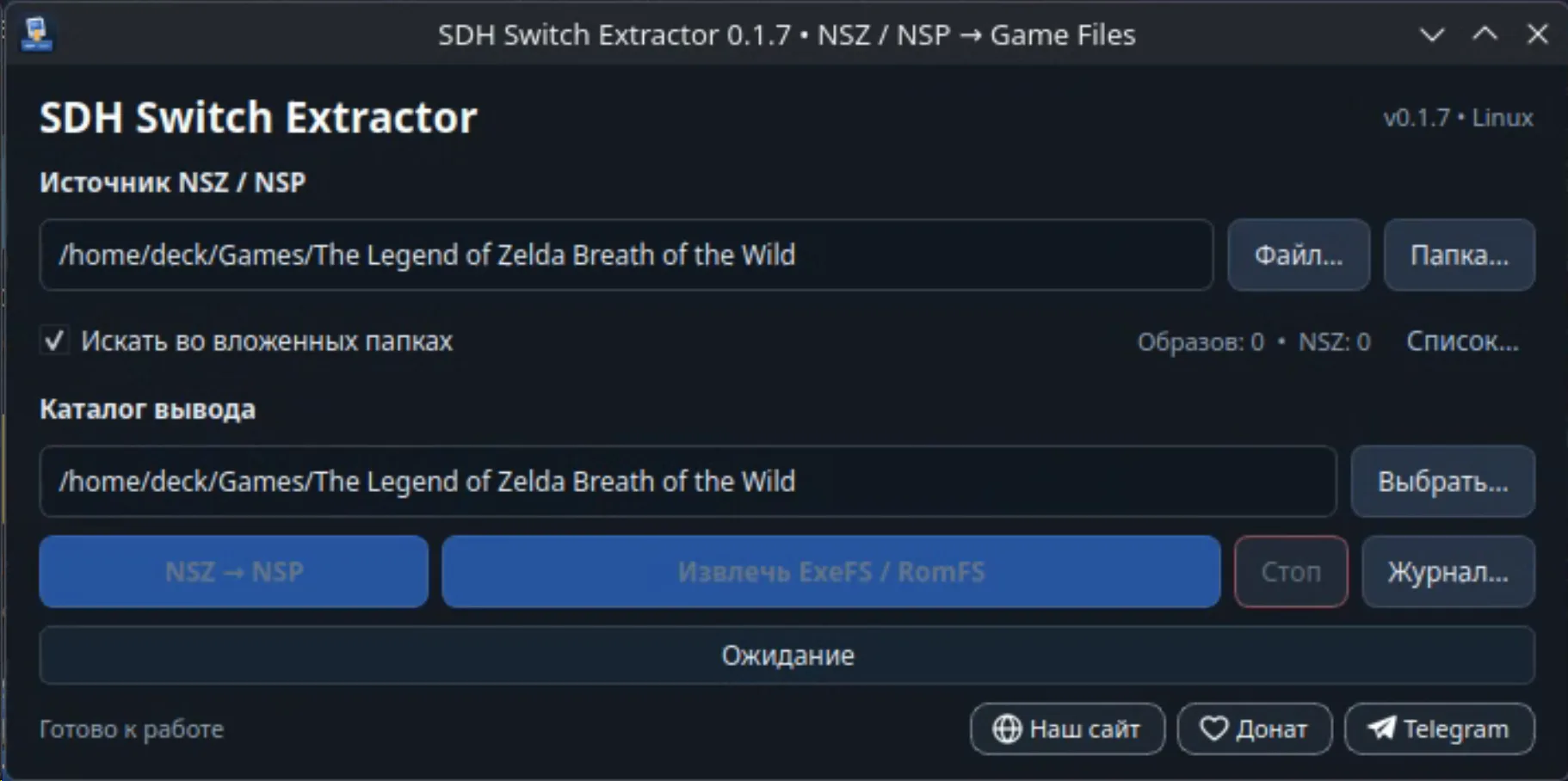
Конвертация NSZ → NSP
Запустите SDH Switch Extractor с рабочего стола или из меню.
Выберите источник:
«Файл…» — один
.nsz;«Папка…» — все
.nszв папке. Включите поиск во вложенных папках, если игры разложены по подпапкам.
В поле «Каталог вывода» укажите, куда сохранить результат. Можно выбрать ту же папку, где лежат образы.
Нажмите «NSZ → NSP».
Готовые .nsp появятся в папке NSP/ внутри каталога вывода. Исходные .nsz останутся на месте.
Распаковка в ExeFS / RomFS
Выберите файл или папку так же, как для конвертации. Подходят и
.nsp, и.nsz.Укажите «Каталог вывода».
Нажмите «Извлечь ExeFS / RomFS».
Ход работы виден в окне. Подробности открываются кнопкой «Журнал…», а остановить работу можно кнопкой «Стоп».
Чтобы игра собралась вместе с обновлением и DLC, положите базовую игру, обновление и DLC в одну папку и выберите её через «Папка…». В именах файлов должен быть Title ID в квадратных скобках, а у обновлений ещё и версия, например [v393216].
Где искать результат
<каталог вывода>/
├── NSP/                       # результат конвертации NSZ → NSP
└── Combined/
    └── <Название игры> [Title ID][vВерсия]/
        ├── bundle.json        # откуда что взято
        ├── README.txt         # описание структуры
        └── Game Files/
            ├── exefs/         # исполняемая часть игры
            ├── romfs/         # ресурсы игры
            └── dlc/
                └── <Title ID DLC>/
                    └── romfs/
Файлы без распознаваемого Title ID распаковываются по отдельности в Extracted/<имя файла>/Game Files/.
Место на диске. При конвертации и распаковке больших игр нужен запас свободного места: под NSP, временные файлы и сам результат. Проверьте, что на выбранном диске или карте памяти его хватает.
Возможные проблемы
«Для преобразования нужны файлы .nsz». Для кнопки «NSZ → NSP» выбраны только
.nsp, а они уже в нужном формате.Обновление или DLC не подхватились. Проверьте, что базовая игра лежит в той же папке, а в именах файлов есть правильный Title ID. Обновления и DLC без базовой игры не распаковываются.
DLC пустое, внутри только
STATUS.txt. Значит, это DLC-ключ разблокировки без собственных данных, ошибкой это не является.Ошибка конвертации или расшифровки. Подробности смотрите в «Журнале…». Чаще всего образ повреждён или не соответствует ключам вашей консоли.
Удаление
Откройте Steam Deck Helper → «Инструменты» и в строке SDH Switch Extractor нажмите «Удалить». Удалятся папка утилиты и оба ярлыка, а ваши NSP и распакованные игры останутся на месте.