
Гайд Amethyst Mod Manager
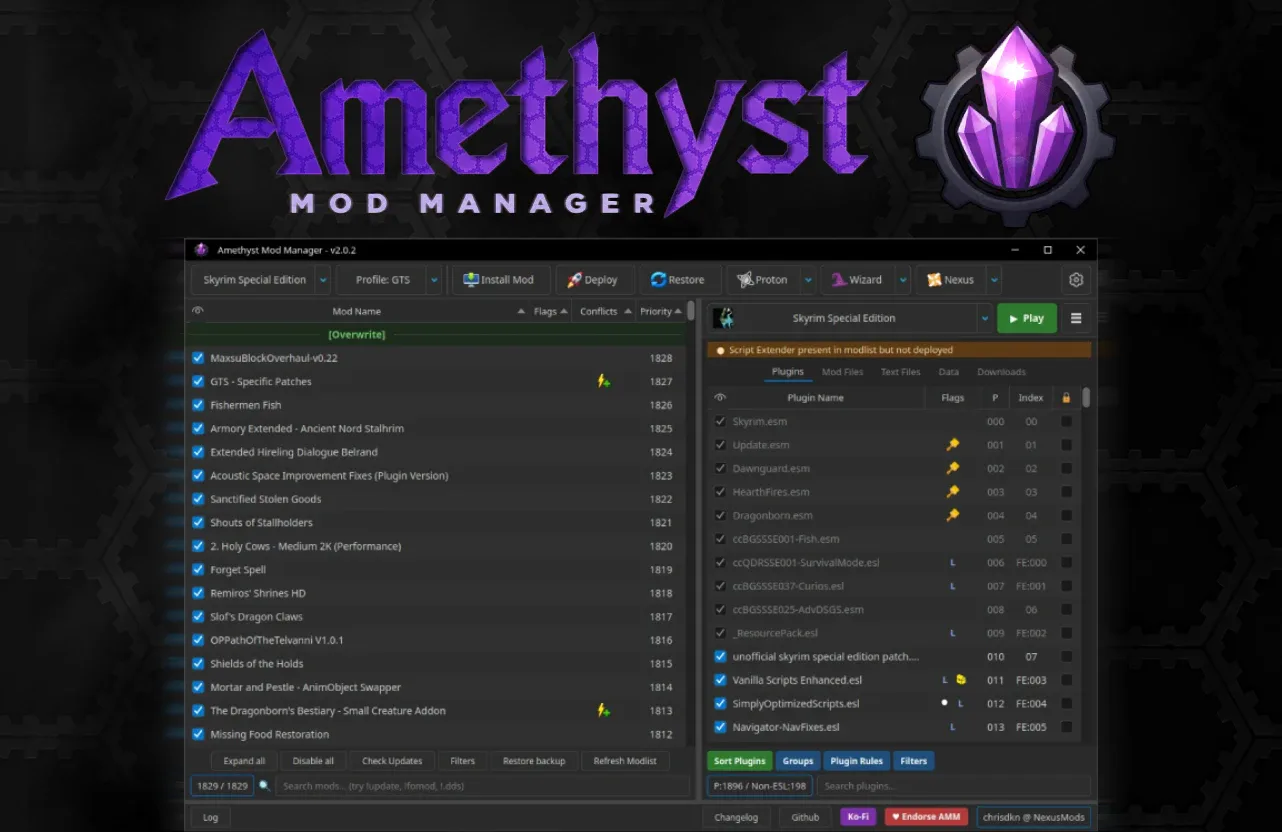 …
…Гайд по менеджеру модов для игр Amethyst Mod Manager. Это современный менеджер модов, разработанный под операционную систему GNU Linux. В настоящее время активно развивается, список игр и движков с каждым обновлением становится шире, уже доступны самые популярные игры в мод сообществе, такие как линейка The Elder Scrolls, Fallout, Cyberpunk 2077, Baldurs Gate 3, Stardew Valley, игры на RE Engine (современные Resident Evil, Monster Hunter, Dragon's Dogma 2 и др.), Unreal Engine, Unity и множество других игр.
Оглавление
Дисклеймер
Установка
Добавление поддерживаемой игры
Подключение аккаунта NexusMods
Добавление общения NXM Handler между системой браузером и Amethyst Mod Manager
Скачивание модов
Конфликты
Разделители
Плагины Plugins и правая панель Amethyst
Deploy Restore Proton Wizard Wabbajack Запуск игры с модами
Дополнительные функции Amethyst
Уведомления
Добавление своей игры на Unreal Engine
Добавление своей игры на Unity
Дисклеймер
Этот гайд не является инструкцией по установке модов, для этого ищите отдельные гайды по установке модов к определенных играм или популярным движкам наподобие Unreal Engine и Unity!
Установка
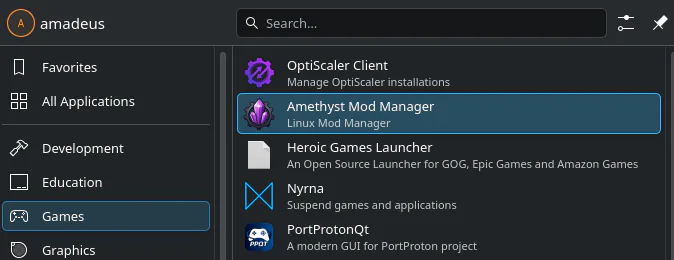
При установке ярлык может не появиться в меню пуск, в таком случае открываем меню приложений и в поиске вписываем слово "Amethyst", ярлык должен появиться, нажимаем на него, чтобы открыть менеджер модов.

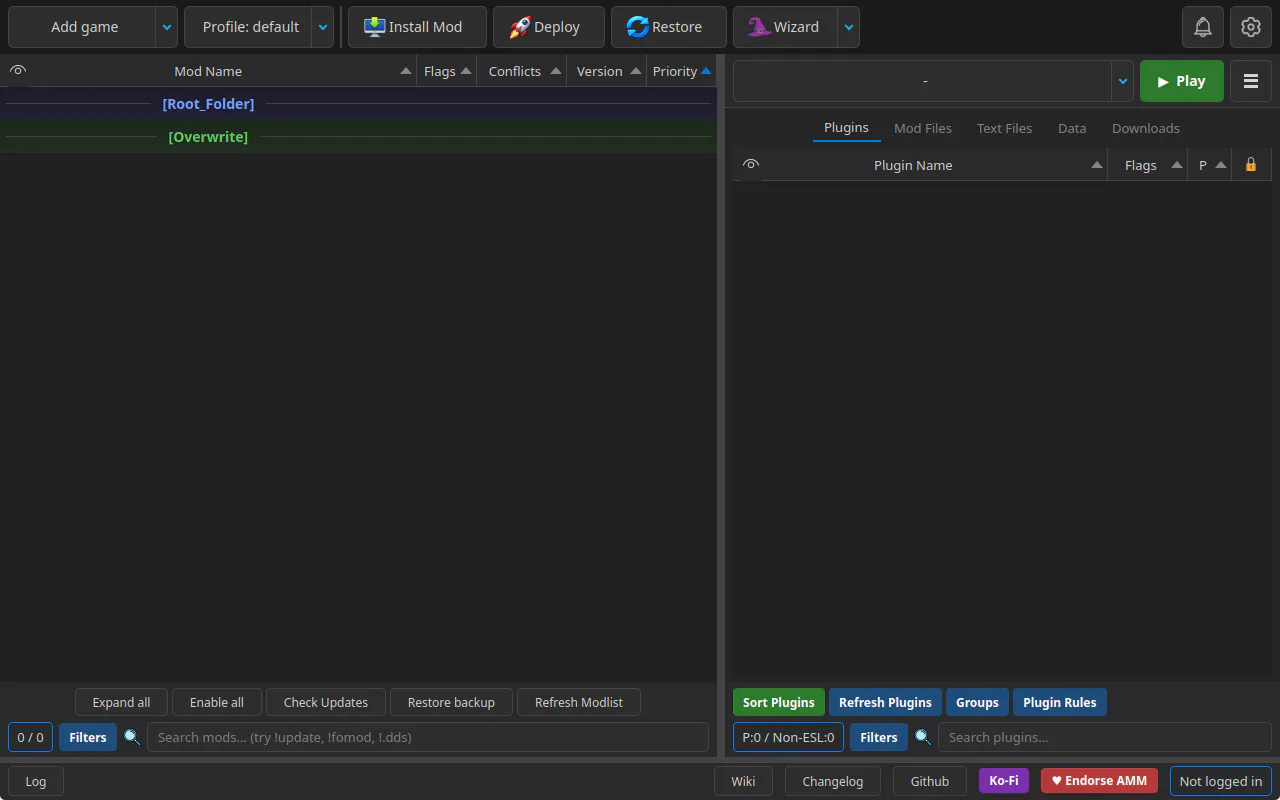
Далее у нас запускается сама программа:
Добавление поддерживаемой игры
Так, теперь нам нужно добавить игру, которую мы хотим улучшить нашими замечательными модами! Видите эту заветную кнопку Add game? Вам нужно нажать Add game и выбрать add game еще раз в выпавшем меню
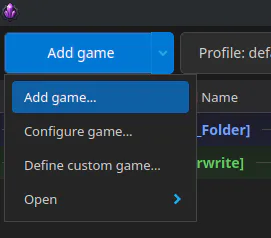
Появится список игр, где можно просмотреть, какие игры поддерживаются и какие лаунчер смог обнаружить среди установленных (только лицензия)
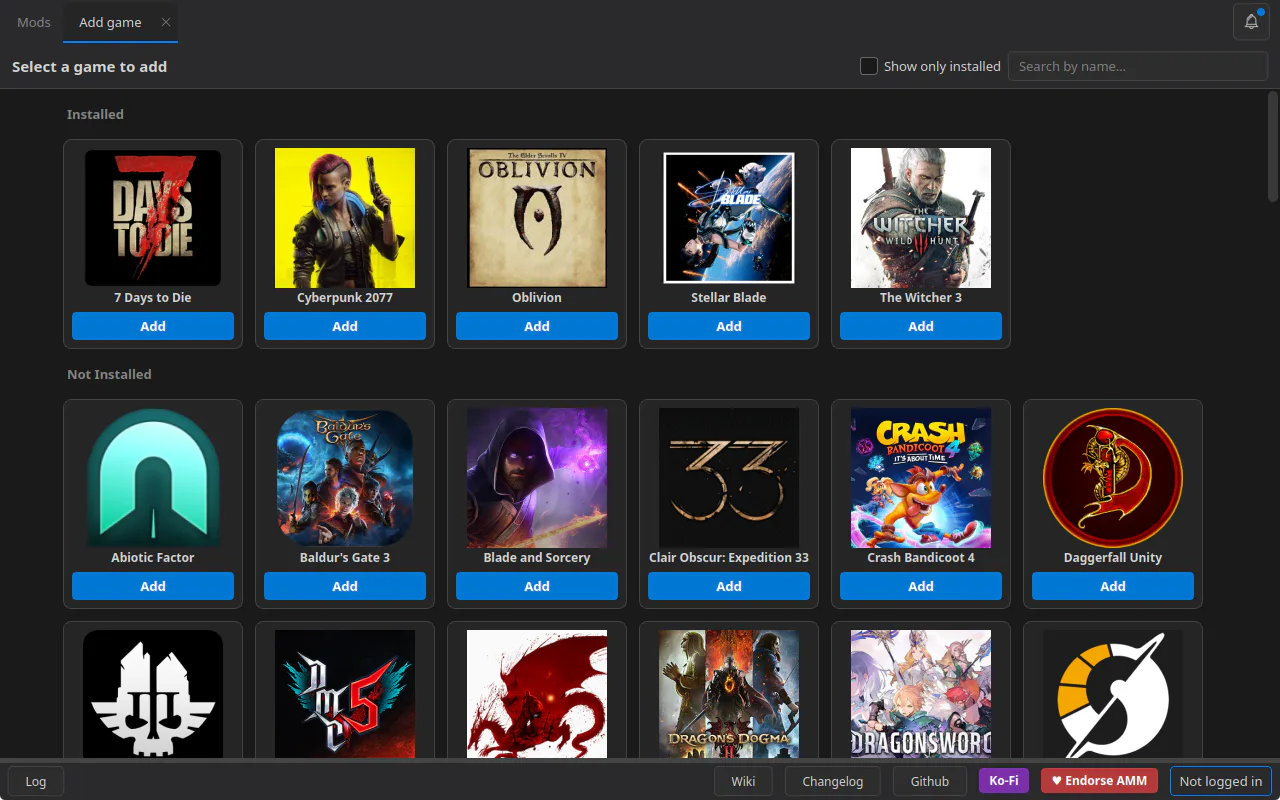
Среди этого списка я выбираю Oblivion для моддинга, так как в нем больше всего вещей, о которых позднее
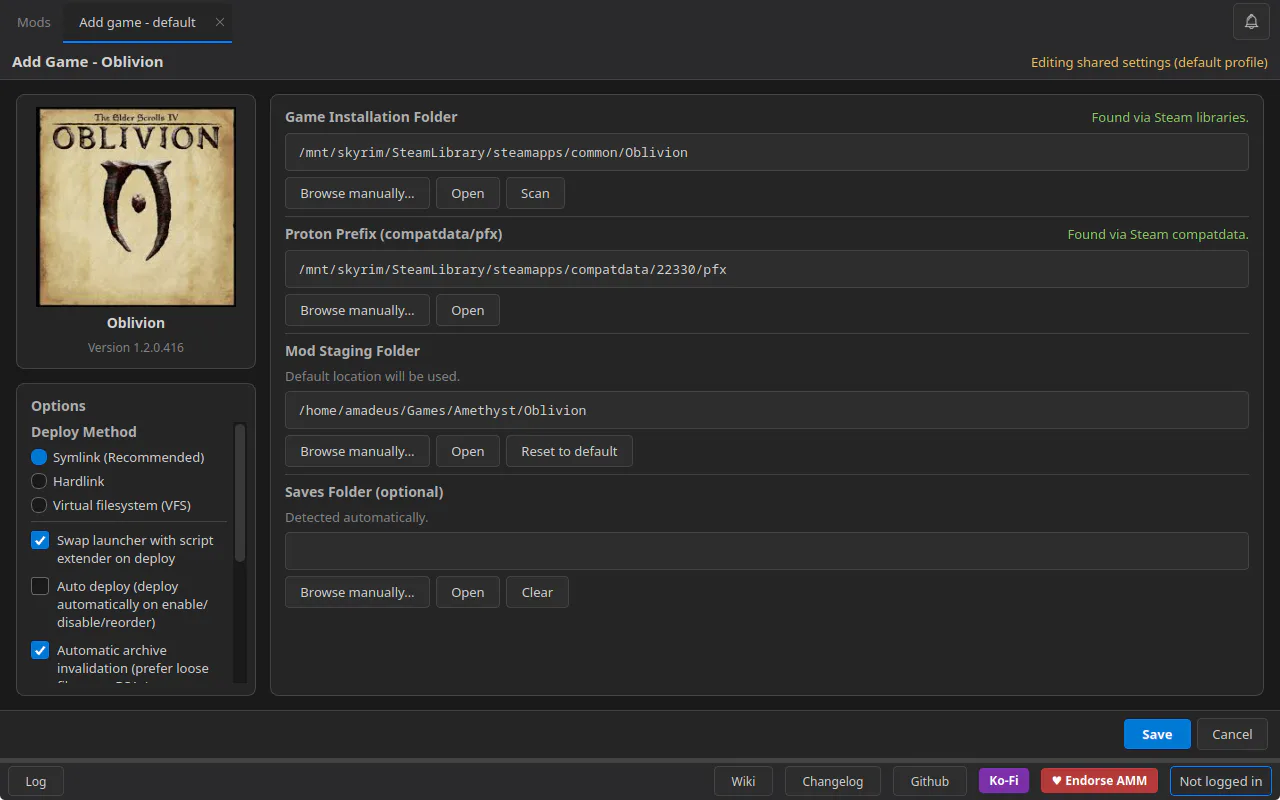
Видим, что лаунчер уже нашел все необходимое, и можно импортировать нашу игру, нажав Save. Однако если этого не произошло, нам необходимо самим указать, где находится наша игра, в поле Game Installation Folder. Далее в поле Proton Prefix мы указываем префикс игры. Если префикса нет, отмените импорт игры, запустите игру хотя бы один раз и после вернитесь к этому пункту. В Mod Staging Folder мы указываем, где будут храниться наши моды, желательно, чтобы папка была на том же диске, где и сама игра, в остальном указываете по вашему предпочтению, я же выберу диск, где у меня и храниться непосредственно сама игра.
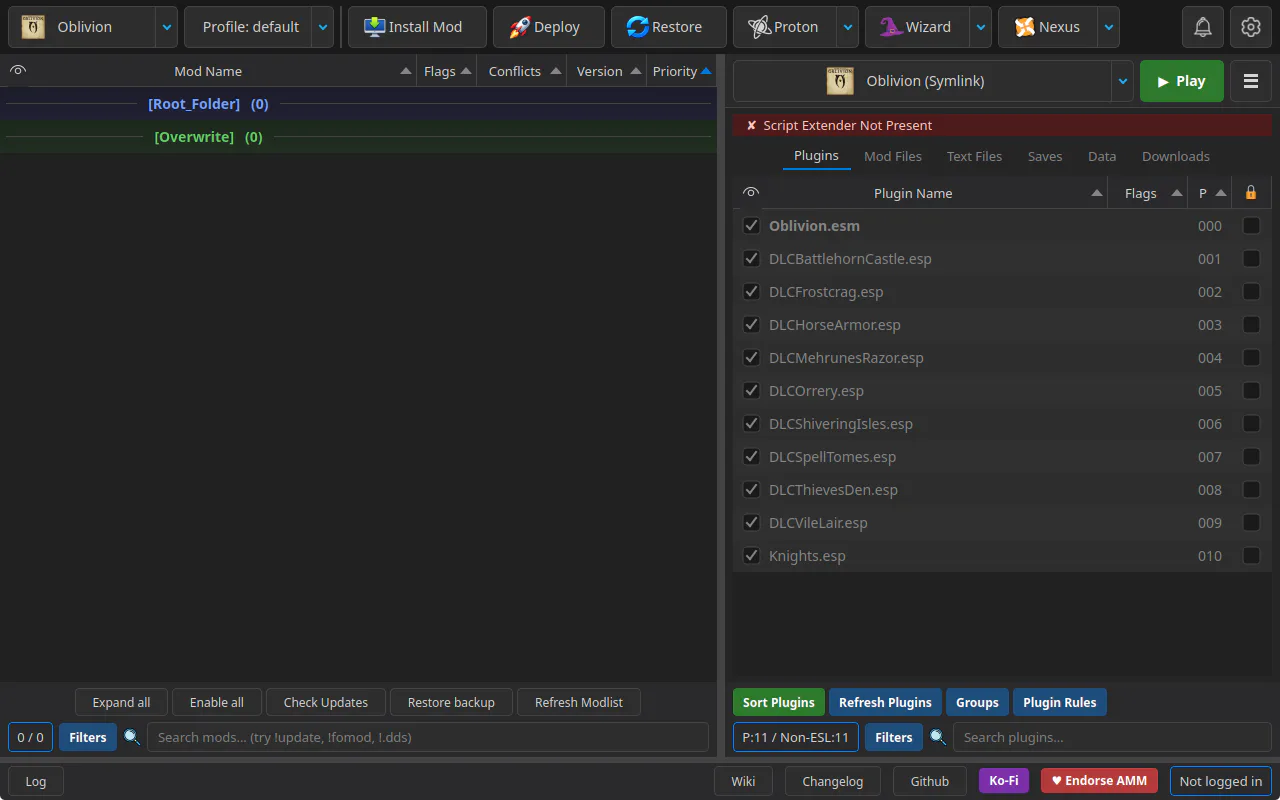
Теперь наше окно преобразилось и появилось куда больше опций. Круто! Но ничего не понятно, давайте разбираться...
Подключение аккаунта NexusMods
Видите кнопку справа сверху с названием Nexus?
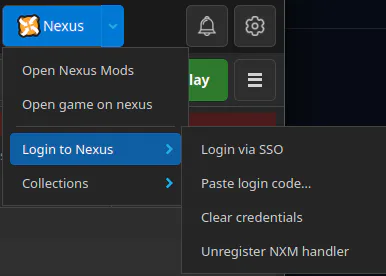
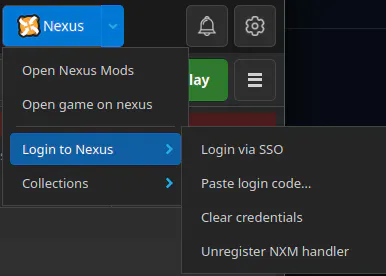
Все правильно, мы должны авторизовать свой аккаунт, чтобы у нас был доступ к скачиванию модификаций. Если у вас нет аккаунта, бегом регистрироваться на nexusmods.com! Как только в браузере со всем покончено, аккаунт зарегистрирован, авторизовались, нажимаем кнопку Login via SSO, Вас перебросит в браузер и здесь нужно подтвердить связку Amethyst + Nexus Mods
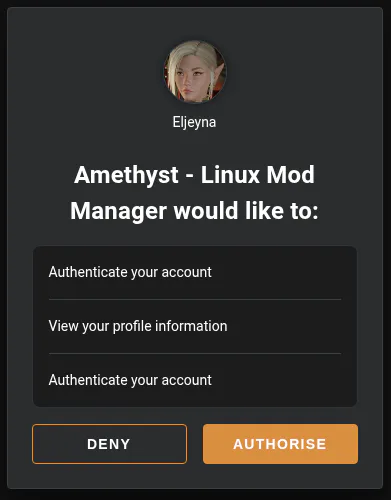
Нажимаем Authorise и возвращаемся к нашему менеджеру модов. В браузере должно быть сообщение об успешной авторизации
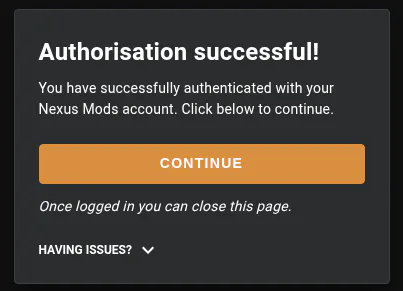
Если этого не произошло, нажимаем на having issues и жмем на кнопку Копировать (выделена красной стрелкой)
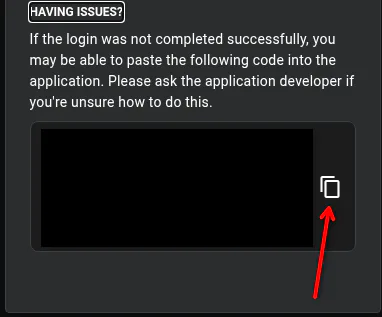
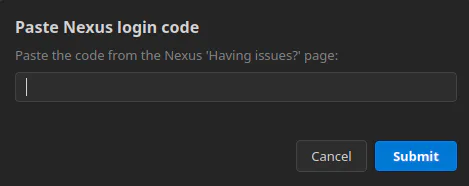
Вставляем полученный код через кнопку Paste login code... в поле и нажимаем Submit
Добавление "общения" (NXM Handler) между системой, браузером и Amethyst Mod Manager
Далее нажимаем кнопку Register NXM handler, чтобы мы могли скачивать моды с Nexus'а
Скачивание модов
И чего мы ждем? Давайте скачаем наш первый мод! Переходим во вкладку мода, далее Files, выбираем нужный файл или его версию и нажимаем на заветную кнопку Mod manager download и загрузка нашего мода прилетит прямиком в Amethyst. Удобно!
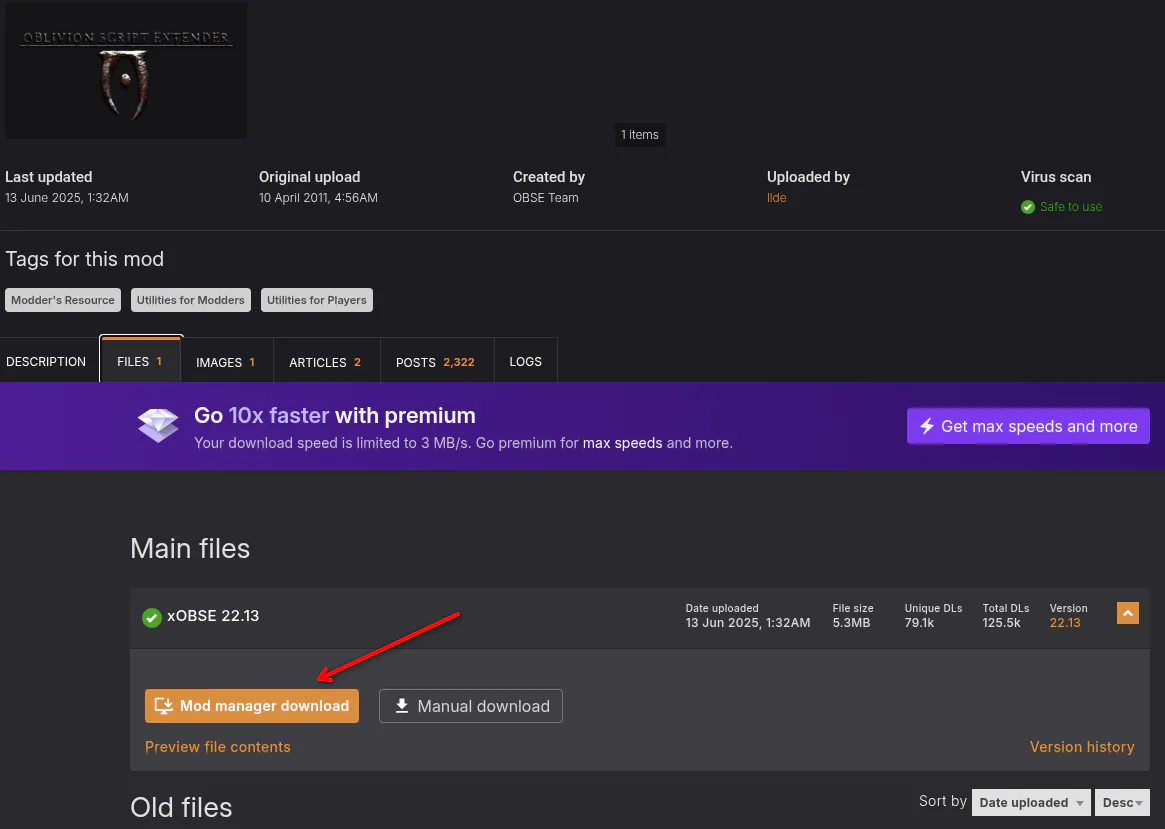
А вот и наш первый мод, Oblivion Script Extender, фреймворк для большого количества модификаций

После этого нажимаем на категорию Priority, чтобы наши моды сортировались по приоритету (стрелочка должна быть синей), далее я объясню на примере, почему это важно

Скачаю-ка я несколько модов.... ой, тут что-то новое вылезло, давайте разбираться!
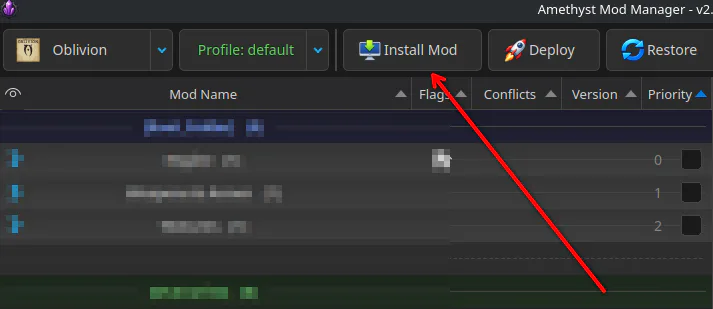
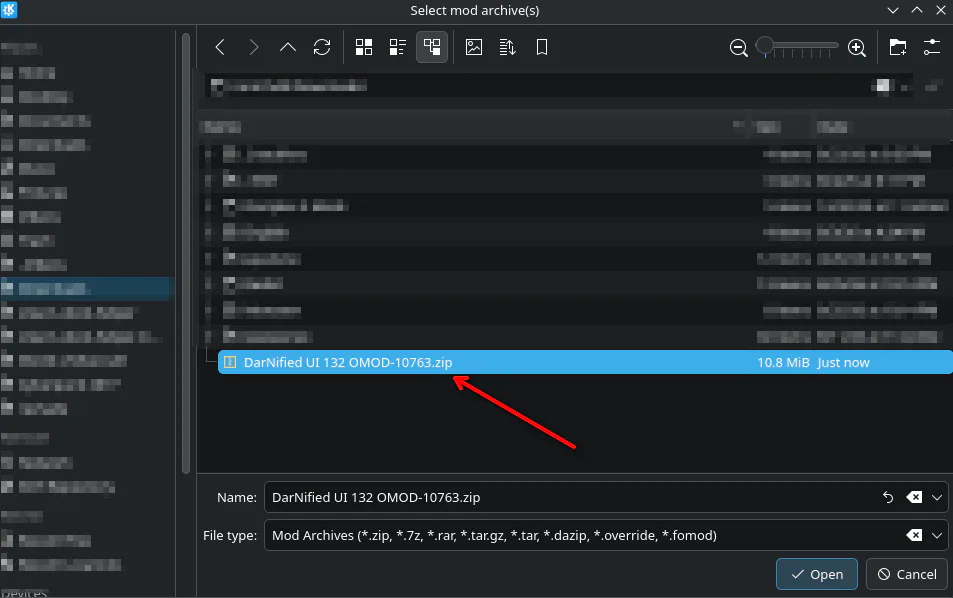
Если вдруг наш мод нельзя скачать через Nexus Mods, тогда мы можем нажать кнопку Install Mod, выбрать скаченный архив и установить наш архив с модом
Конфликты
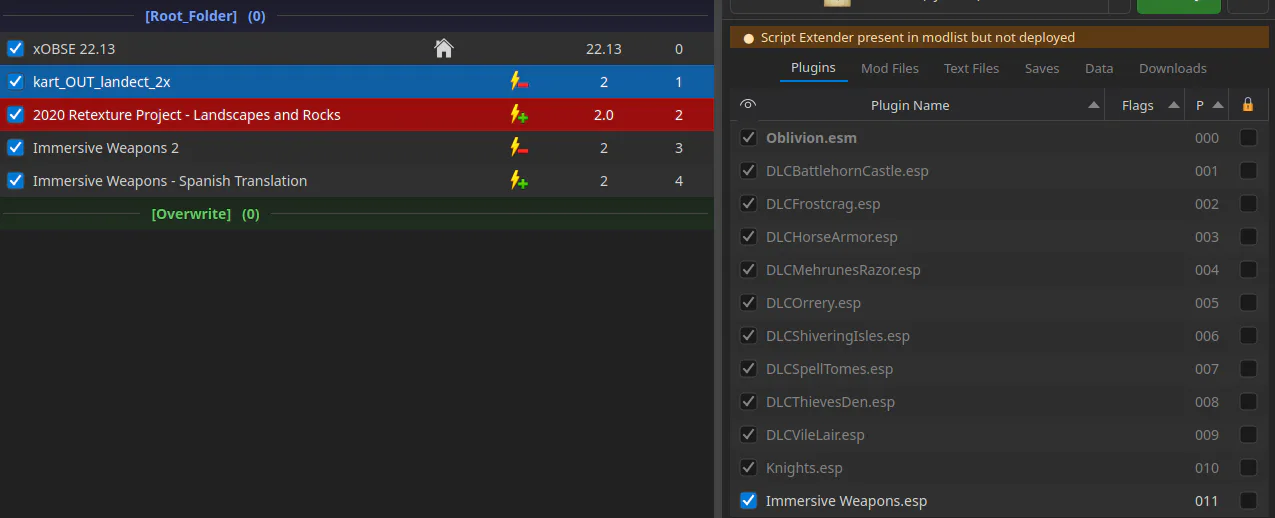
kart_OUT_landect_2x — это мод, который заменяет текстуры ландшафта на апскейленные (то есть, разрешением повыше, чтобы наши глаза не кровоточили), однако 2020 Retexture Project - Landscapes and Rocks тоже, да еще и с камнями, что делать? Не паникуем, ведь для этого мы и настроили приоритет: мы можем скомбинировать разные моды, заменяющие одни и те же модели, текстуры и прочее. Итак, если 2020 Retexture Project - Landscapes and Rocks стоит по приоритету ниже, то он выиграет и заменит текстуры из мода kart_OUT_landect_2x (или еще можно увидеть по молнии с плюсиком мод, который преобладает над другим или другими модами).
Второй пример: я хочу установить мод Immersive Weapons 2 и накатить испанскую локализацию на него (русской не было), теперь я двигаю мод Immersive Weapons - Spanish Translation ниже Immersive Weapons 2, в таком случае наш мод теперь будет с испанской локализацией

Разделители
Наши моды никак не отсортированы и просто болтаются в бесконечном списке, это не красиво и не эстетично, сделаем разделители для модов и поделим их на категории, чтобы нам было понятно, что и где находится, так и глазу будет приятнее, для этого кликните ПКМ/L2 по любому моду и выберите Add separator above (или before, нам сейчас это не важно)
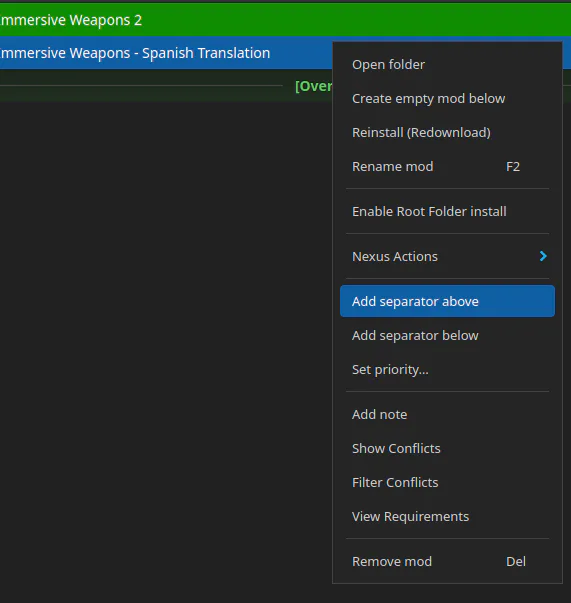
Появится меню, которое просит нас назвать наш разделитель, пусть это будет Weapons & Armor
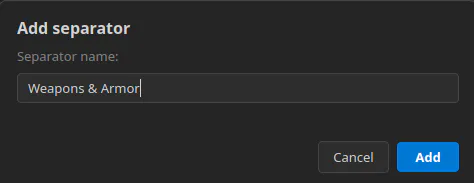
Теперь у нас появился этот самый разделитель, в который мы можем сложить наши моды, как мы складывали наши игрушки в детстве в корзину
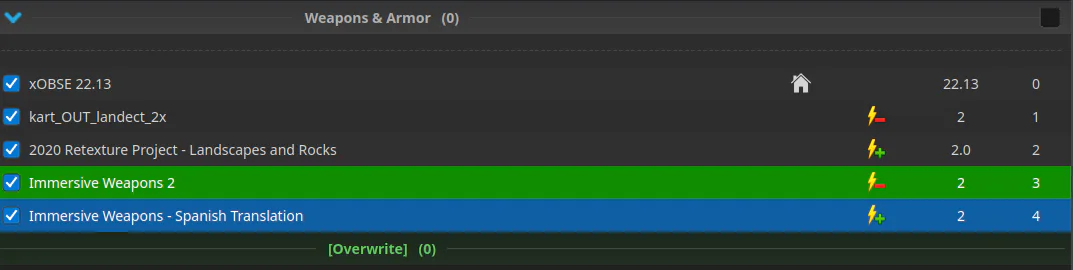
Зажимаем ЛКМ/R2 по моду и перетаскиваем Immersive Weapons 2 и Immersive Weapons - Spanish Translation в наш новый разделитель Weapons & Armor
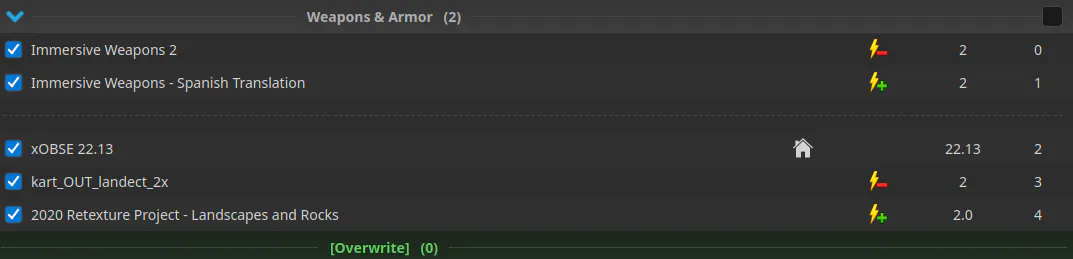
Теперь они удобно сложены :)
Сделаем то же самое для остальных модов
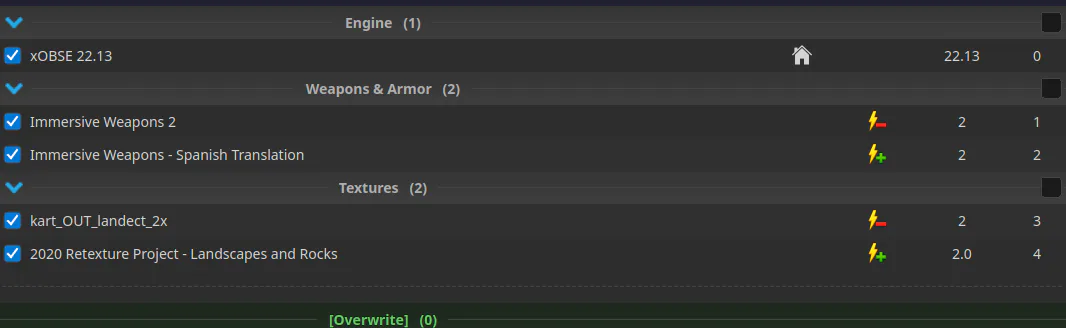
Теперь они удобны сложены и разбиты по категориям: Engine (Движок), Weapons & Armor (Оружие и Броня) и Textures (Текстуры)
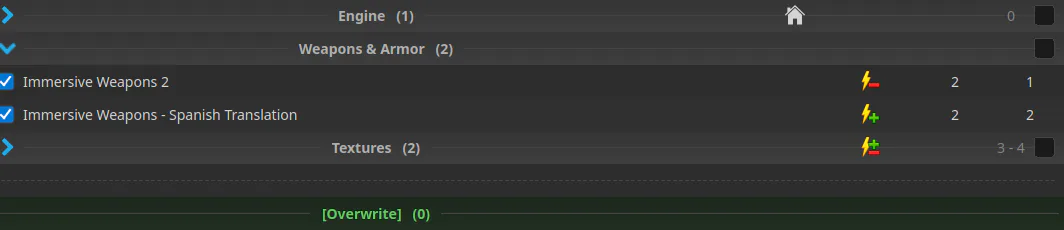
"Лишние" разделители можно временно скрыть в менеджере модов, кликнув по ним (это не удалит моды, просто скроет их в лаунчере для удобного просмотра)
Плагины (Plugins) и правая панель Amethyst
Плагины есть не у всех игр, в основном это касается игр Bethesda, поэтому я разместил эту категорию ниже
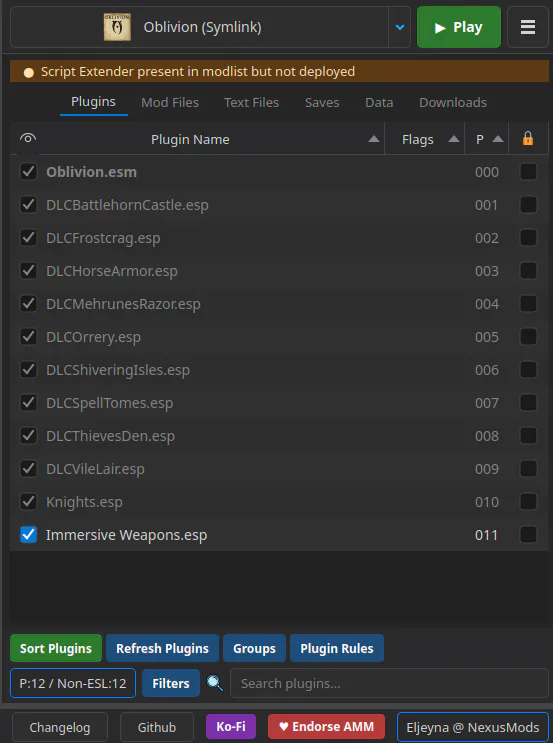
Здесь мы видим серые плагины и белые, серые плагины — это те, что идут вместе с игрой, они неотключаемые (если только самостоятельно не удалить плагин из папки, чего я настоятельно не рекомендую делать, особенно если вы не понимаете, что делаете), белые плагины — это наши моды и с ними можно взаимодействовать, как с модами: менять порядок, "чистить", редактировать и другое. Здесь я рекомендую после установки модов проводить операцию по сортировке плагинов, для этого используется кнопка Sort Plugins, в таком случае программа LOOT автоматически всё сделает, однако если требуется вмешательство пользователя, об этом сообщит автор модификации на своей странице мода, иначе я не рекомендую лезть и менять порядок вручную
Также здесь есть поиск плагинов по наименованию (Search plugins...). Refresh Plugins просто обновляет список плагинов, как если бы нажали F5 на странице браузера. Groups позволяет разместить отдельные плагины по группам, но автор этого гайда не нашел применения этому.
Для ручного порядка необходимо нажать кнопку Plugin Rules, выбрать нужный плагин в крайнем правом столбце и выбрать плагины из левого списка Plugins, после выставить приоритеты (after — плагин идет после указанного плагина, before — перед)
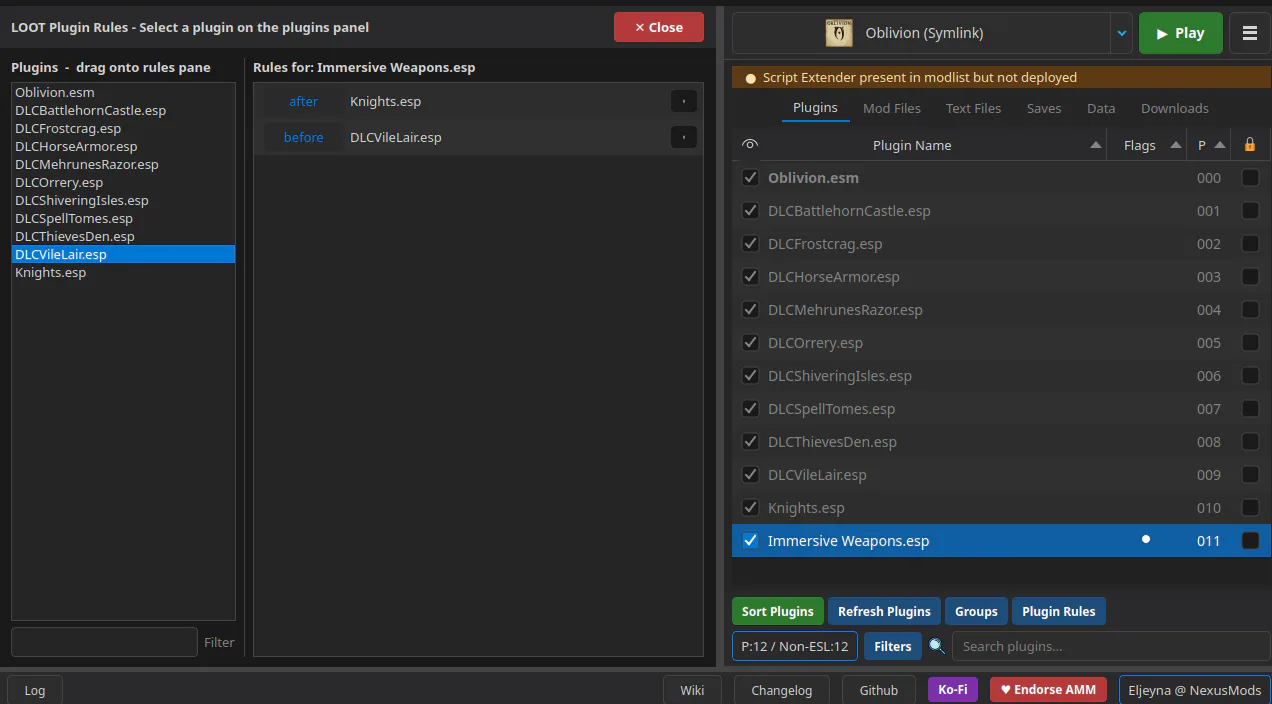
Теперь обратимся детальнее к правой панели мод менеджера с дополнительными кнопками Mod Files, Text Files, Saves, Data, Downloads
Через Mod Files мы можем просмотреть структуру данных мода, например, возьмем мод 2020 Retexture Project - Landscapes and Rocks, здесь мы наблюдаем меши/модели (meshes) и различные текстуры (textures)
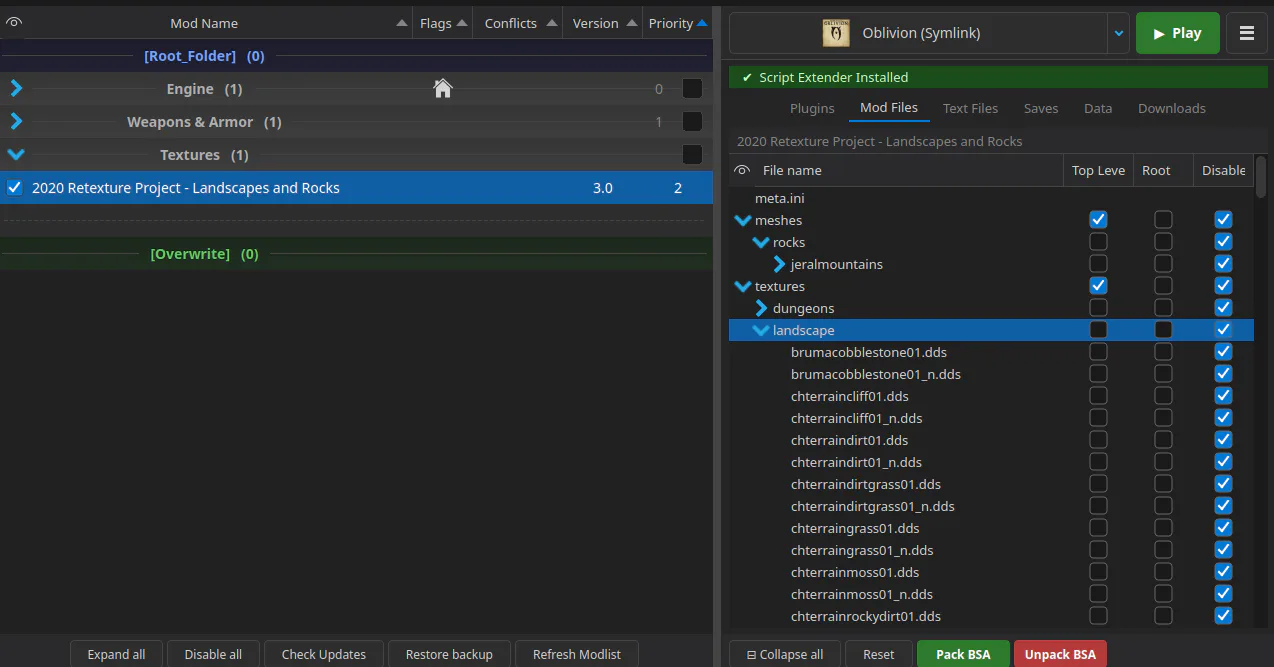
А теперь кликнем на одну из текстур
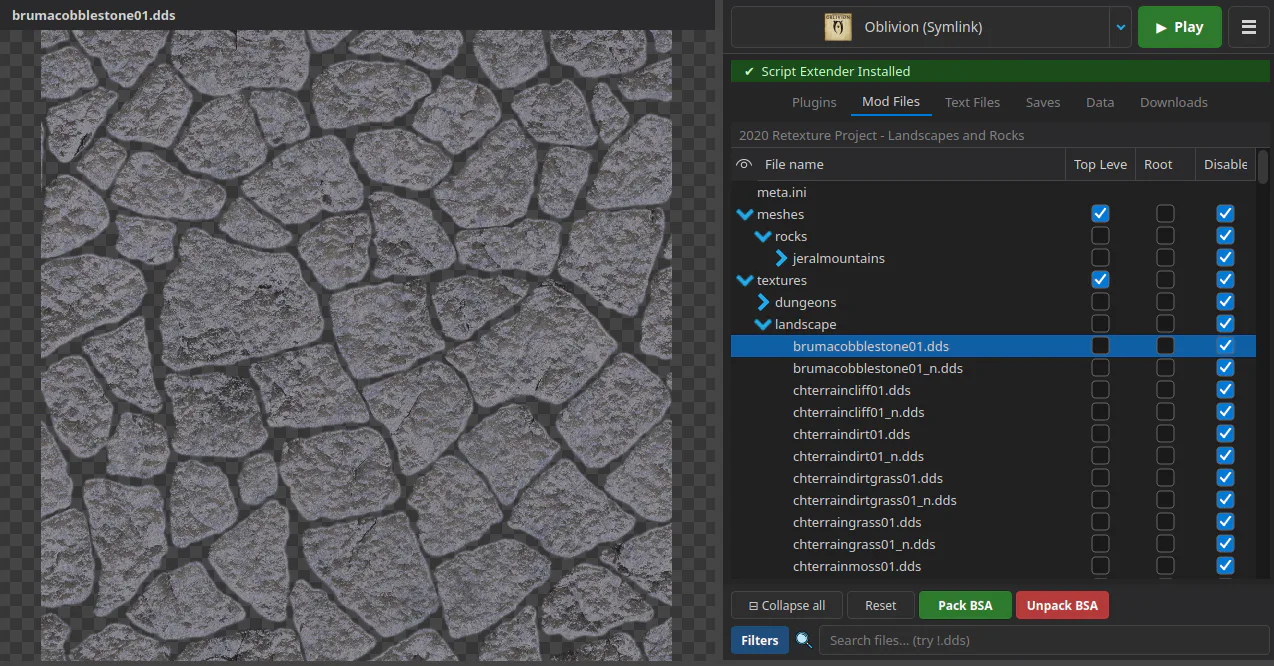
Всё верно, мы можем просмотреть ее внутри мод менеджера, прикольно? Прикольно! А что, если попробовать так с мешем? Попробуем
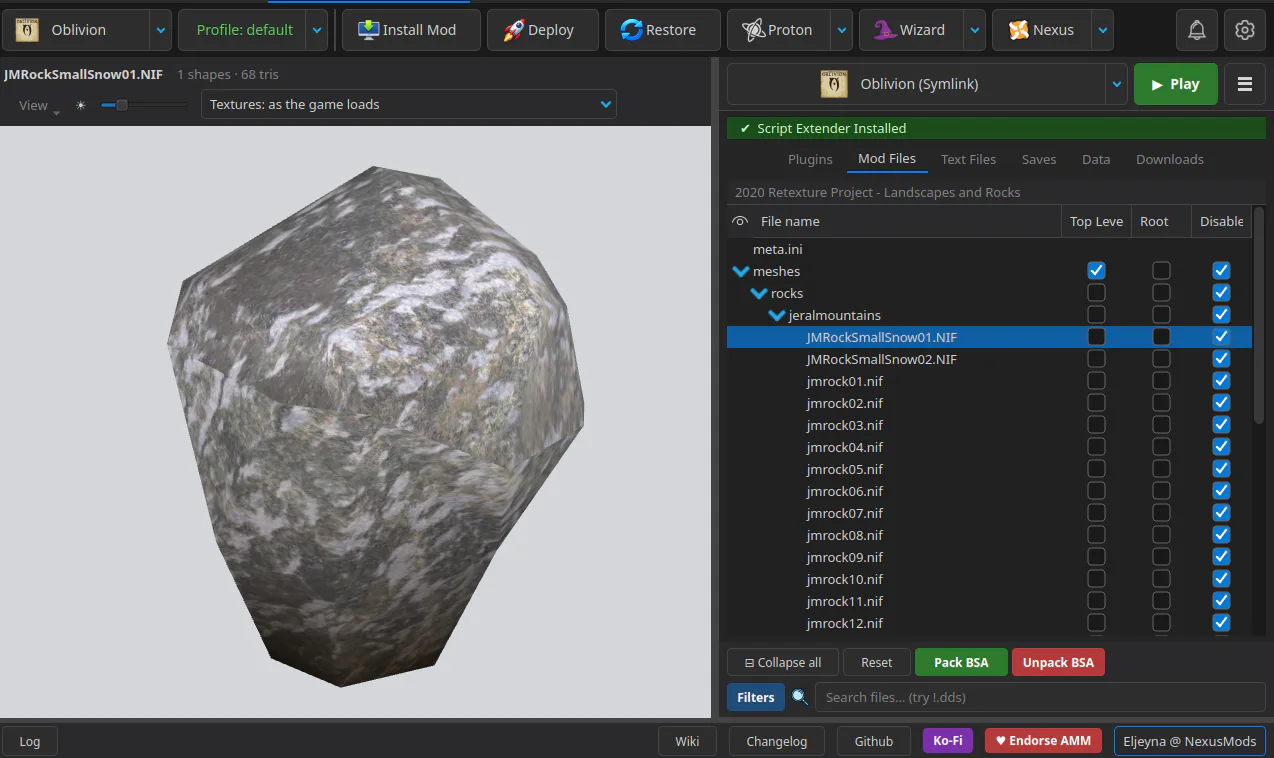
Даже текстура подхватилась! А сверху еще и можно поменять текстуру на ту, что из игры, взглянем на это
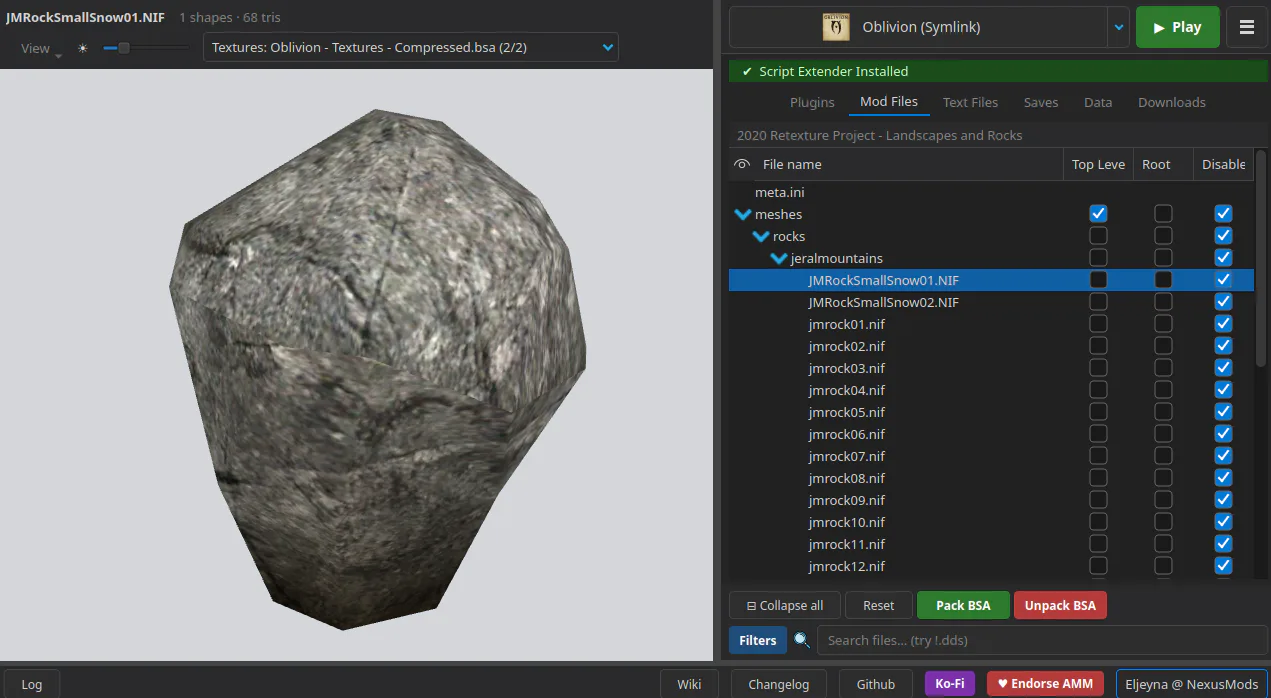
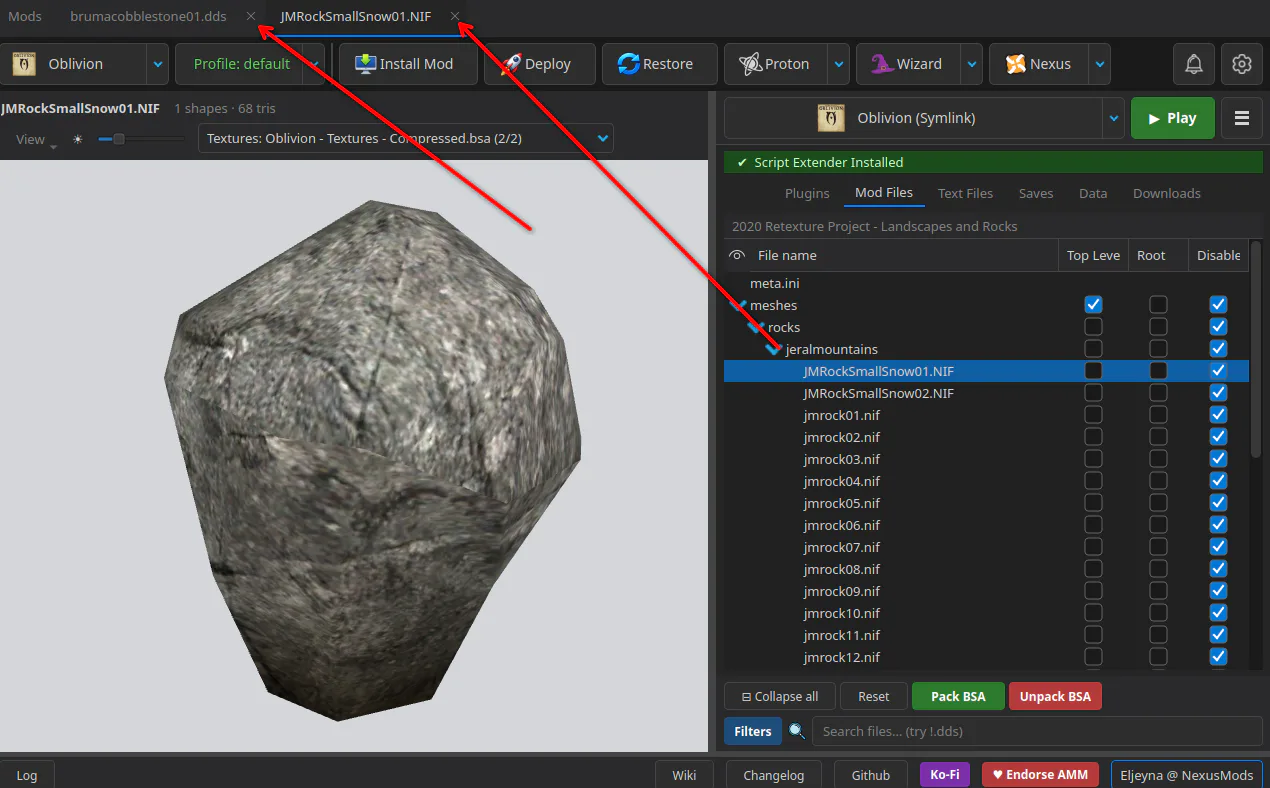
Да, выглядит уже не так хорошо... Закрываем предпросмотр мешей и текстур крестиком на верхней панели
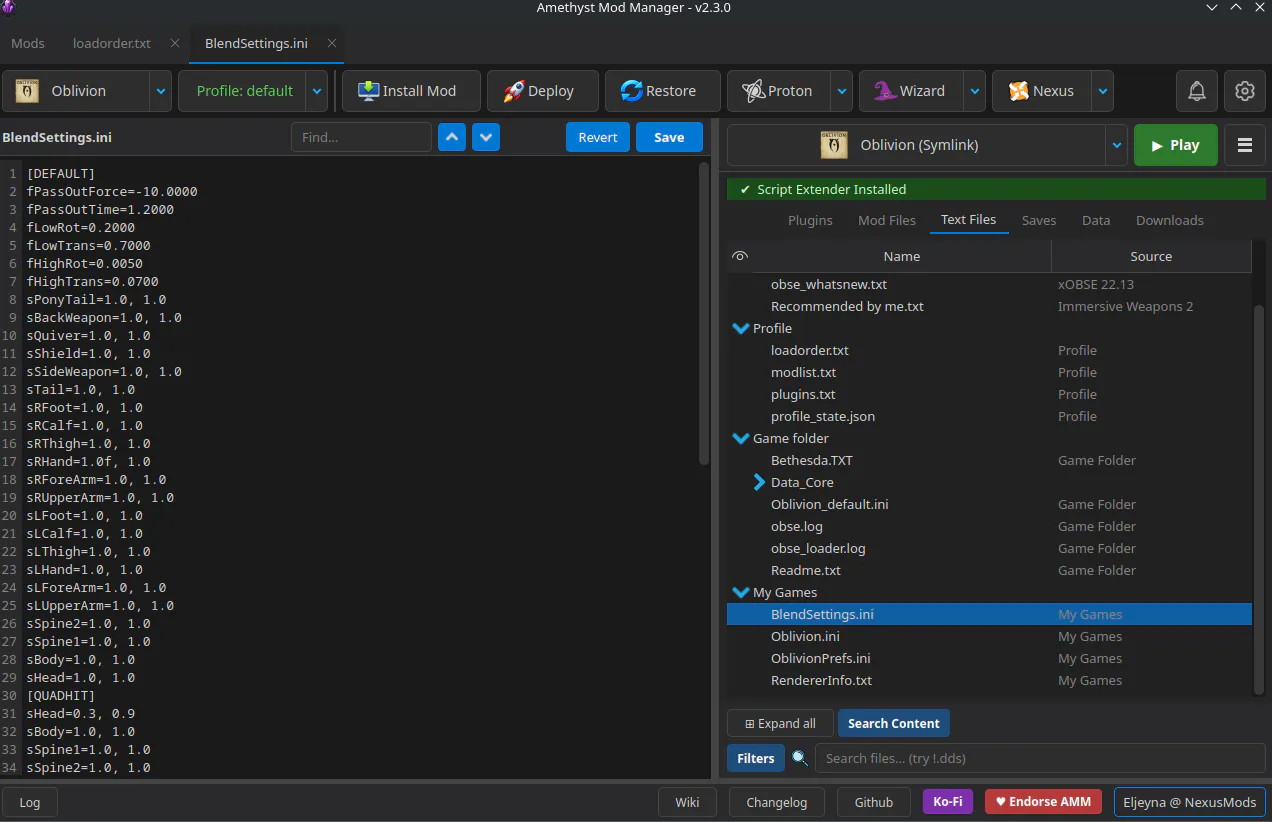
Открываем Text Files и здесь, собственно, могут лежать инструкции по модам, какой-то информации и даже файлы с настройками игры, для примера я открыл файл BlendSettings.ini, здесь можно поменять настройками на собственные, не забудьте сохранить, нажав на кнопку Save, или, если результат вам не понравился, вернуть всё обратно кнопкой Revert
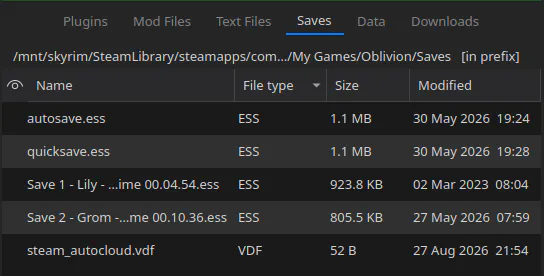
Во вкладке Saves просто хранятся наши сохранения игры, здесь никаких откровений
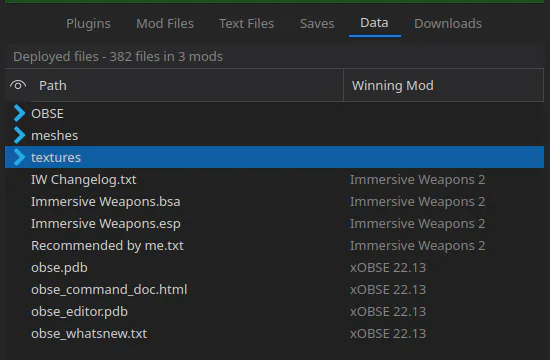
Во вкладке Data будут храниться все наши моды в одной объединенной куче
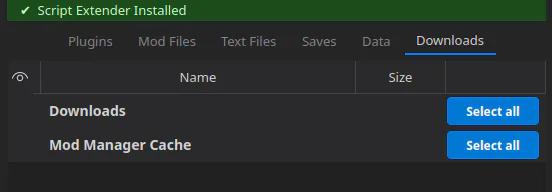
Во вкладке Download находятся моды, которые в данный момент скачиваются лаунчером
Deploy, Restore, Proton, Wizard, Wabbajack, Запуск игры с модами
Как вы уже обратили внимание, на верхней панели мод менеджера у нас есть очень много загадочных слов, пора разобраться, что здесь
Deploy — это внедрение наших модов из мод менеджера непосредственно в игру или, проще говоря, "активация" модов для нашей игры
Restore — отключает все моды и возвращает игру в первичный вид (иногда может баговать и забирать некоторые файлы игры, например в Киберпанке 2077, будьте внимательны)
Proton — а вот здесь у нас спрятаны интересные фишки: возможность запустить winecfg, winetricks, запустить любую другую игру/программу под этим префиксом, переопределить DLL, установить VC++ Redistributable, d3dcompiler_47, xact (исправление звука) и .NET от версии 5 до 10 (на момент написания гайда). Для игр Bethesda советую установить VC++ Redistributable и .NET последней версии
Wizard — здесь собраны скрипты установки ReShade, Synthesis, TESEdit, Wrye Bash и других нужных программ. Примечание: этих программ может и не быть, все зависит от конкретной игры
Wabbajack — здесь можно найти чужие собранные паки модов, если вы достаточно ленивый или у вас нет времени делать собственную сборку, просмотреть сборки можно через кнопку Browse Wabbajack modlists (автор гайда всегда делает собственные сборки под себя, поэтому за качество других сказать ничего не может)

Для игр Bethesda рекомендуется изменить способ запуска на **_loader, в нашем случае obse_loader.exe (возможные варианты: skse_loader, f4se_loader, sfse_loader), для этого нажимаем на Oblivion (Symblink), далее на obse_loader.exe
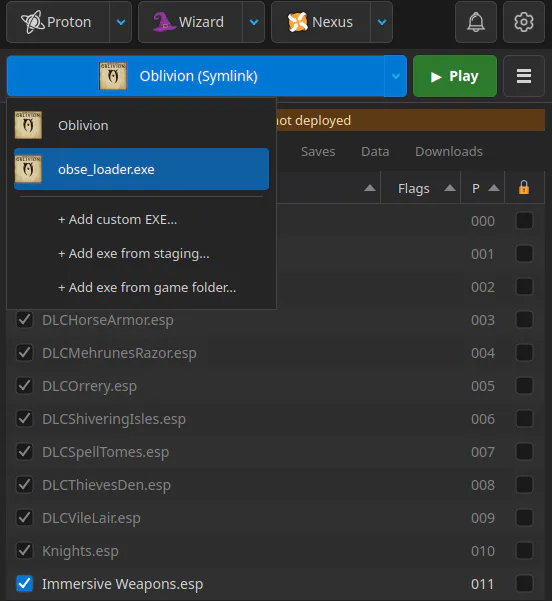
При нажатии Play Amethyst может автоматически выполнить Deploy, то есть запустит игру с модами. Чтобы отключить или включить это поведение, нажимаем на три палки, переходим в Settings (дополнительно можно открыть папку с запускаемой игрой/программой, за это отвечает кнопка Open application folder)

Включаем/отключаем Deploy on run
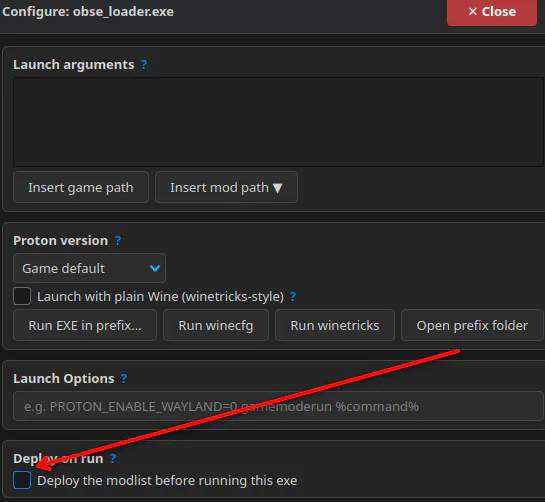
Дополнительно здесь можно указать Параметры запуска (Launch Options), как в Steam, работает один в один
Нажимаем Play/Run, чтобы запустить игру из-под Amethyst. Не забудьте нажать Deploy перед запуском, если поведение Deploy on run отключено
Дополнительные функции Amethyst
Со временем наш модлист может разрастись и будет неудобно отслеживать моды, перебирая их каждый через разделитель, однако снизу у нас есть поиск по названию
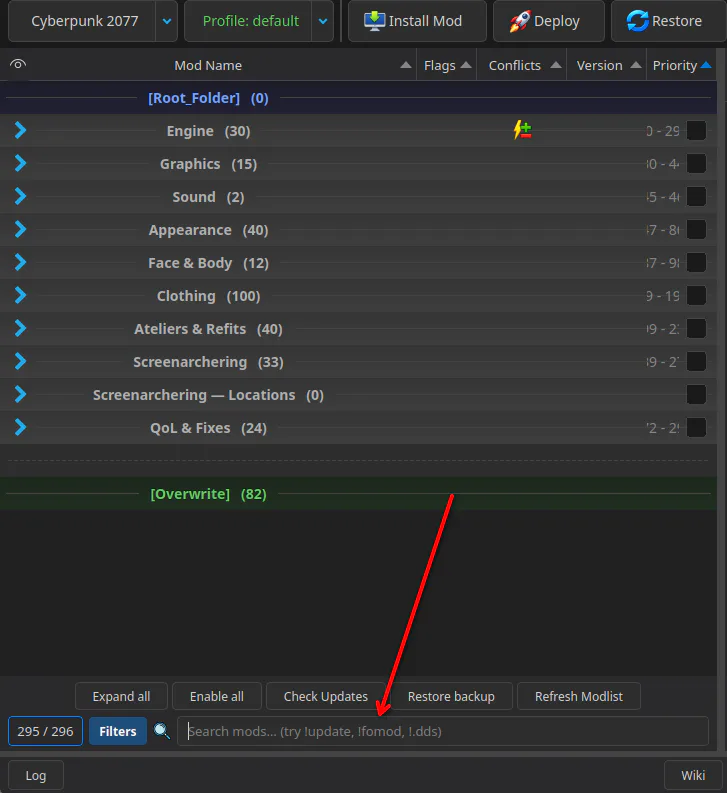
Давайте попробуем найти моды с названием Top в моем модлисте
Здесь же можно через знак восклицания ! найти моды по меткам: нуждающиеся в обновлении (!update), моды с возможностью выбора (!fomod), текстуры (!.dds) и другое
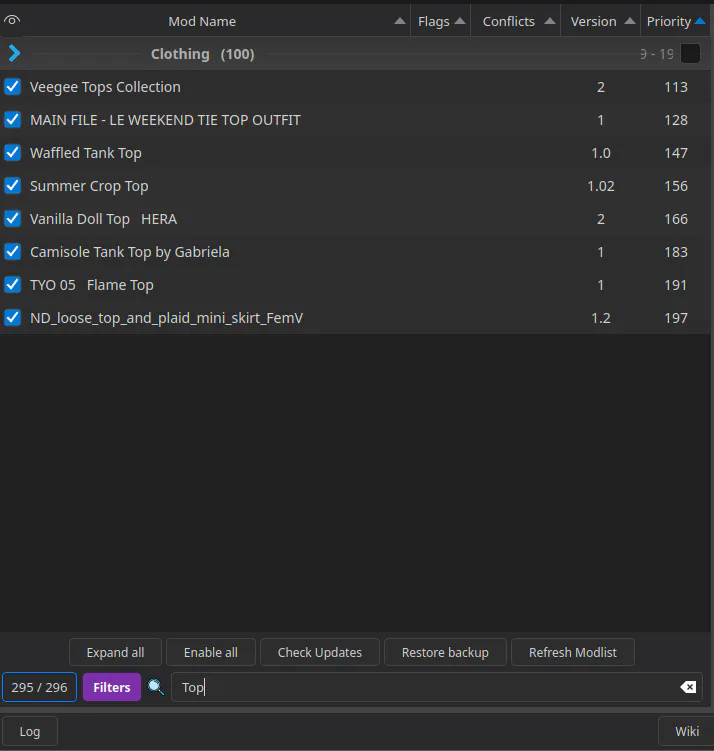
Так уже лучше, не нужно искать среди около 300 модов нужные нам
Не можете вспомнить название? Не беда! Видите эту кнопку Filters? Вы можете попытать удачу и выставить нужные фильтры, галочка отслеживает только выбранную категорию, минус убирает из поиска моды, которые не нужны в данный момент
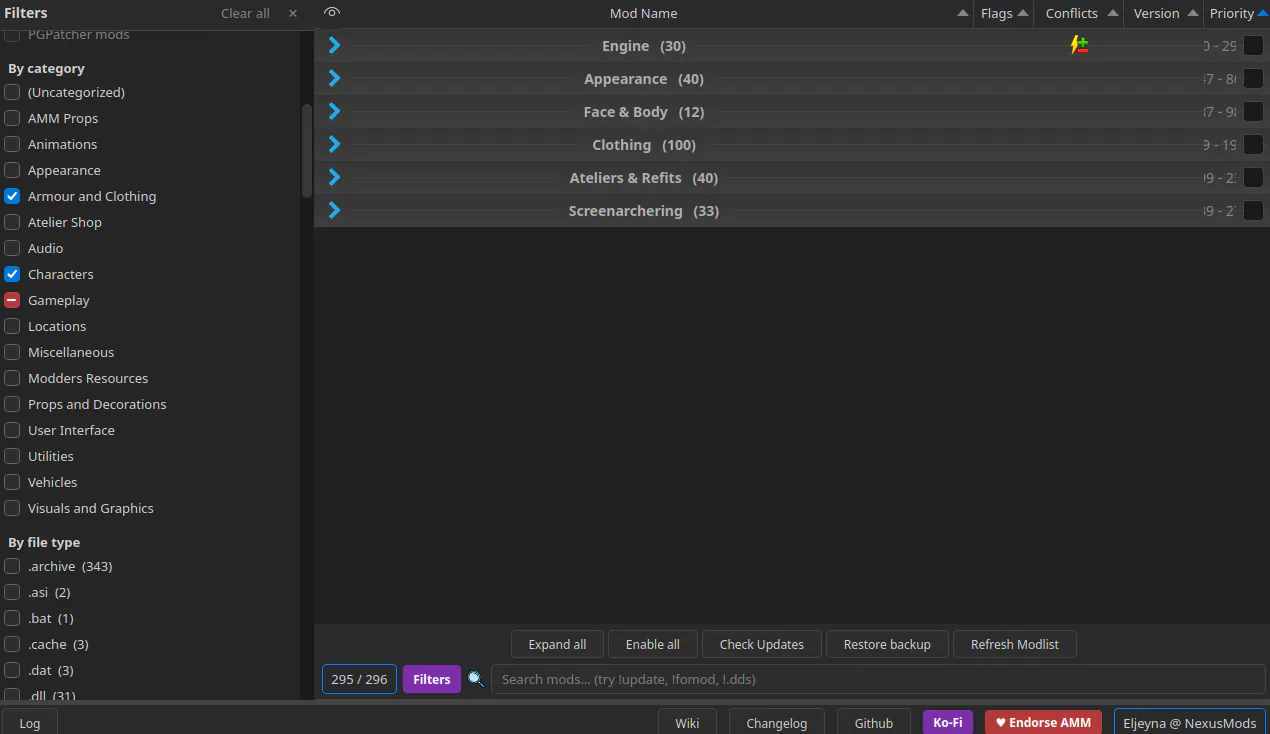
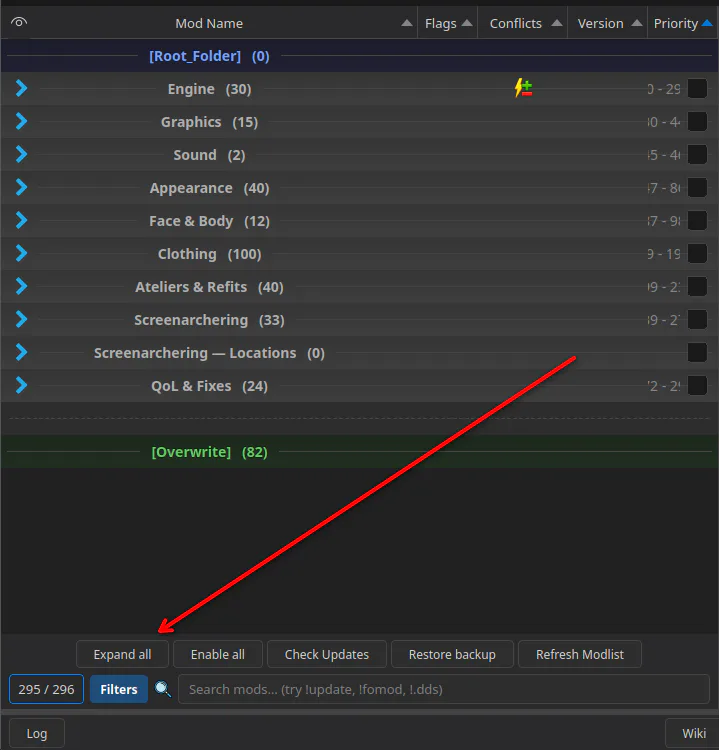
Кнопка Expand all открывает все разделители
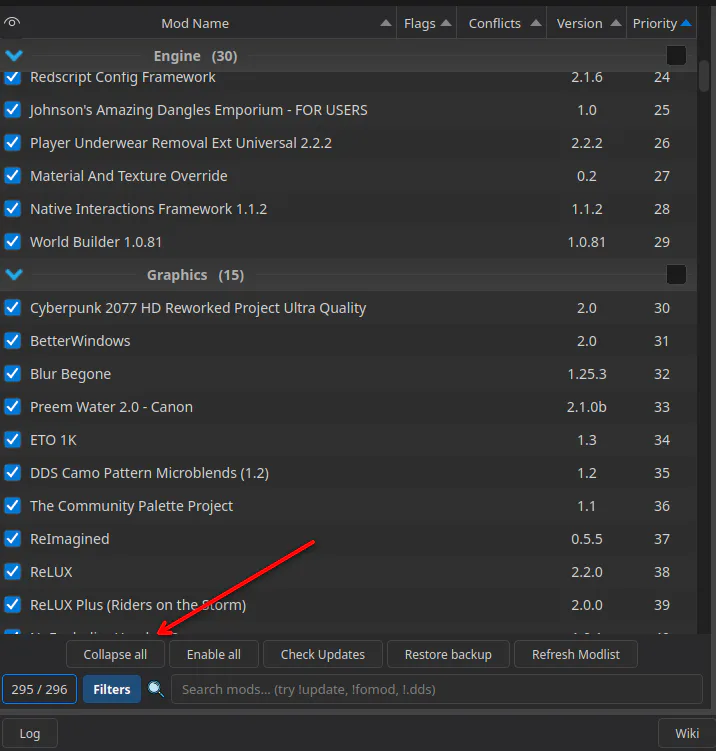
Кнопка Collapse all закрывает все разделители
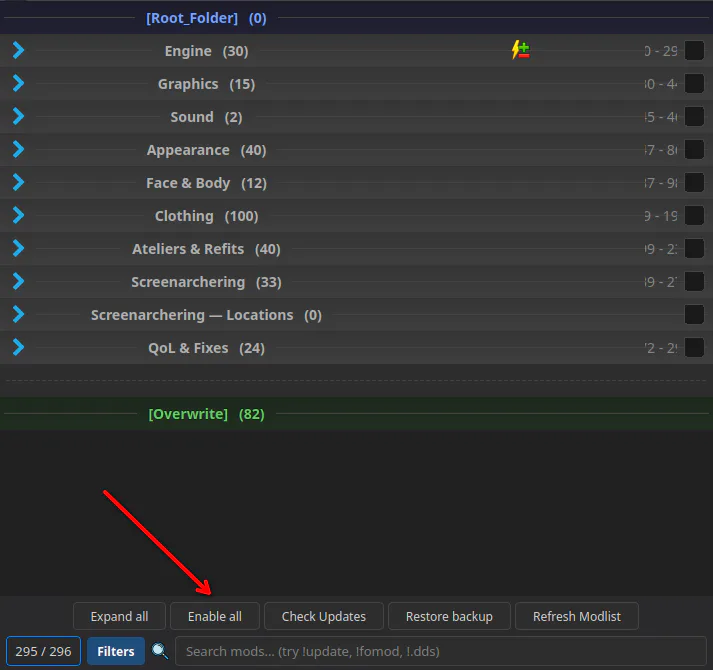
Кнопка Enable all включает ВСЕ модификации
Кнопка Check Updates проверяет обновления модификаций (программа проверяет обновления при старте).
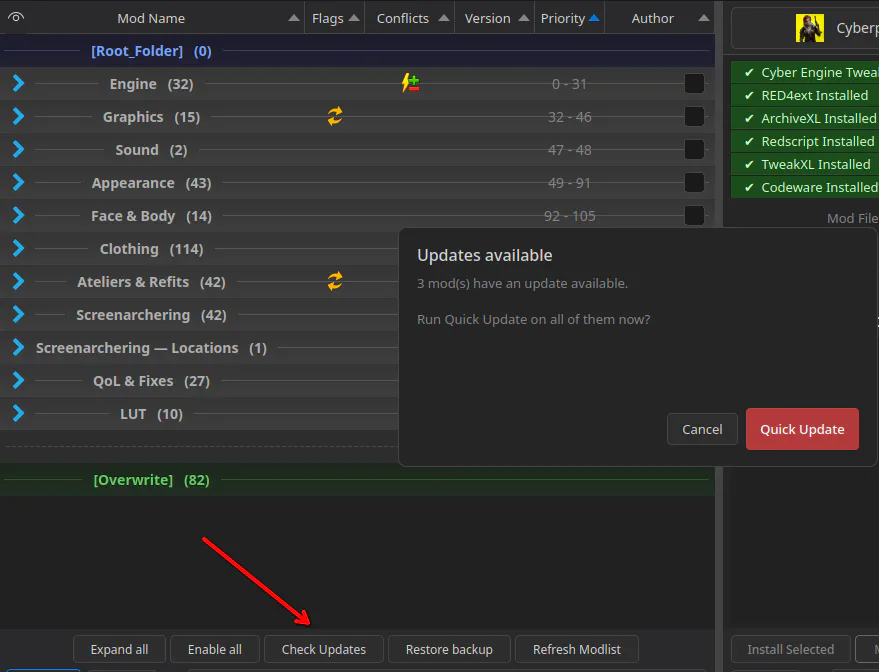
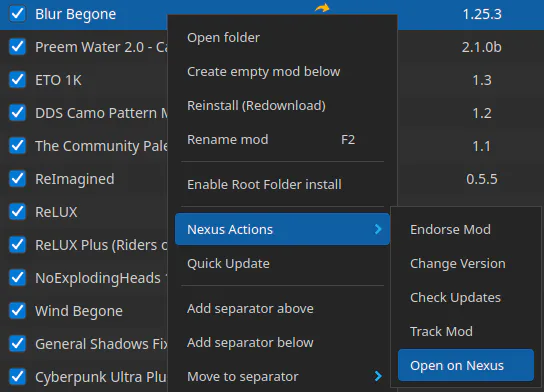
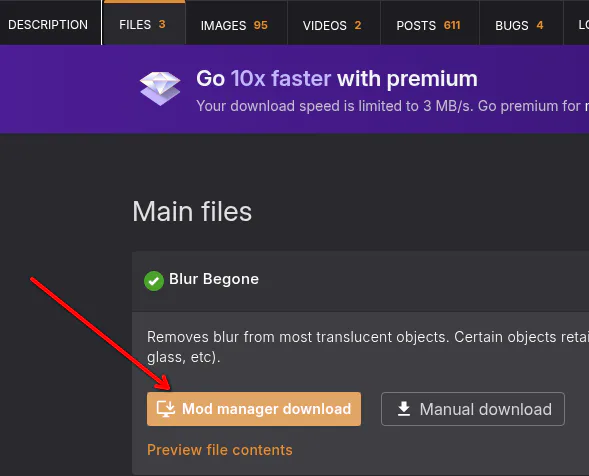
Quick Update позволяет ПРЕМИУМ пользователям быстро скачать эти обновления. Если вы не ПРЕМИУМ пользователь, для того, чтобы скачать обновление, необходимо ПКМ/L2 нажать по моду, выбрать Nexus Actions —> Open on Nexus, далее вы перейдете на страницу модификации, откуда сможете скачать новое обновление в категории Files.
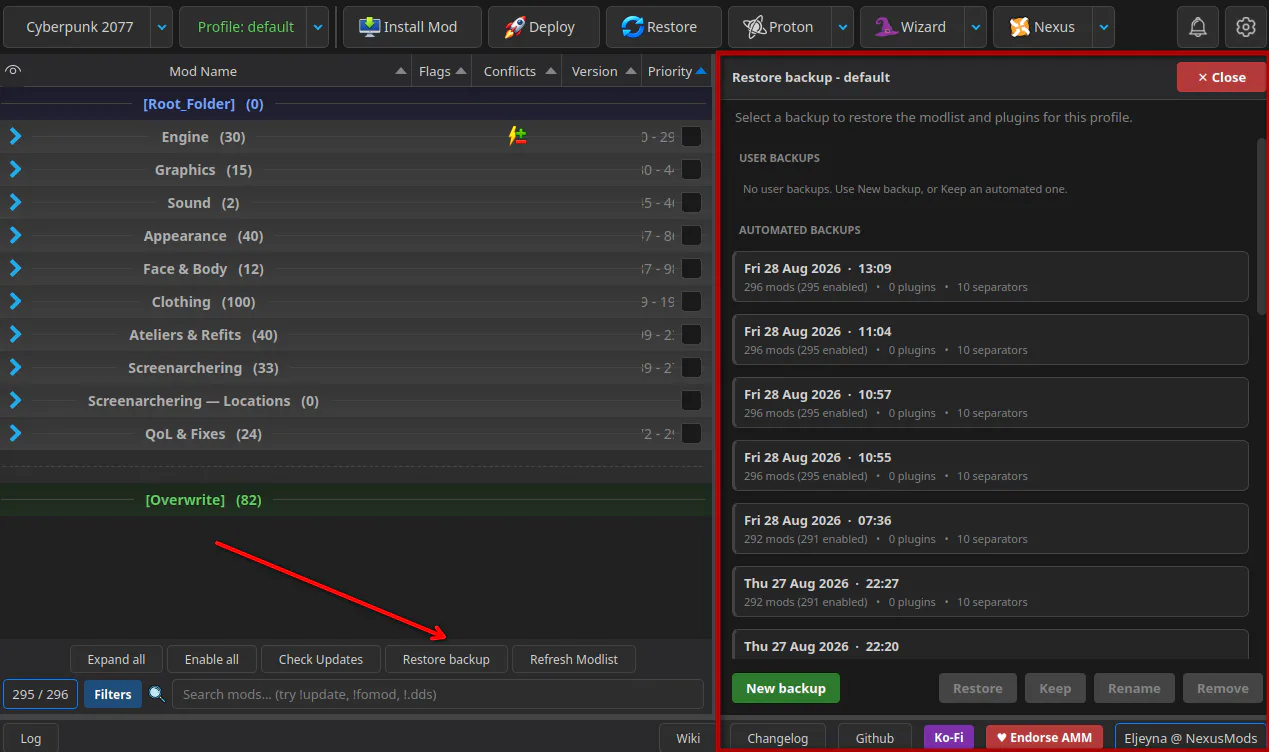
Кнопка Restore backup позволяет восстановить копию модлиста до ~2 дневной давности в зависимости от вашей активности
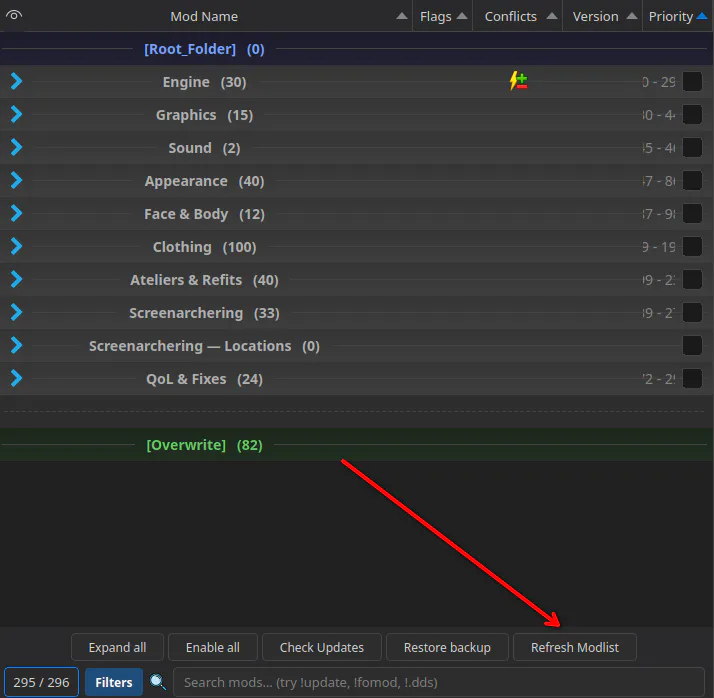
Кнопка Refresh Modlist обновляет модлист (бывает полезно, когда лаунчеров открыто два или лаунчер не синхронизировал актуальный список)
Сверху панели на нас всегда смотрит шоколадный глаз, с помощью него можно кастомизировать отображение информации о моде, добавив или убрав некоторые категории
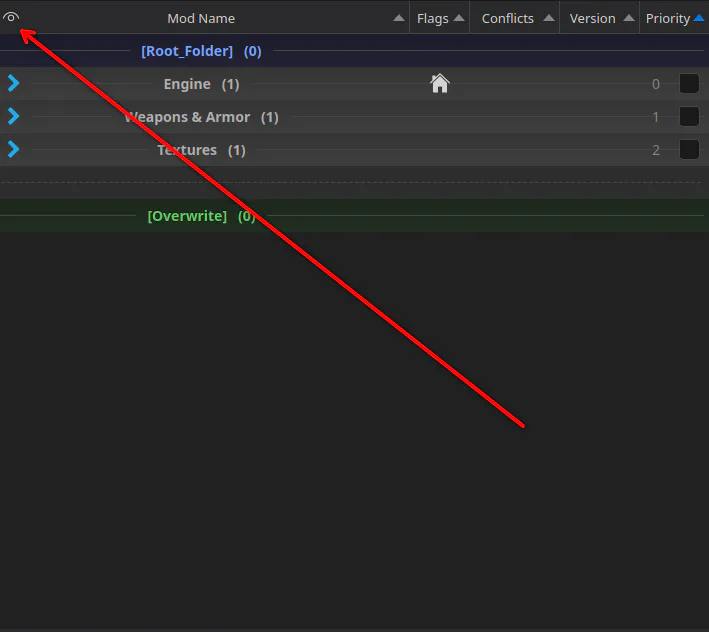
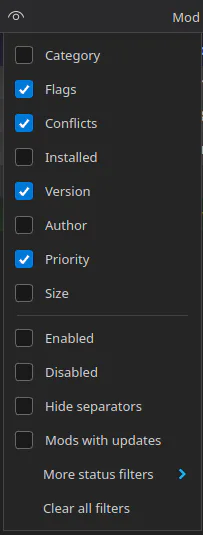
Обратите внимание, что их включение/отключение повлияет на панель сверху
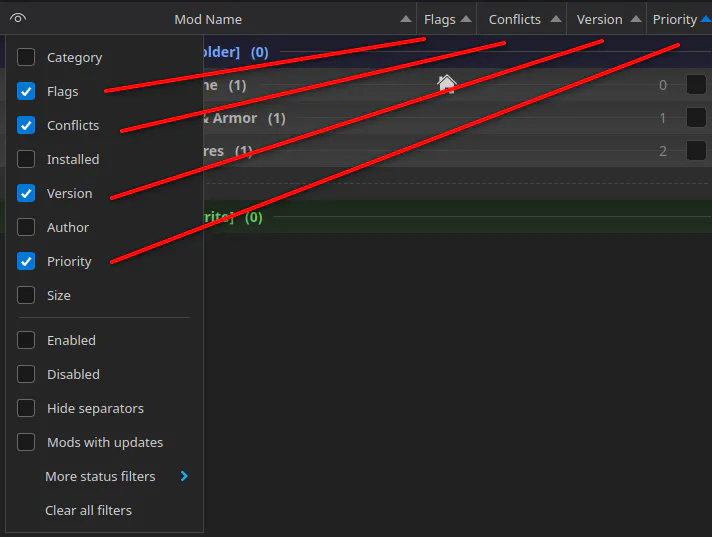
Спускаемся ниже и видим панель

Кнопка Log открывает логи менеджера модов Amethyst для дебаггинга

Open as tab — открывает лог в отдельной вкладке для удобства чтения
Clear Log — очищает лог
Open Log Folder — открыть папку с логами менеджера модов
Upload Log — отправляет лог в интернет, чтобы этот лог прислать разработчику
Wiki — открывает расширенное окно с гайдом по менеджеру модов, если этого гайда не хватило
Changelog — открывает список изменений менеджера модов
Github — перенаправляет на официальную страницу менеджера модов на платформе Github
Ko-Fi — платформа поддержки автора (донат), "купить автору программы кофе"
Endorse AMM — поставить "лайк" программе на платформе Nexus Mods
nickname @ NexusMods — используемый в данный момент аккаунт на Nexus Mods
Уведомления
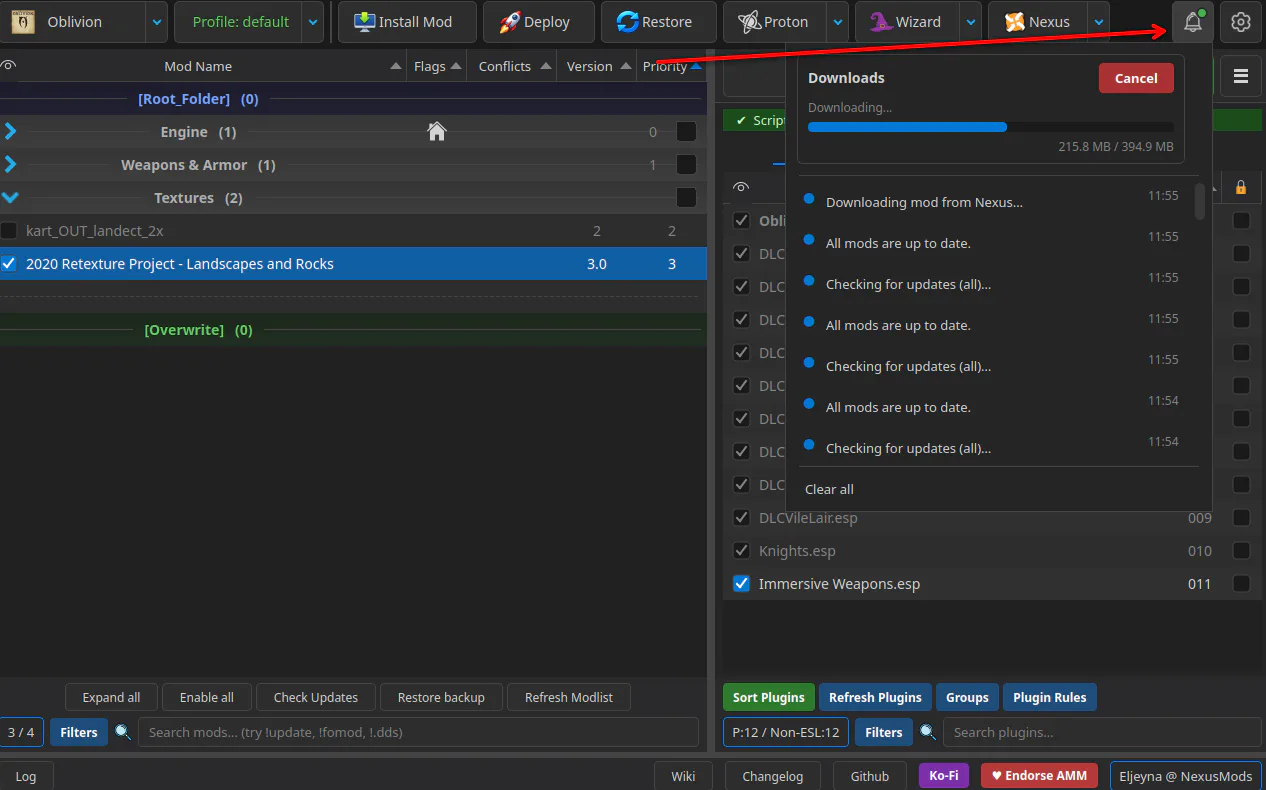
Находятся в правом верхнем углу, кнопка "колокольчика", в нем будут все важные сообщения, а также трекинг скачивания и установки модификаций
Добавление своей игры на Unreal Engine
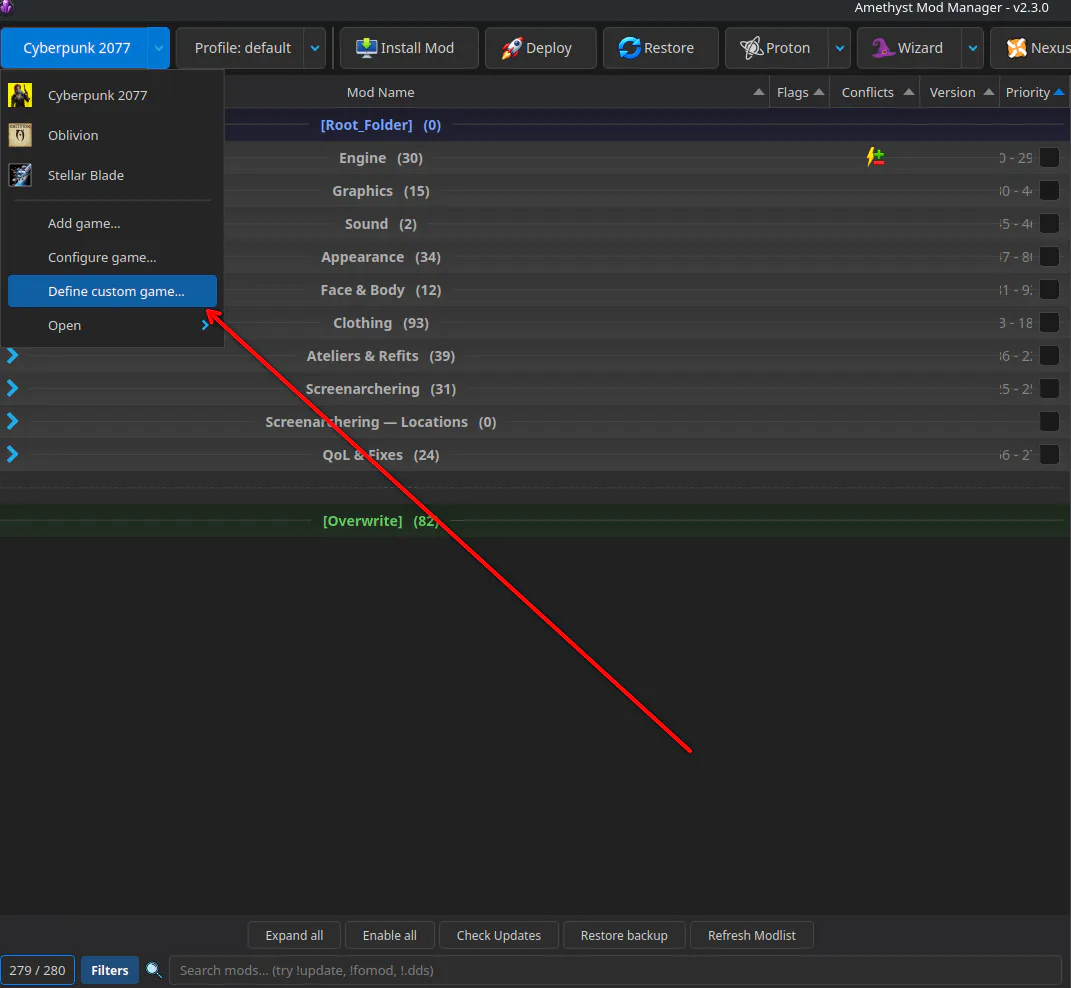
На примере Mortal Shell II. Нажимаем на игру в левом правом углу и нажимаем Define custom game...
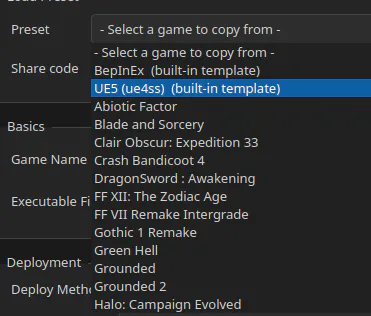
В пресете выбираем UE5 (ue4ss) (built-in template), так как наша игра сделана на движке UE5 (Unreal Engine 5). Данный пресет также подойдет и для игр на движке Unreal Engine 4, так как каких-то особенностей для моддинга между двумя версиями этих движков нет.
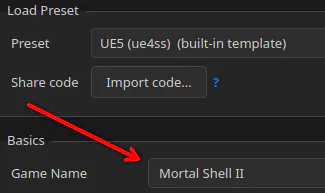
заменяем Game Name на название игры, в нашем случае Mortal Shell II
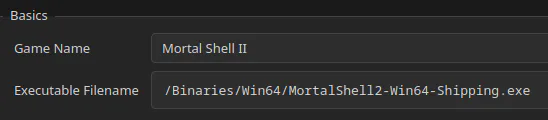
Меняем Executable Filename на:
/Binaries/Win64/MortalShell2-Win64-Shipping.exe
Game Sub-folder меняем на ту папку, в которой находятся папки Binaries и Content, в нашем случае это MortalShell2, должно получиться так
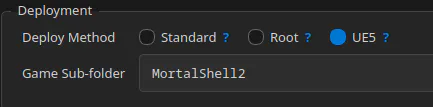
Deploy Method оставляем по умолчанию для игр на UE5
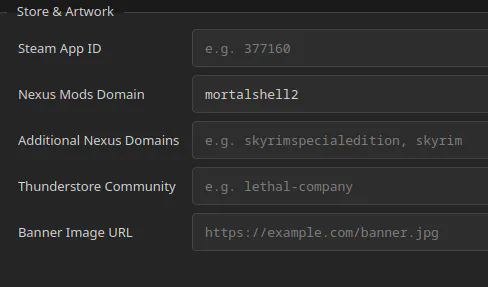
Nexus Mods Domain — это домен с названием игры на сайте nexusmods, определить его можно по ссылке игры на nexusmods, в нашем случае это mortalshell2

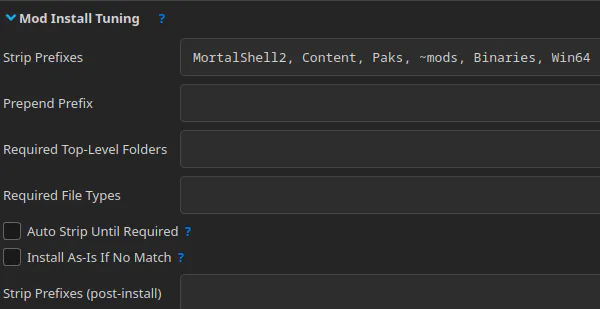
В поле Strip Prefixes заменяем GAMEID на нашу папку, что мы ранее указывали в поле Game Sub-folder, то есть MortalShell2
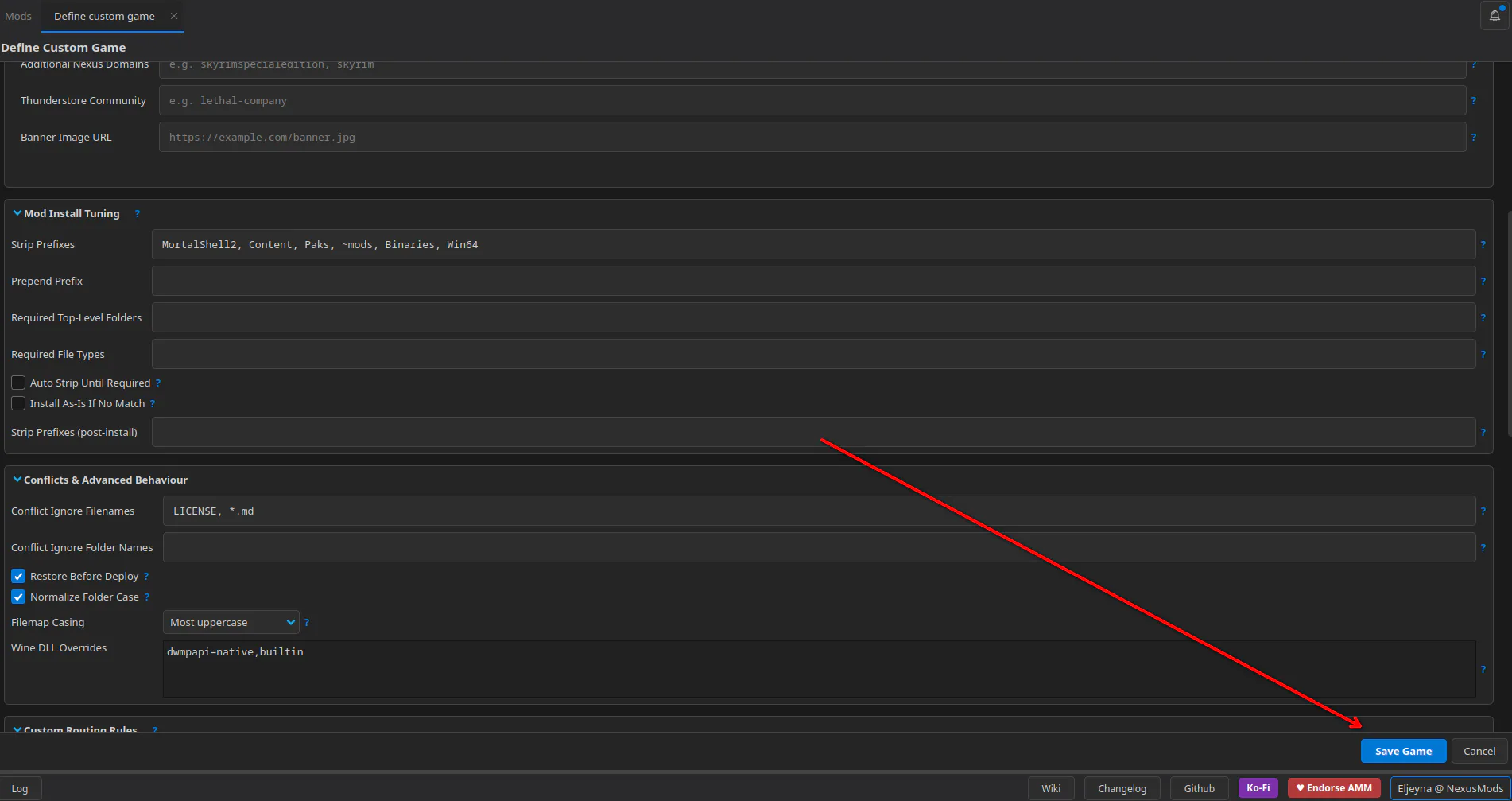
Остальное игнорируем, нажимаем Save Game
Далее выставляем путь до папки игры + той папки, что указана в Game Sub-folder, полный путь должен получиться, например:
/home/deck/Games/Mortal Shell II/MortalShell2
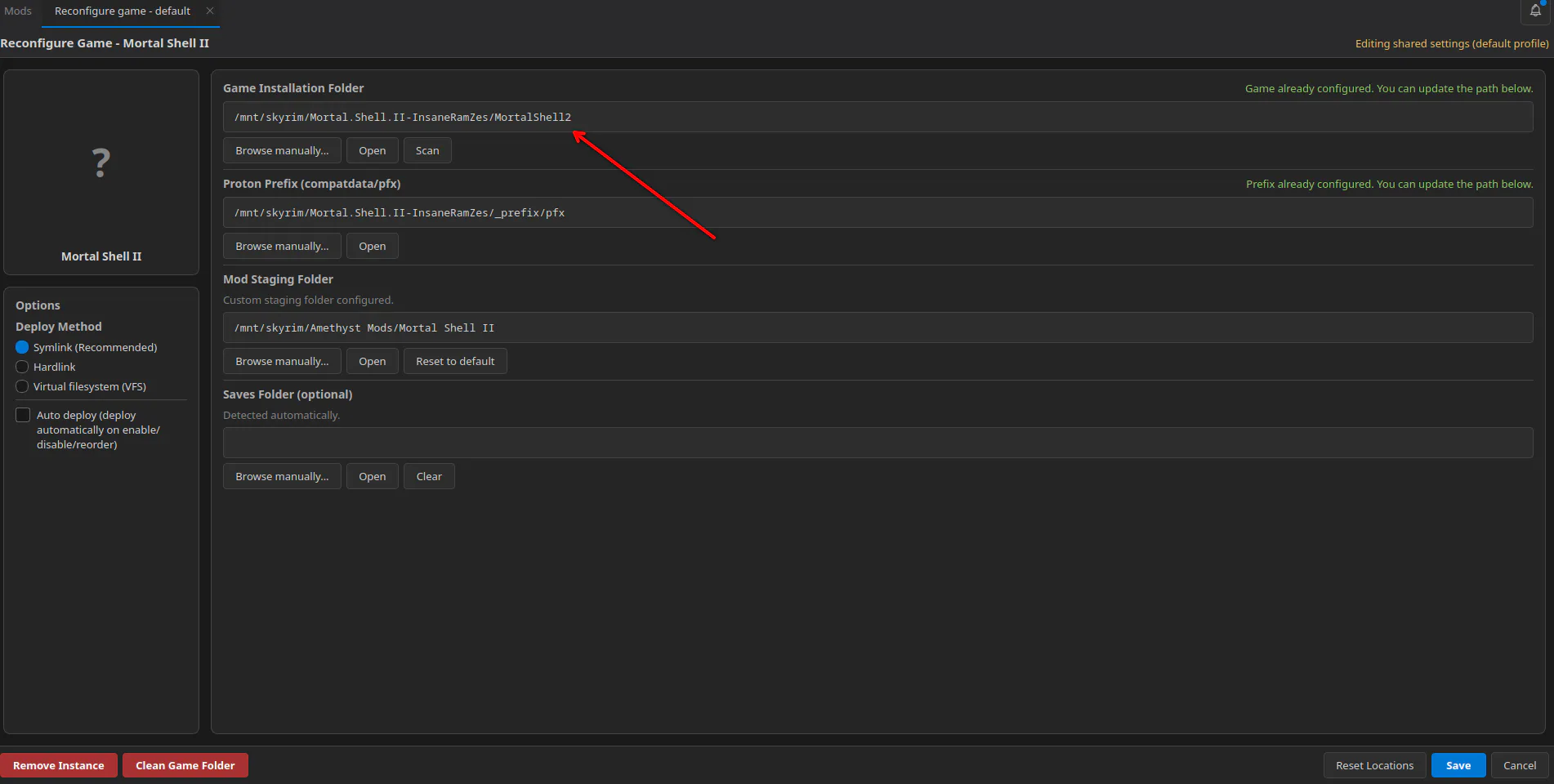
Если префикс автоматически не подхватился, укажите его также вручную в поле Proton prefix (compatdata/pfx)
Mod Staging Folder — это папка, где будут храниться моды для этой игры отдельно от самой игры
Далее нажимаем кнопку Save и модим игру
Если игра запускается через Steam напрямую, не забудьте добавить параметр запуска ниже
WINEDLLOVERRIDES='dwmapi=n,b' %command%
После модинга если собираетесь запускать игру без Amethyst, добавляем параметр запуска:
WINEDLLOVERRIDES='dwmapi=n,b' %command%
Добавление своей игры на Unity
На примере MiSide. Нажимаем на игру в левом правом углу и нажимаем Define custom game...
В пресете выбираем BepInEx (built-in template), так как наша игра сделана на движке Unity
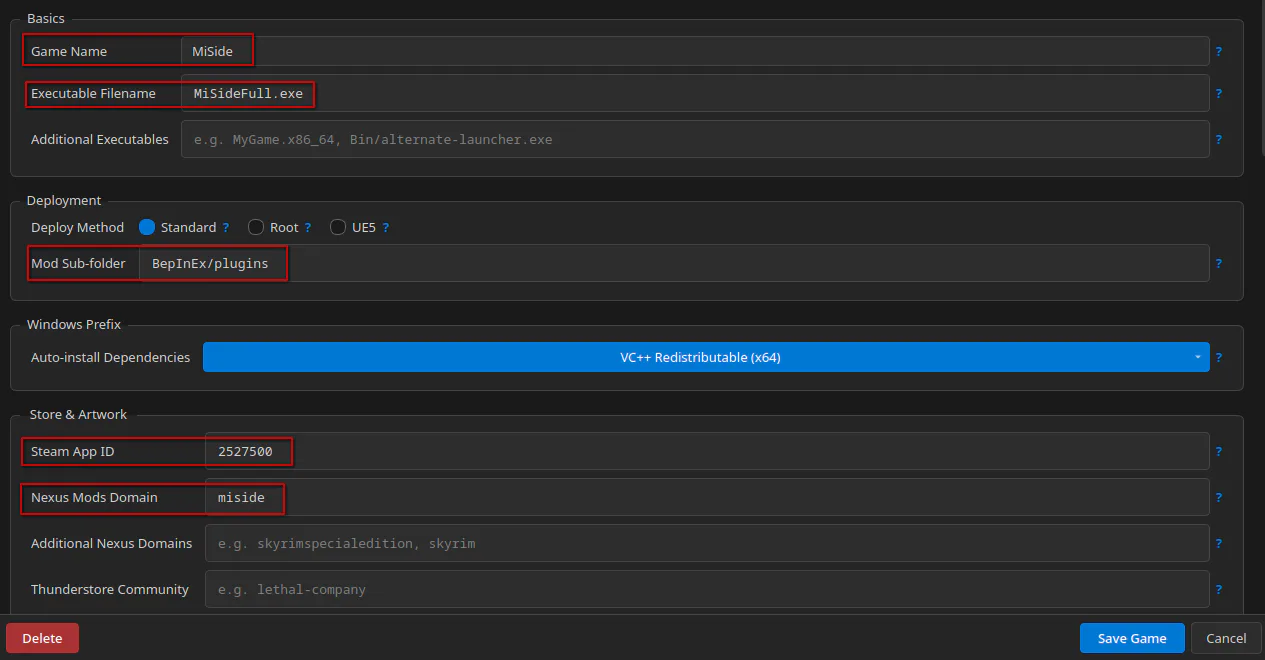
В GameName указываем название нашей игры — MiSide
Executable Filename — это файл, с которого запускается игра, в нашем случае MiSideFull.exe
Mod Sub-folder оставляем по умолчанию BepInEx/plugins
Steam App ID указываем 2527500, если игра — лицензия с Steam.
Nexus Mods Domain — указываем miside
Нажимаем Save Game
Далее выставляем путь до папки игры, полный путь должен получиться, например:
/home/deck/Games/MiSide
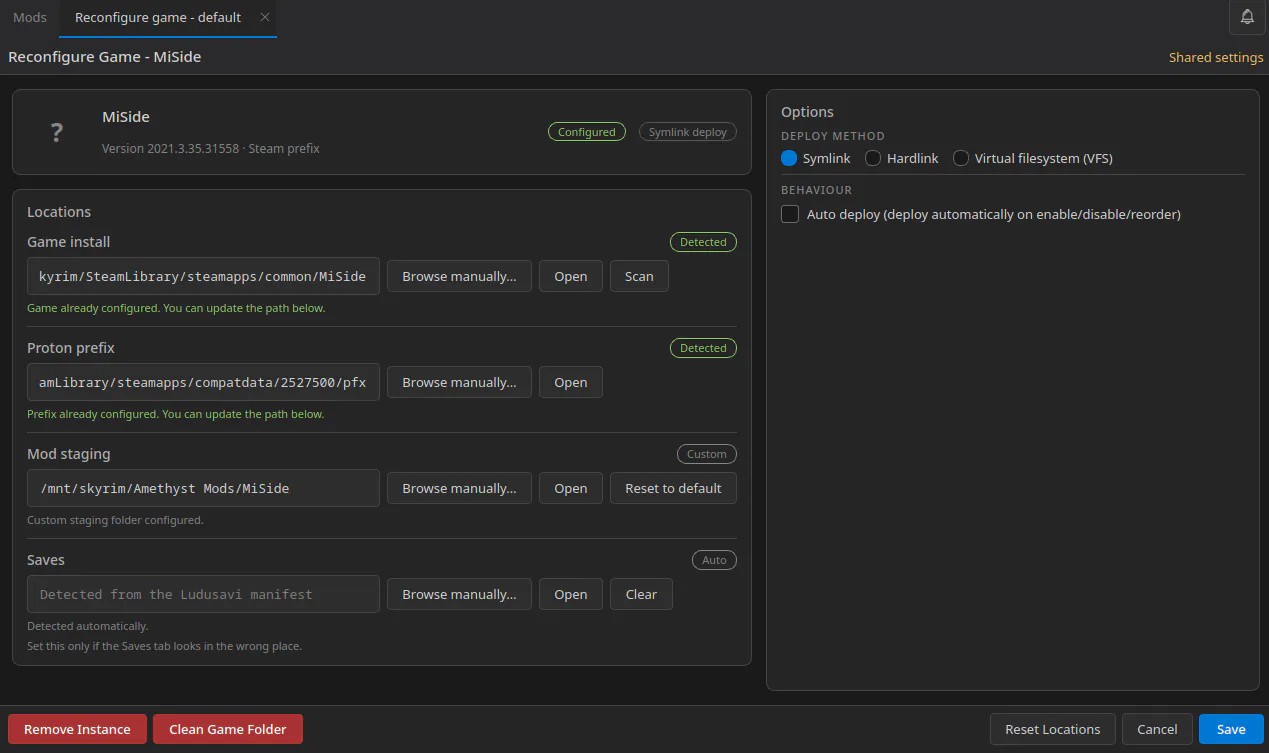
Нажимаем Save
Устанавливаем моды и пробуем запустить игру. Обязательно, в первую очередь, установите этот мод (как устанавливать архив мода через лаунчер, а не напрямую через nexusmods, смотрите раздел #Скачивание-модов):
Если игра запускается через Steam напрямую, не забудьте добавить параметр запуска ниже:
WINEDLLOVERRIDES="winhttp=n,b" %command%