
SDH Installer — установка Windows-игр из EXE и образов дисков на Steam Deck
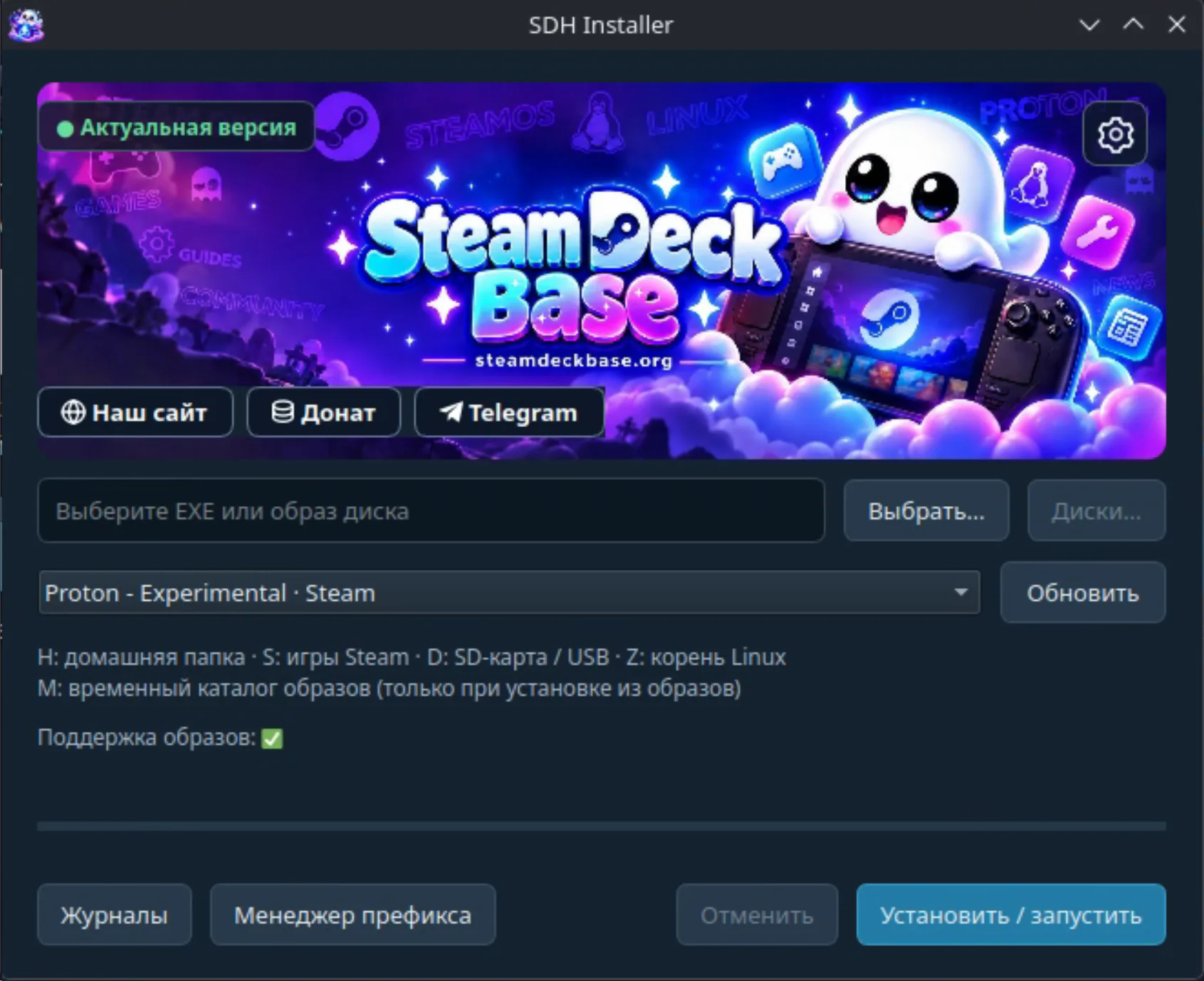 …
Как пользоваться SDH Installer: установка игр из EXE-инсталляторов и образов дисков (ISO, MDF/MDS, CUE) через Proton, многодисковая установка, буквы дисков Wine, настройки, менеджер префикса и журналы.
SDH Installer — утилита от Steam Deck Base для запуска Windows-инсталляторов на Steam Deck и Linux через Proton. Она устанавливает игры из обычных EXE-установщиков и прямо из образов дисков (ISO, MDF/MDS, CUE и других) — без распаковки, без отдельного Wine и без ручной настройки префикса.
ВАЖНО: SDH Installer запускает только установщики.
Содержание
1. Что такое SDH Installer
Запускает EXE-установщики (Inno Setup, NSIS, InstallShield, Wise, WiX и ещё более 35 семейств) и MSI через выбранный Proton.
Подключает образы дисков в виртуальный CD/DVD через CDEmu и сам находит на них установщик.
Поддерживает многодисковые игры: CD 1, CD 2, CD 3 подключаются автоматически.
Использует один постоянный префикс: установленные программы, библиотеки и настройки сохраняются между запусками.
Сам проверяет, каких библиотек не хватает установщику, и ставит только их.
2. Установка и запуск
Скачиваем утилиту от группы Steam Deck Helper
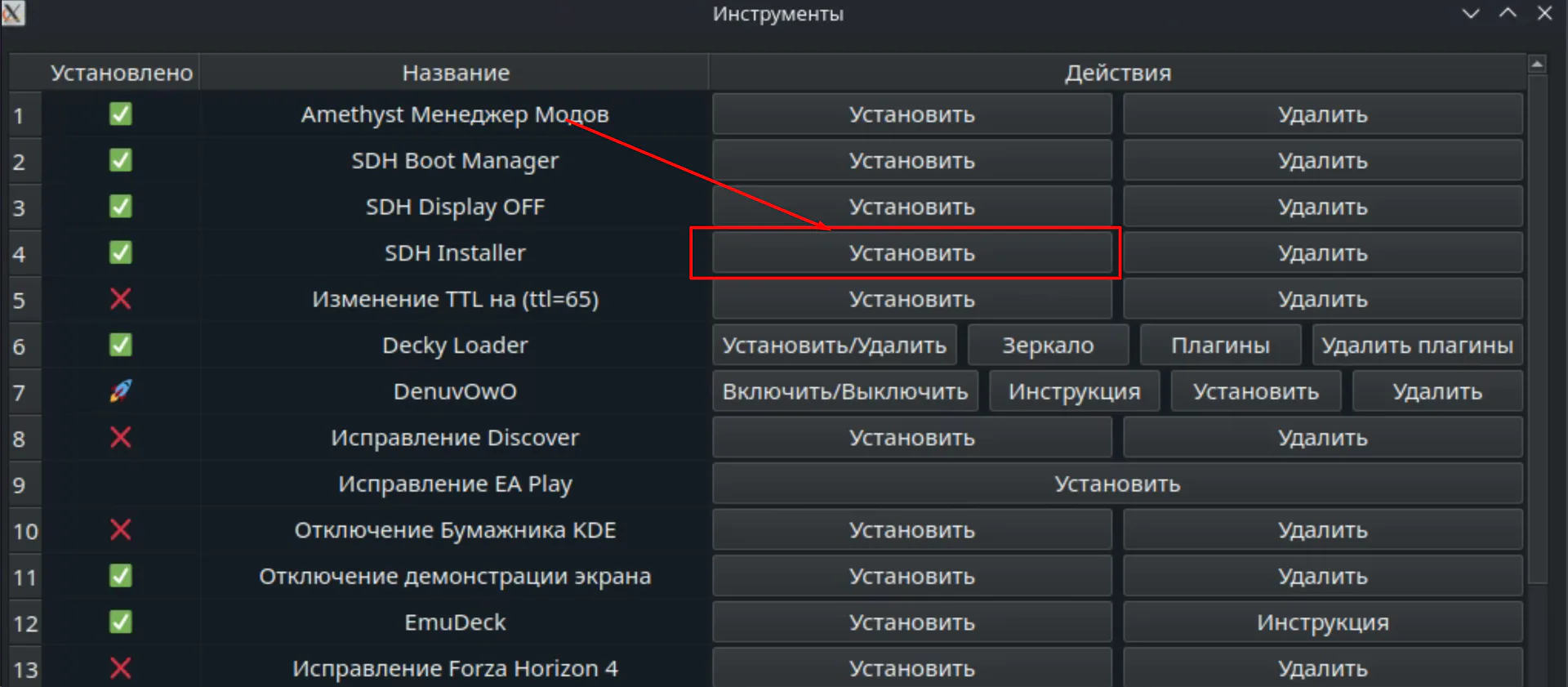
Устанавливаем SDH Installer в разделе Инструменты
3. Главное окно
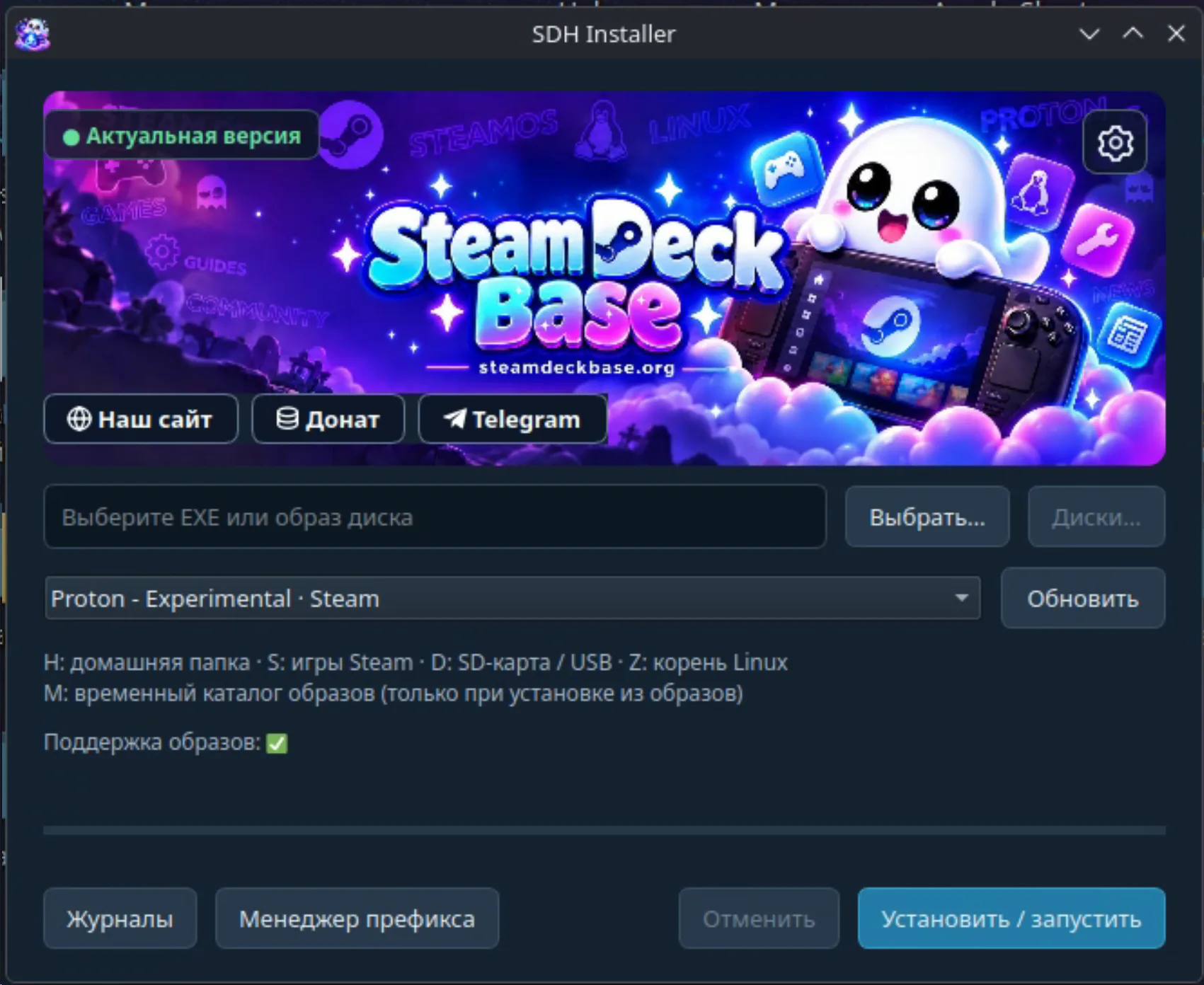
Индикатор версии в левом верхнем углу: «Актуальная версия» или сообщение о доступном обновлении.
Наш сайт / Донат / Telegram — ссылки открываются в системном браузере.
Шестерёнка справа вверху — настройки (раздел 7).
Поле «Выберите EXE или образ диска» и кнопка «Выбрать…» — выбор установщика или образа.
«Диски…» — менеджер образов для многодисковой установки (раздел 5).
Список Proton — Proton из Steam и сторонние сборки из
compatibilitytools.d(например, GE-Proton). По умолчанию выбран Proton Experimental. Кнопка «Обновить» перечитывает список после установки нового Proton.Строка дисков — какие буквы дисков увидит установщик (раздел 6).
«Поддержка образов» — галочка показывает, установлен ли CDEmu.
Внизу: «Журналы», «Менеджер префикса», «Отменить» и «Установить / запустить».
4. Установка игры из EXE
Нажимаем «Выбрать…» и указываем файл установщика, например setup.exe.
Выбираем Proton. Если нет особых причин, оставляем Proton Experimental.
Нажимаем «Установить / запустить».
Утилита проверяет установщик и ставит в префикс только недостающие библиотеки. Затем открывается окно установщика игры — проходим его как в Windows.
Папку установки удобно выбирать на дисках D: (SD-карта / USB) или S: (папка игр Steam), чтобы потом легко найти игру из Linux.
Примечание: если имя или движок EXE не удалось распознать, SDH Installer один раз спросит подтверждение запуска. Если отказаться, файл не запустится.
EXE и образы можно открывать и прямо из Dolphin: двойным щелчком или через правую кнопку → «Открыть с помощью». Назначения настраиваются в настройках.
5. Установка из образа диска
Установка поддержки образов
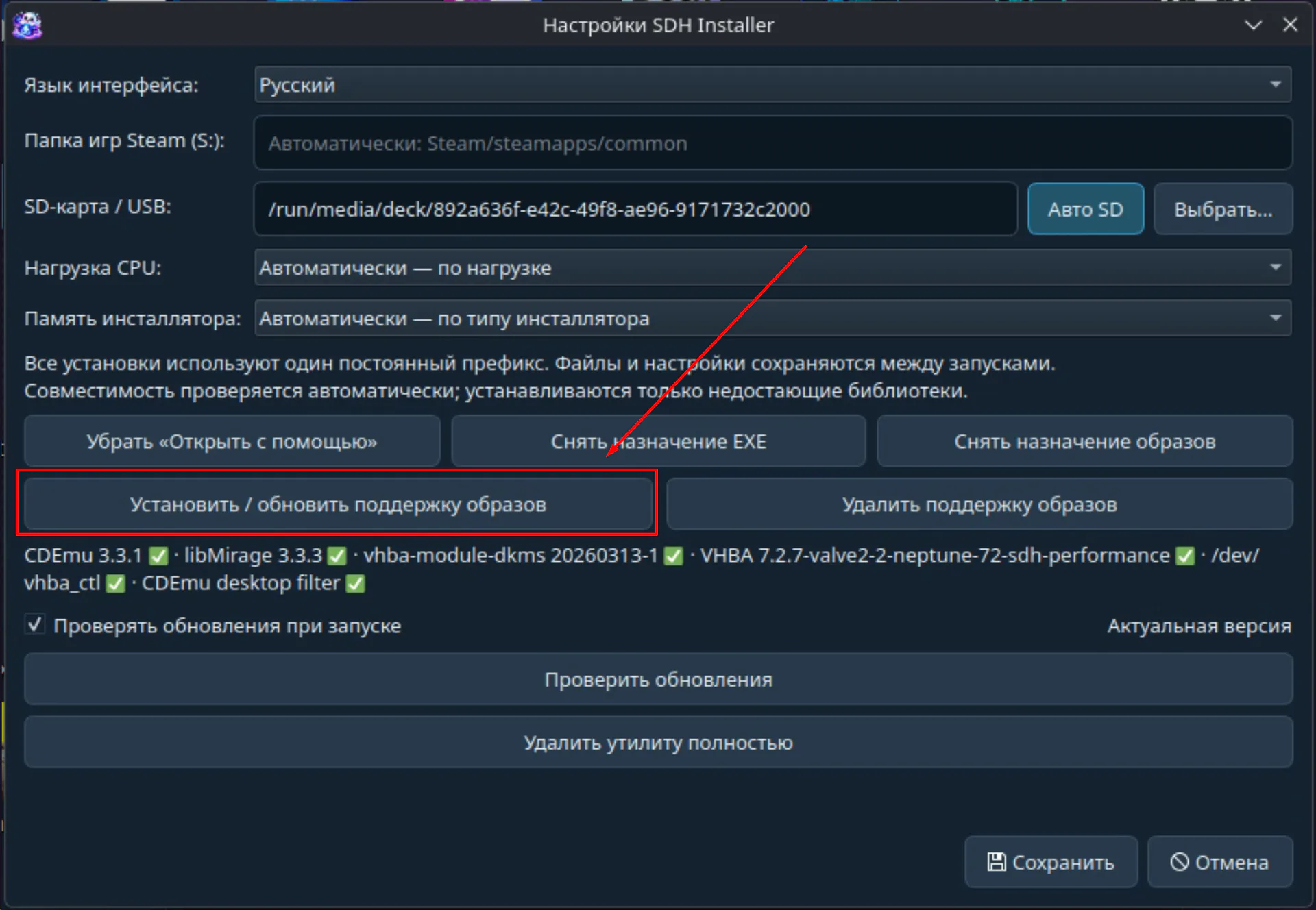
Открываем настройки (шестерёнка).
Нажимаем «Установить / обновить поддержку образов» и вводим пароль sudo, когда система попросит.
Ждём окончания: внизу окна настроек у всех компонентов должны появиться галочки — CDEmu, libMirage, vhba-module-dkms, VHBA,
/dev/vhba_ctl, CDEmu desktop filter.
Примечание: CDEmu и libMirage идут в комплекте с утилитой и ставятся в
/opt/sdh-cdemu, без сборки на Steam Deck. Из репозитория SteamOS ставится только модуль ядра VHBA. После крупного обновления SteamOS поддержку образов может понадобиться установить заново.
Установка игры
Нажимаем «Выбрать…» и выбираем образ. Для парных форматов выбираем файл-описание: MDS для MDF и CUE для BIN. Оба файла должны лежать рядом.
Поддерживаются ISO, MDF/MDS, CUE/BIN, NRG, MDX, IMG, CCD, B5T, B6T, CDI, C2D, ISZ.
Нажимаем «Установить / запустить». Образ подключается в виртуальный привод, и утилита находит установщик по
autorun.inf,setup.exeилиinstall.exe.В окне выбора программы оставляем «Автоматически (рекомендуется)» или указываем нужный EXE с диска.
После завершения установки образ отключается сам.
Несколько дисков
Если выбрать
CD 1.mds, соседниеCD 2иCD 3с той же нумерацией подхватятся сами — их видно в окне «Диски…».Недостающие образы можно добавить вручную, а порядок дисков поменять стрелками.
Во время установки в «Диски…» можно добавить ещё образы. Если установщик просит «Вставьте диск 2», он найдёт его в M:\Disc 2.
6. Буквы дисков в Wine
C: — префикс Wine D: — SD-карта / USB H: — домашняя папка S: — игры Steam Z: — корень Linux M: — временный каталог образов, только при установке из образов
Буквы постоянные и не меняются. Папки H:, S:, D: установщик видит как обычные жёсткие диски, а подключённые образы — как CD/DVD.
7. Настройки
Язык интерфейса — Авто (по языку системы), Русский или English.
Папка игр Steam (S:) — по умолчанию определяется автоматически (
Steam/steamapps/common).SD-карта / USB — путь для диска D:. «Авто SD» сам выбирает SD-карту, а без неё — флешку. «Выбрать…» — указать папку вручную.
Нагрузка CPU — «Автоматически — по нагрузке» (число потоков растёт при долгой нагрузке и снижается после неё), «Экономный — до 2 потоков», «Сбалансированный — до 4 потоков» или «Максимальная скорость».
Память инсталлятора — «Автоматически — по типу инсталлятора», «Обычный режим Proton» или «Совместимость памяти x86». Последний вариант нужен только для проблемных старых 32-битных установщиков и на 64-битные не влияет.
Убрать / добавить «Открыть с помощью» — пункт SDH Installer в контекстном меню Dolphin.
Снять / назначить для EXE и для образов — открывать ли EXE и образы двойным щелчком через SDH Installer.
Установить / обновить и Удалить поддержку образов — CDEmu и VHBA (раздел 5).
Проверять обновления при запуске и кнопка «Проверить обновления».
Удалить утилиту полностью — см. раздел 10.
После изменений нажимаем «Сохранить». Изменение настроек не удаляет префикс и установленные игры.
8. Менеджер префикса
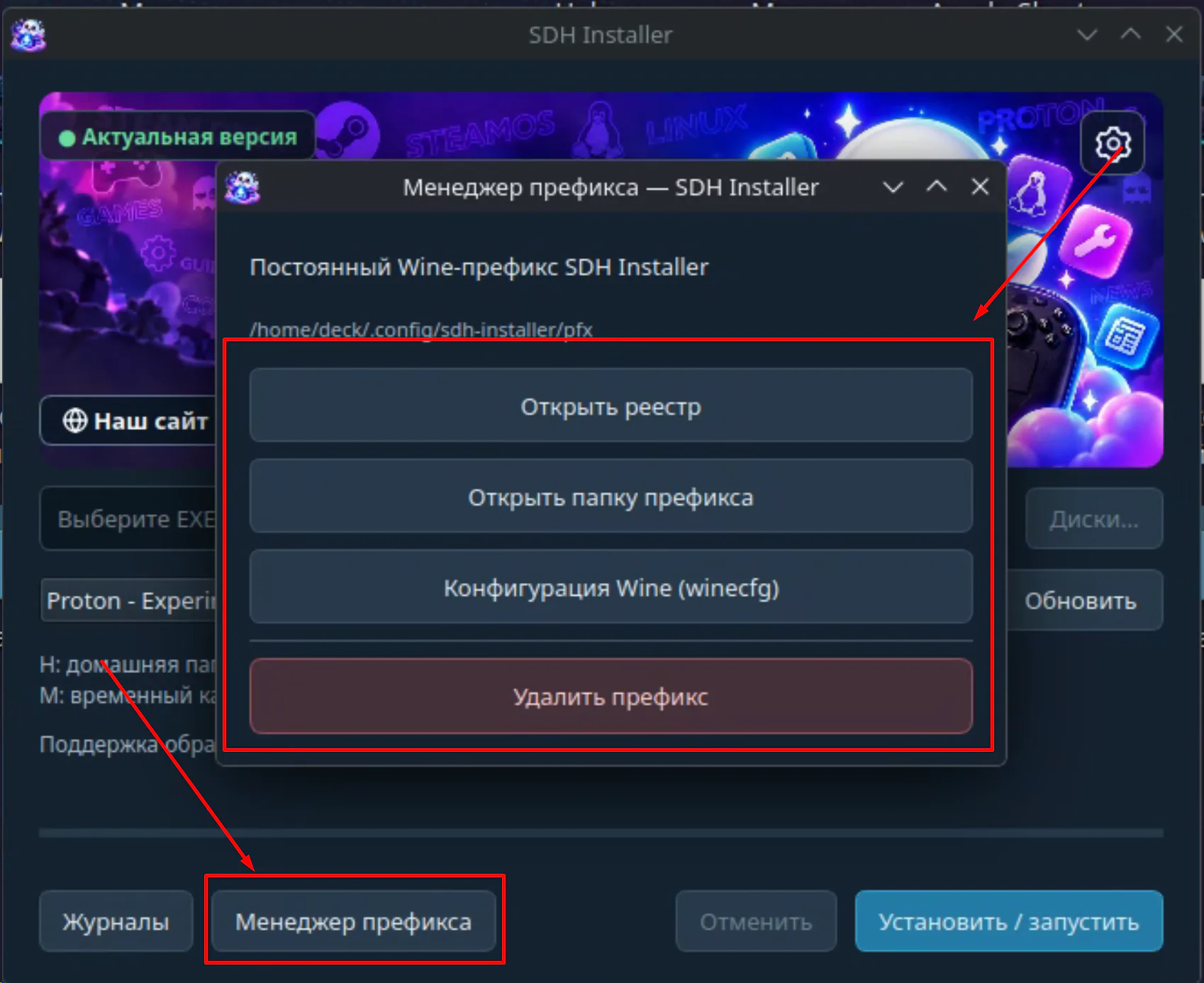
Все установки идут в один постоянный префикс: /home/deck/.config/sdh-installer/pfx.
«Открыть реестр» — редактор реестра Wine (regedit).
«Открыть папку префикса» — открывает префикс в Dolphin.
«Конфигурация Wine (winecfg)» — настройки Wine.
«Удалить префикс» — полностью удаляет префикс со всем, что в него установлено. При следующей установке он создастся заново.
ВАЖНО: если игра установлена внутрь префикса (на диск C:), удаление префикса удалит и её. Устанавливайте игры на D: или S:, если они нужны надолго.
9. Журналы
Кнопка «Журналы» показывает журналы запусков и сообщения интерфейса. Утилита хранит пять последних журналов запусков. Кнопка «Копировать всё» копирует журнал для отправки в чат поддержки, «Очистить все логи» удаляет журналы SDH Installer — префикс, образы и кэш библиотек остаются.
10. Обновления и удаление
Обновления проверяются при каждом запуске, если включена галочка в настройках. Устанавливаются они только после вашего подтверждения, а подпись обновления проверяется.
«Удалить утилиту полностью» в настройках удаляет SDH Installer. Перед удалением утилита попросит подтверждение.
«Удалить поддержку образов» удаляет CDEmu, VHBA и связанные правила, не трогая остальное.
11. Частые проблемы
«Выбранный EXE не распознан как установщик» — выбран EXE игры или лаунчера. Выберите установщик (setup.exe, install.exe) или образ диска.
Установщик просит следующий диск — добавьте образ через «Диски…» и укажите в установщике путь M:\Disc 2 (или Disc 3).
Образ не открывается — проверьте, что в настройках у всех компонентов поддержки образов стоят галочки. Для MDF выбирайте файл MDS, для BIN — CUE.
Старый 32-битный установщик вылетает — в настройках поставьте «Память инсталлятора» → «Совместимость памяти x86» и попробуйте снова.
Двойной щелчок по EXE в Dolphin не открывает SDH Installer — используйте правую кнопку → «Открыть с помощью» или нажмите «Назначить для EXE» в настройках.
Так же если проблемы при установке, может помочь смена протона на другую версию.