
Оптимизация Steam Deck
 …
…Оптимизация Steam Deck — набор инструментов и системных исправлений для повышения стабильности и производительности устройства, устранения микрофризов, проблем со звуком, Wi-Fi и работой после выхода из сна.
Содержание
Рекомендации по программному обеспечению для Steam Deck
Установите пароль sudo
Это требование для многих оптимизаций и решений, а также делает вашу колоду более безопасной. Это позволяет вам запускать команды/приложения, повышающие привилегии sudo.
Перейдите в Desktop Mode
Открыть Konsole
Введите passwd
Теперь установите новый пароль sudo.
Примечание: при вводе пароля символы в Konsole не отображаются, будьте внимательны, пароль необходимо запомнить или записать
После завершения вы можете закрыть терминал.
Установка пароля su
Расширенные права на выполнение операций на запуск команд/приложений (root, superuser)
Перейдите в Desktop Mode
Открыть Konsole
Введите sudo passwd root
Теперь установите новый пароль su.
Примечание: при вводе пароля символы в Konsole не отображаются, будьте внимательны, пароль необходимо запомнить или записать
Как использовать
Пишем в Konsole su
Вводим пароль от superuser
Далее вводим нужные команды для которых требуются повышенные привилегии\права
Рекомендуемое программное обеспечение
Следующее программное обеспечение отлично работает со Steam Deck и может улучшить ваш общий игровой опыт.
Decky Loader

Это отличное программное обеспечение, которое позволяет использовать собственные плагины в игровом режиме Steam Deck. Он может добавлять более продвинутые функции, чем стандартные возможности Steam Deck.
Установка Decky Loader
ВАЖНО: установка автоматизирована в утилите от группы Steam Deck Helper
Decky Loader — это магазин домашних плагинов для Steam Deck. Для установки\обновления необходимо установить пароль sudo.
Перейдите в Desktop Mode
Для установки\обновления откройте Konsole и введите:
curl -L https://github.com/SteamDeckHomebrew/decky-installer/releases/latest/download/user_install_script.sh -o /tmp/user_install_script.sh && chmod +x /tmp/user_install_script.sh && /tmp/user_install_script.sh
Теперь Decky Loader должен быть установлен, и вы можете вернуться в Game Mode.
Чтобы получить доступ к Decky Loader, вам нужно всего лишь нажать кнопку Menu Button - (•••)
Удалить Decky Loader
Откройте Konsole и введите:
curl -L https://github.com/SteamDeckHomebrew/decky-installer/releases/latest/download/user_install_script.sh -o /tmp/user_install_script.sh && chmod +x /tmp/user_install_script.sh && /tmp/user_install_script.sh
В меню выберите wipe
Плагин: PowerTools для Decky Loader
PowerTools позволяет выполнять расширенную настройку оборудования Steam Decks. Это может улучшить производительность в некоторых играх поколений PS2, GC и выше.
Плагин: SteamGridDB для Decky Loader
SteamGridDB позволяет ставить на сторонние игры обложки в Steam
Decky Loader: установка плагинов
В игровом режиме:
Menu Button - (•••)
Заходим в Decky Loader
Из Магазина устанавливаем интересующий плагин
Это добавит в значок🔌 в Menu Button - (•••) место доступа к плагинам.
Steam Deck оптимизация
Эти оптимизации не являются обязательными, но они могут повысить производительность на некоторых более требовательных играх и эмуляторах.
SDH Performance Kernel
Представляю собственное оптимизированное ядро для Steam Deck, которое устанавливается непосредственно через Steam Deck Helper.
Ядро основано на актуальной базе Valve Neptune 6.18 и ориентировано не столько на увеличение среднего FPS, сколько на улучшение стабильности:
• frametime
• 1% Low и 0.1% Low
• отзывчивости системы
• скорости реакции CPU на изменение нагрузки
• уменьшения редких микрофризов и тяжёлых просадок
Что добавлено в ядро
• ⚡ AMD P-State EPP Boost — ускоряет реакцию CPU на резкие изменения игровой нагрузки
• 🧠 POC Selector 3.0.0-rc2 — улучшает выбор CPU для выполнения задач штатным планировщиком Linux
• 💤 NAP 0.5.0 — оптимизирует выбор состояний простоя CPU и скорость пробуждения ядер
• 💾 ADIOS 3.3.0 — оптимизированный I/O scheduler для NVMe и microSD
• 🎮 AMDGPU Optimizations — изменения, направленные на более предсказуемую работу GPU scheduler и управления памятью
• 📉 SDH Frametime Profile — набор настроек памяти, MGLRU и writeback, ориентированный на уменьшение фоновых frametime spikes
Как это работает вместе
Игра
 ↓
штатный Linux Scheduler + POC Selector
 ↓
распределение игровых потоков по CPU
 ↓
AMD P-State EPP Boost
 ↓
быстрая реакция CPU на изменение нагрузки
 ↓
NAP
 ↓
оптимизированный CPU idle / wake-upПараллельно работают:
NVMe / microSD
 ↓
ADIOS

Оперативная память
 ↓
SDH Frametime Profile + MGLRU

GPU
 ↓
AMDGPU Optimizations + DRM Round-RobinГлавная задача SDH Performance Kernel — сделать поведение Steam Deck под игровой нагрузкой более предсказуемым и уменьшить редкие тяжёлые просадки, которые особенно хорошо видны по показателям 1% Low и 0.1% Low.
⚠️ Совместимость
SDH Performance Kernel несовместим со старой оптимизацией CPU Scheduler (SCX / LAVD).
При установке ядра через Steam Deck Helper старая конфигурация SCX / LAVD автоматически отключается и удаляется.
Отдельно отключать её перед установкой ядра не требуется.
В SDH Performance Kernel используется штатный планировщик Linux совместно с POC Selector, поэтому SCX LAVD для работы ядра больше не нужен.
Fix Sleeping Lag
ВАЖНО: установка автоматизирована в утилите от группы Steam Deck Helper
Исправление автоматически устраняет лаги и просадки FPS после выхода из сна. Оно временно поднимает частоты CPU и GPU в режим performance/high, чтобы система «проснулась» мгновенно, а затем возвращает штатные энергопрофили.
🔋 При работе от батареи — разгон активен несколько секунд, затем возвращается экономичный режим.
🔌 При подключённой зарядке — максимальная производительность сохраняется.
Lock WIFI BSSID
ВАЖНО: установка автоматизирована в утилите от группы Steam Deck Helper
WiFi на Steam Deck находится в постоянном поиске сети, отсюда начинает прыгать по разным частотам BSSID, отчего происходят разрывы и снижение скорости подключения. Данное исправление создает службу которая при включении Steam Deck закрепляет BSSID за текущим подключением к WiFi в автоматическом режиме.
Memory Lock Fix
ВАЖНО: установка автоматизирована в утилите от группы Steam Deck Helper
Эмулятор RPCS3 консоли Sony PlayStation 3 будет работать лучше
Это оптимизация, которая особенно поможет RPCS3, который является эмулятором консоли Sony PlayStation 3. На самом деле, когда вы запускаете RPCS3 из терминала в Linux, он выдаст следующее предупреждение: “Предупреждающее сообщение: Не удалось установить размер RLIMIT_MEMLOCK в 2 ГБ. Попробуйте обновить конфигурацию вашей системы.” По умолчанию ядро Linux устанавливает это конкретное значение всего лишь в 64КБ, что является максимальным объемом памяти, который ядро будет блокировать за одну операцию. И вот что один из главных разработчиков RPCS3 сказал по этому поводу: “64K - это устаревшее чрезмерно осторожное ограничение эпохи 1990-х годов”.
Хорошо, тогда давайте увеличим наш лимит до 2 ГБ, чтобы быть в тренде 2020-х годов.
Что дает
В игре God of War 3 после снятия ограничения на блокировку памяти значительно улучшилась производительность. Ранее при прочих равных возникали просадки до 20-23 кадров в секунду, а сейчас минимальное значение составляет 27 кадров в секунду.
Noatime flag fix
ВАЖНО: установка автоматизирована в утилите от группы Steam Deck Helper
Давным-давно ядро Linux обновляло время доступа к каждому файлу каждый раз при работе с ним, что означало, что даже операция чтения немедленно приводила к операции записи, так как время доступа к соответствующему файлу должно было быть обновлено. К счастью, этот вопрос в значительной степени был решен благодаря опции relatime (относительное время доступа), которая гарантирует, что время доступа к файлу обновляется только один раз в 24 часа. Однако я говорю "в значительной степени решено", потому что каждый раз, когда создается новый файл или проходит 24 часа, операция чтения файла все равно приводит к соответствующей операции записи.
Теперь вы, возможно, спрашиваете себя: насколько дорогой может быть такая операция записи? Я думал так же, пока не увидел тесты производительности, проведенные отличным сайтом Phoronix под руководством Майкла Ларабеля. В этих тестах сравнивалась производительность Ubuntu 20.04 LTS и Pop!_OS 20.04, который, на самом деле, является производным от Ubuntu и имеет одно и то же соглашение о нумерации. Тем не менее, при рассмотрении тестов производительности ввода/вывода заметно, что Pop!_OS превосходит Ubuntu.
Ключевое отличие между обеими операционными системами заключается в использовании флага noatime в Pop!_OS, который гарантирует, что ядро Linux просто перестанет записывать время доступа к файлам. И нет, неведение учета времени доступа к файлам не вызовет никаких проблем; наоборот, это действительно поможет продлить срок службы ваших устройств хранения данных, так как это сократит износ, который операции записи вызывают на носителях на основе флеш-памяти.
Анализ:
Использование noatime может действительно привести к улучшению производительности и увеличению срока службы SSD или других флеш-устройств, так как это сокращает количество ненужных операций записи. Однако стоит учитывать, что некоторые приложения могут полагаться на времена доступа к файлам, поэтому перед внесением таких изменений стоит провести тщательное тестирование в вашей конкретной среде. Данный совет особенно актуален для систем, где производительность ввода/вывода имеет критическое значение.
Disable NMI Watchdog
ВАЖНО: установка автоматизирована в утилите от группы Steam Deck Helper
NMI Watchdog — это механизм ядра, который следит за зависанием CPU.
Он использует NMI (Non-Maskable Interrupt), которые невозможно игнорировать, чтобы:
обнаруживать зависшие ядра процессора;
диагностировать блокировки ядра (soft lockup, hard lockup);
писать отладочные данные в логи.
Это полезно для серверов, но совершенно не нужно на игровом устройстве, где такие зависания почти не встречаются.
🔧 Что даёт Disable NMI Watchdog
✔ Уменьшает нагрузку на CPU
Watchdog каждые N миллисекунд прерывает CPU, чтобы проверить его состояние.
Это создаёт очень маленькие, но постоянные накладные расходы.
Выключив watchdog, вы снимаете избыточный системный оверхед.
На Steam Deck это даёт:
чуть более стабильный граф времени кадра,
меньше случайных прерываний ядра.
✔ Уменьшает количество NMI-интерраптов
NMI — самый «жёсткий» тип прерываний.
Отключая Watchdog, вы уменьшаете количество non-maskable interrupts → меньше шумовых помех для игр.
Это особенно помогает в:
эмуляторах (RPCS3, Yuzu, Xenia, RetroArch),
старых DirectX 9/DirectSound играх,
тяжёлых UE4/Unity играх.
✔ Чуть более плавный фреймтайм
Сам FPS почти не растёт, но варьирование времени кадра уменьшается, потому что CPU меньше отвлекается от игры.
Преимущества заметны именно на слабых CPU (Steam Deck LCD/OLED).
✔ Чуть снижается энергопотребление
Очень немного, но watchdog действительно «ест» немного энергии.
Отключение — небольшой плюс к автономности.
❗ Минусы отключения NMI Watchdog
В играх — НИКАКИХ.
Sound fix (pipewire)
ВАЖНО: установка автоматизирована в утилите от группы Steam Deck Helper
Помогает в большинстве случаев решить проблему треска звука в играх под нагрузкой, а так же после выхода из спящего режима.
Disable THP Shrinker
ВАЖНО: установка автоматизирована в утилите от группы Steam Deck Helper
THP (Transparent Huge Pages) — это большие страницы памяти (обычно 2 MB вместо 4 KB), которые ускоряют работу за счёт уменьшения TLB-миссов.
THP Shrinker — это механизм ядра, который автоматически дефрагментирует, компактирует и освобождает THP, когда система решает, что память нужно вернуть под обычные маленькие страницы.
❌ Что даёт отключение THP Shrinker?
✔ Уменьшает лаги и микрофризы
Процесс принудительного освобождения THP иногда вызывает кратковременные подвисания — особенно в Steam Deck, где память и CPU ограничены.
✔ Снижает нагрузку на CPU
Операции компактизации/дефрагментации THP — тяжёлые.
Отключив Shrinker, вы экономите CPU, особенно на Steam Deck, где каждая миллисекунда важна.
✔ Более стабильная производительность
THP остаются выделенными, и системе не нужно постоянно пересобирать страницы → меньше вариативности фреймтайма.
❗ Минусы отключения THP Shrinker
❌ Увеличение потребления памяти
THP занимают больше места. Если Shrinker отключён, ядро меньше пытается их освобождать → растёт RAM Usage.
На Steam Deck с 16 GB RAM:
Это незаметно в 95% случаев.
TRIM
ВАЖНО: установка автоматизирована в утилите от группы Steam Deck Helper
TRIM - это встроенная команда контроллера для очищения уже неиспользуемых ячеек на твердотельном накопителе. Её очень полезно периодически выполнять с целью профилактики SSD. Чтобы это происходило автоматически раз в неделю рекомендуется включить уже готовую службу.
Disable Turbo Boost
ВАЖНО: установка автоматизирована в утилите от группы Steam Deck Helper
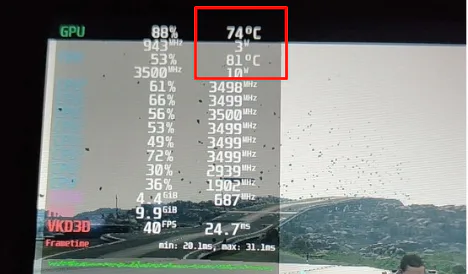
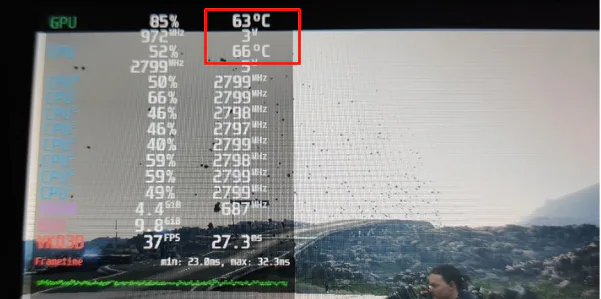
Данное решение позволит снизить нагрев и энергопотребление процессора, ценой потери некоторой производительности. Сам Steam Deck изначально форсирует частоту процессора до 3.5 ГГц, что приводит к очень сильному энергопотреблению и нагреву(непропорционально к производительности). При помощи данной инструкции ограничим частоту до 2.8 ГГц, отключив турбобуст.
Анализ
До
После
LCD Display Overclock
ВАЖНО: установка автоматизирована в утилите от группы Steam Deck Helper
Разгон экрана у LCD моделей до 70 Гц
Wi Fi Fix (Power Safe OFF, MTU fix, IPv6 OFF)
ВАЖНО: установка автоматизирована в утилите от группы Steam Deck Helper
Автоматически при каждом подключении к любой Wi-Fi сети на Steam Deck отключает энергосбережение Wi-Fi и IPv6, фиксирует MTU, что исправляет резкие просадки скорости и нестабильную работу Wi Fi.
Zswap Enhancer
ВАЖНО: установка автоматизирована в утилите от группы Steam Deck Helper
В новом обновлении Steam Deck Helper оптимизация ZRAM Enhancer полностью заменена на новый Zswap Enhancer.
Главная задача новой реализации — повысить стабильность Steam Deck в тяжёлых играх и сценариях, где 16 ГБ общей памяти уже становится недостаточно.
Раньше ZRAM Enhancer создавал увеличенный сжатый swap непосредственно в оперативной памяти. Это позволяло эффективнее использовать RAM, но имело важное ограничение: ZRAM всё равно расходует ту же физическую память, которую Steam Deck одновременно использует для CPU и встроенной графики.
Новый Zswap Enhancer работает иначе:
• 🧠 Zswap + LZ4 — страницы сначала сжимаются в оперативной памяти
• ⚡ 25% Zswap Pool — ограничение размера сжатого кэша, чтобы он не забирал слишком много RAM
• 💾 Dynamic Swap — при необходимости автоматически создаются дополнительные swap-файлы на SSD
• 📈 Размер swap динамически изменяется от 2 до 24 ГБ
• ➕ Расширение происходит шагами по 2 ГБ
• 📉 После снижения нагрузки пустые дополнительные swap-блоки автоматически удаляются
• 🛡 Занятый swap никогда принудительно не отключается
• 🎮 Алгоритм учитывает Memory PSI, MemAvailable и запас свободного swap
• 🔄 При удалении оптимизации полностью восстанавливается штатный SteamOS ZRAM
Важное изменение после тестирования: высокий Memory PSI сам по себе больше не приводит к бесконечному увеличению swap. Новый алгоритм расширяет его только тогда, когда действительно заканчивается необходимый резерв свободного пространства.
Параметры новой оптимизации:
Zswap
LZ4
Pool — 25%
Accept Threshold — 80%
Shrinker — включён
Swappiness — 180
Dynamic Swap
минимум — 2 ГБ
шаг — 2 ГБ
максимум — 24 ГБ
автоматическое расширение и уменьшение
При установке Zswap Enhancer штатный ZRAM SteamOS отключается. При удалении оптимизации Steam Deck Helper автоматически возвращает стандартную конфигурацию Valve:
ZRAM = RAM / 2ZSTDPriority = 100
Также новый менеджер не вмешивается в сторонние swap-файлы пользователя — он управляет только собственными файлами Steam Deck Helper.