
Готовоя сборка SteamOS (Решение проблемы бесконечной установки)
В наше время бесконечных блокировок имеется проблема при первом включении в виде бесконечной установки SteamOS и неважно только принесли устройство с магазина, либо просто переустановили операционную систему с официального образа восстановления SteamOS. Для этого я придумал решение как разворачивание готовой сборки с уже установленной и настроенной системой с предустановленными исправлениями.
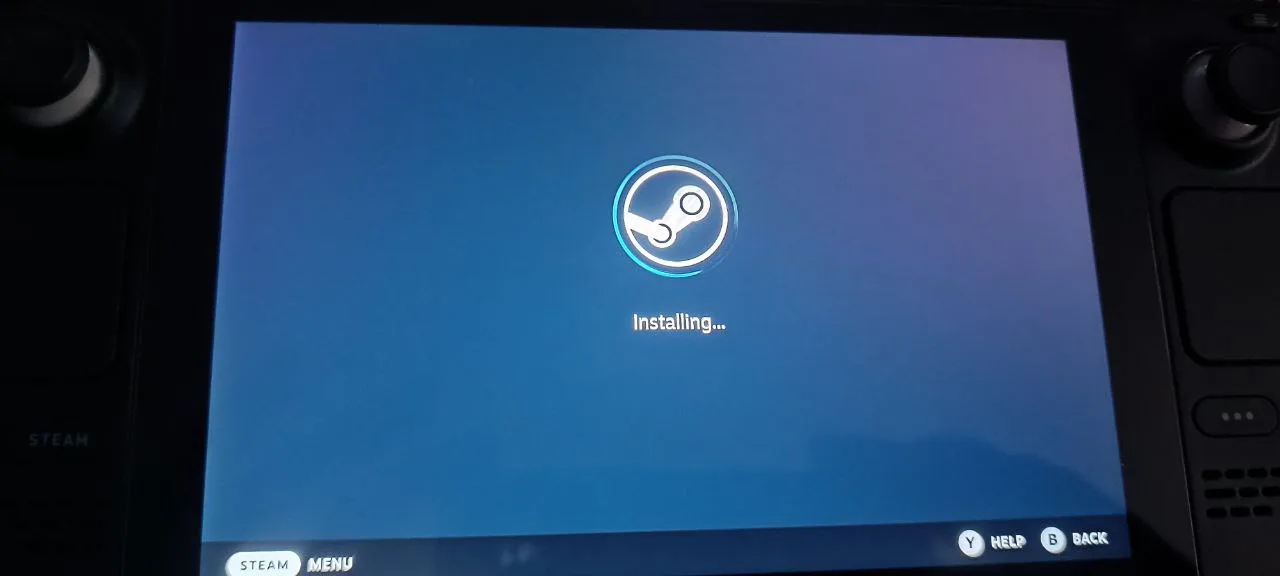
Обновлено 16.03.2026: снят новый образ SteamOS версии 3.7.20 + предустановлены все необходимые программы, добавлен удобный переключатель репозиториев на рабочий стол SDH Mirror Switcher.
Содержание
Что входит в образ восстановления SteamOS
Что входит в образ восстановления SteamOS
Основное
SteamOS версии 3.7.20
Steam Deck Helper версии 2.4.3
SDH Mirror Switcher - быстрая смена репозиториев с официальных на steamdeckbase и обратно.
Настройки системы
Игровой режим
Включен режим Разработчика.
Отключен обновленный режим вентилятора.
Отключено дополнительное питание Wi Fi.
Включена дополнительная русская раскладка для цифровой клавиатуры.
Рабочий режим
Русский системный язык.
Русская и английская раскладка клавиатуры.
Переход в рабочий режим в пустую сессию (без ранее открытых приложений).
Удален пароль sudo, создайте свой самостоятельно введя в консоль passwd и задав свой пароль (при вводе пароля символы не отображаются).
Steam Deck Helper и приложения
Установлено исправление Discover.
Установлен CDemu.
Отключен бумажник KDE.
Включен SSH.
Установлен браузер Google Chrome и сделан браузером по умолчанию.
Установлен ProtonUp-Qt
Установлен Protontricks
Установлен PortProton
Установлен PeaZip
Установлен qBittorrent
Установлен Telegram
Требования
ПК с операционной системой Windows для создания загрузочной флешки.
Архиватор для распаковки архива (рекомендую 7-Zip).
Флешка или SD карта не менее 16 ГБ. (Если внешняя флешка не type C, то дополнительно переходник.)
Подготовка
Скачиваем набор восстановления в который входит:
rufus-4.11p.exe - утилита для записи загрузочного диска.
rescuezilla.iso - загрузочный образ для восстановления\клонирования образа операционной системы.
2026-03-16-img-steamos-3.7.20.7z - снятый образ операционной системы для восстановления.
Запись образа на флешку
Запускаем rufus-4.11p.exe
Выбираем в графе Устройство свою флешку и нажимаем Выбрать, после выбираем образ и нажимаем Открыть
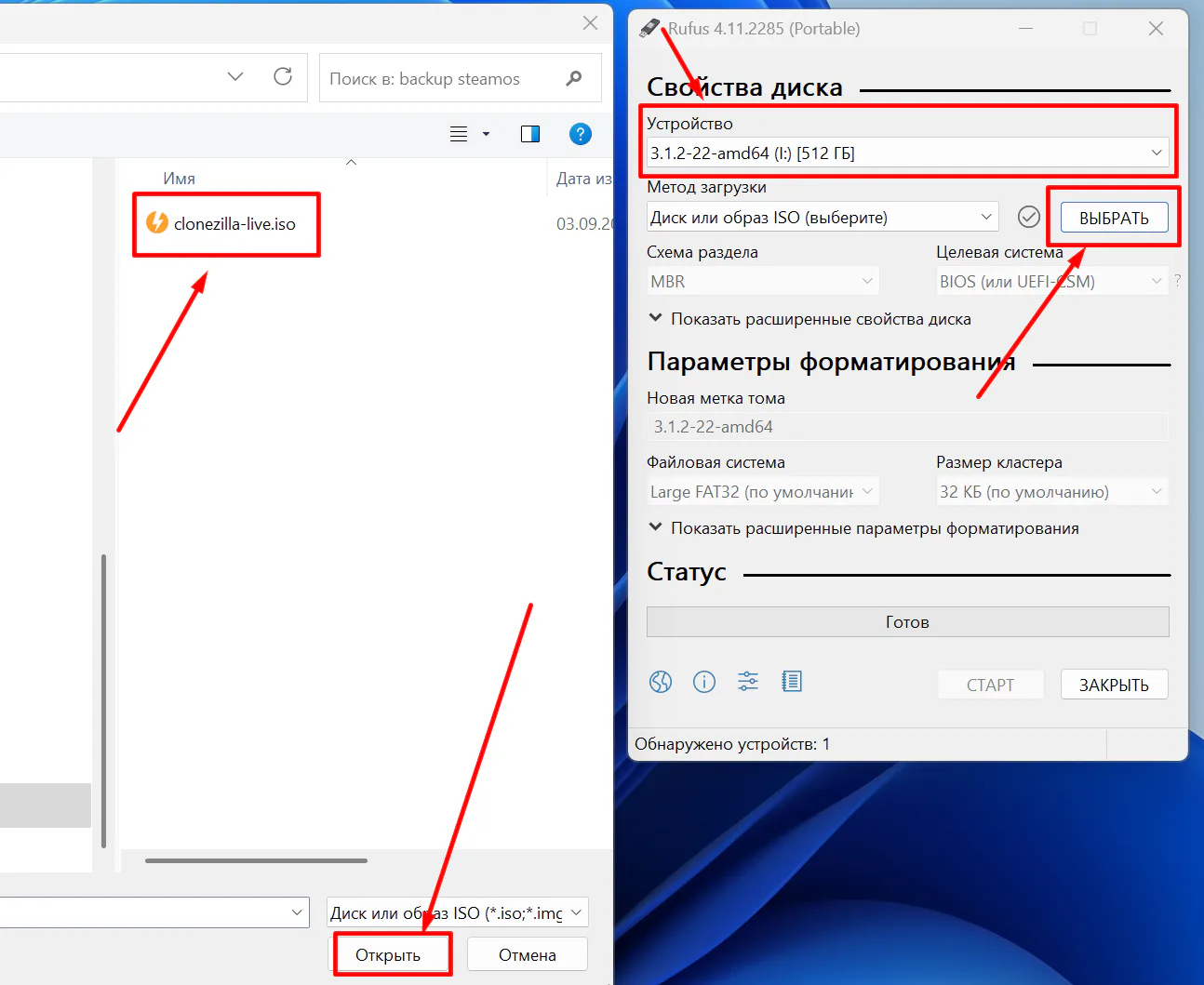
И нажимаем Старт для начала записи, во всех последующих окнах нажимаем ДА и ждем окончания установки.
Распаковка образа восстановления на флешку
Распаковываем папку из архива 2025-11-03-20-img_steamdeck_3.7.15.7z на флешку
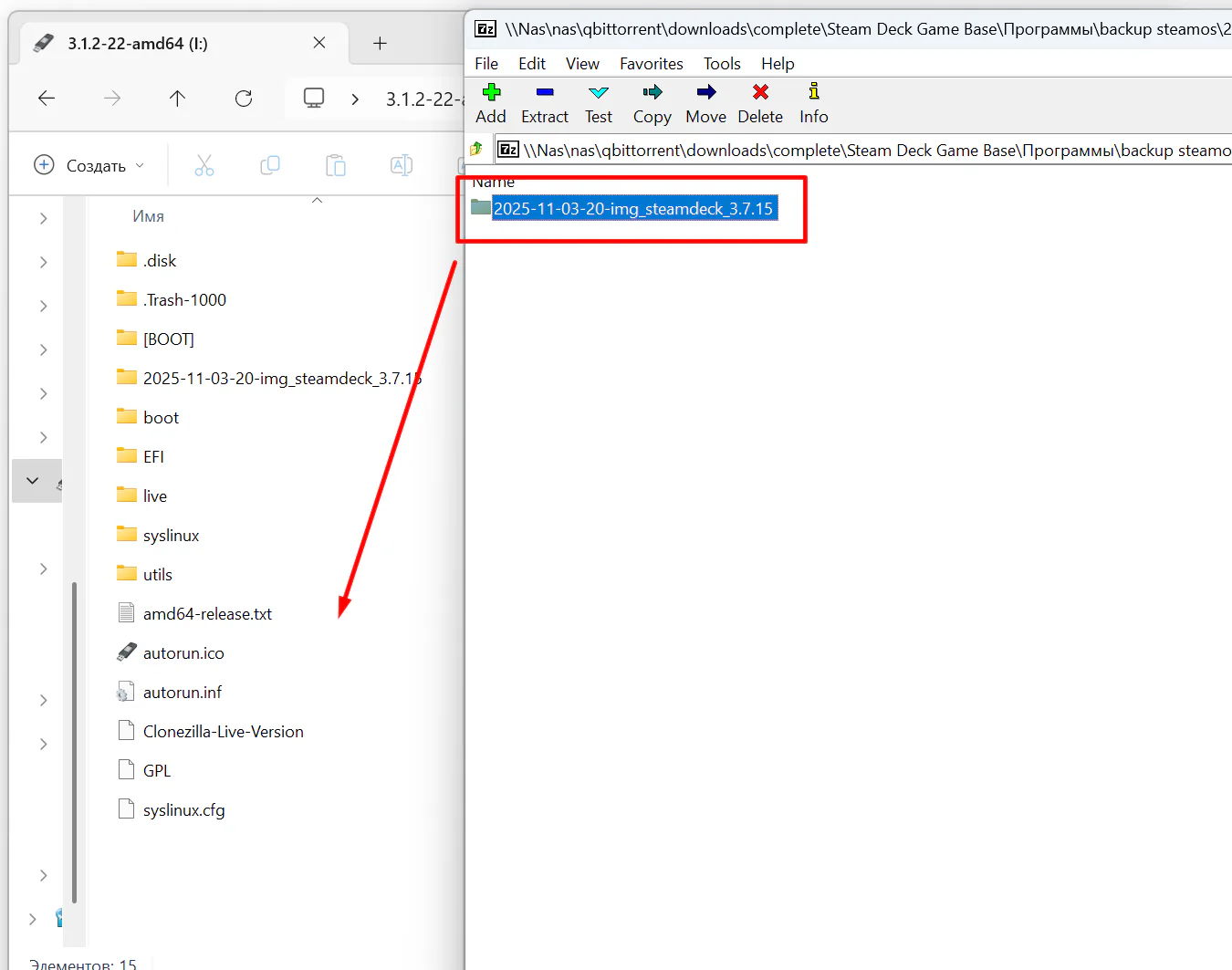
После распаковки переходим к установке.
Установка
ВАЖНО: чтобы не запутаться с носителями при установке настоятельно рекомендую извлечь SD карту, если установка происходит не с нее, а с внешней флешки.
Выключаем полностью Steam Deck.
Подключаем с помощью флешку (либо вставляем SD карту).
Зажимаем кнопку увеличения громкости + и однократно нажимаем кнопку питания, спустя пару секунд отпускаем + --> загрузится BIOS.
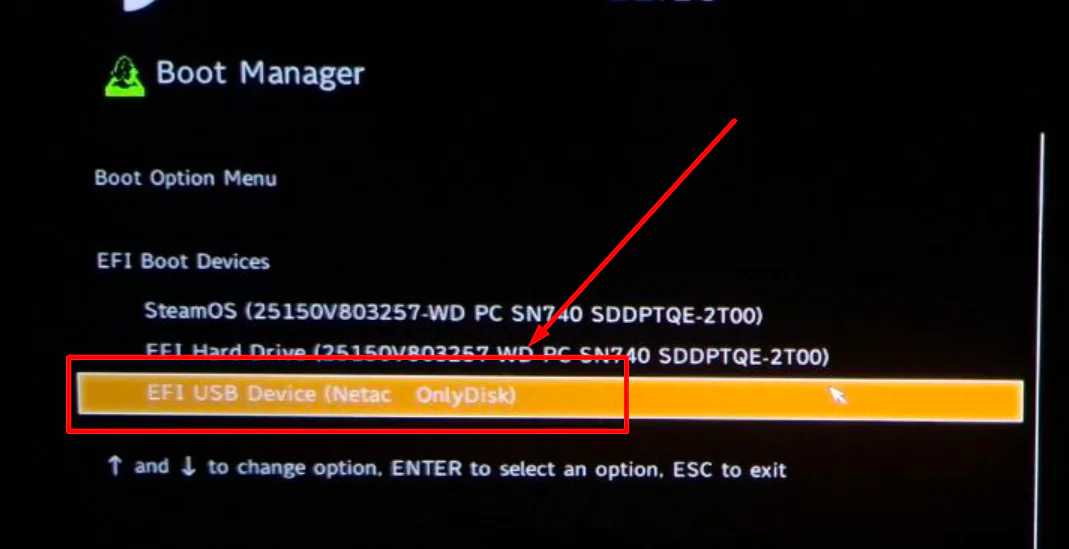
Переходим в Boot Manager.
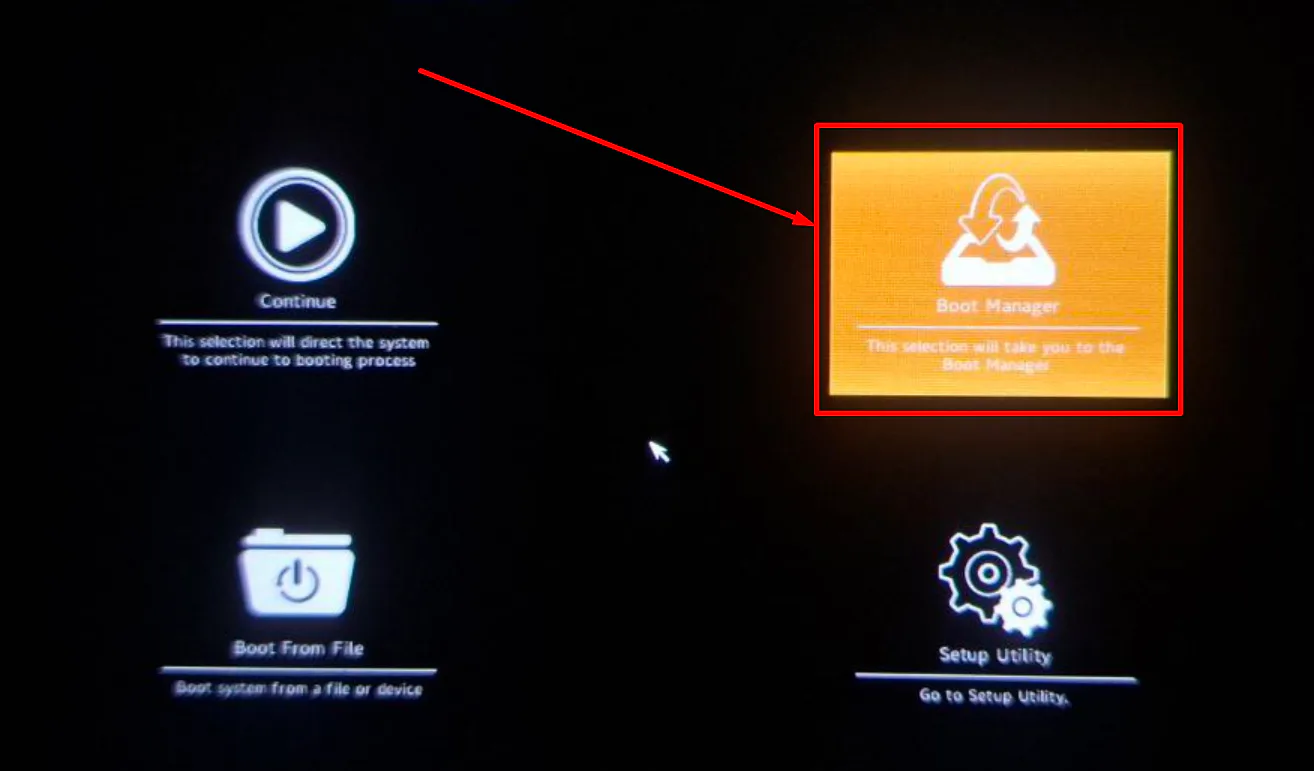
Выбираем в списке свою флешку и ждем загрузки Rescuezilla.
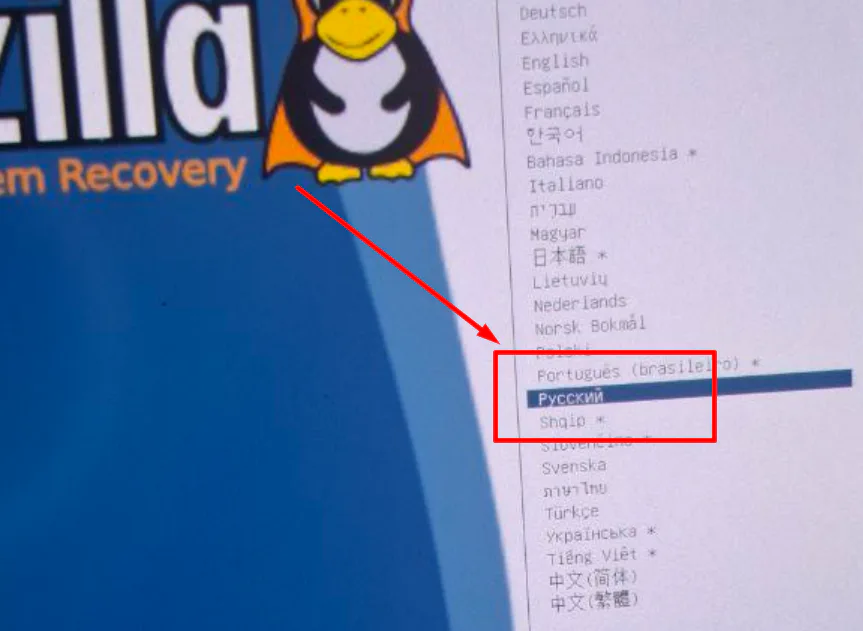
Выбираем русский язык.
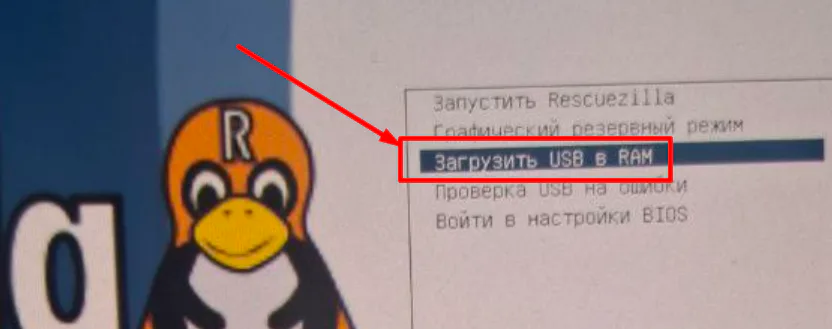
Выбираем Загрузить USB в RAM и ждем окончания загрузки.
Загрузка происходит в течении некоторого времени, все зависит от вашего носителя (~10-20 минут), если вы видите на экране сообщение ниже, то все идет как нужно, просто ждите.

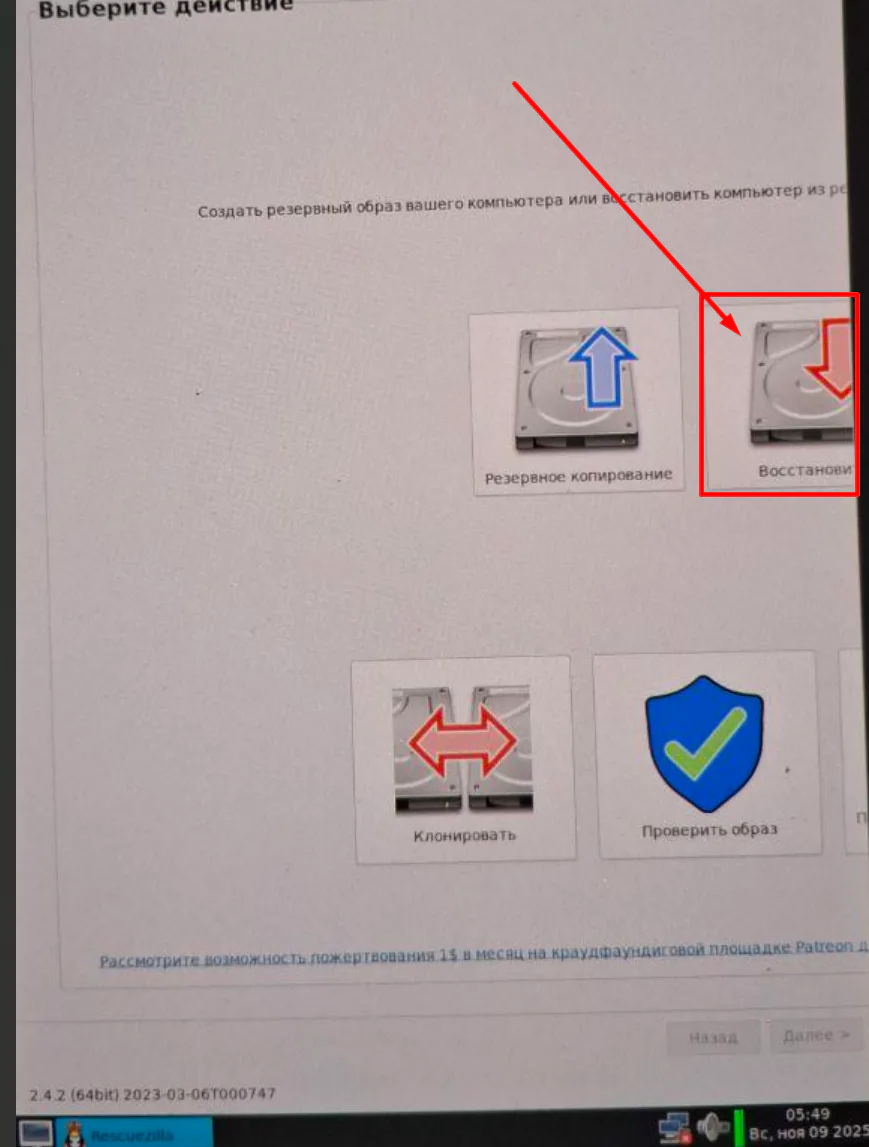
После загрузки выбираем Восстановить.
Из списка выбираем флешку на которой находится образ восстановления и нажимаем Далее.
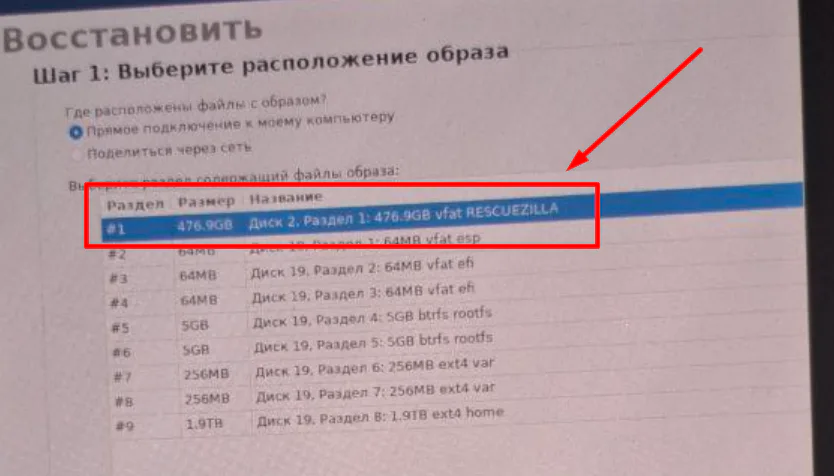
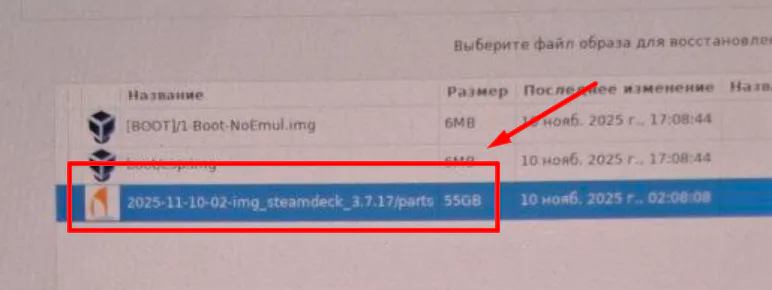
Выбираем образ восстановления и нажимаем Далее.
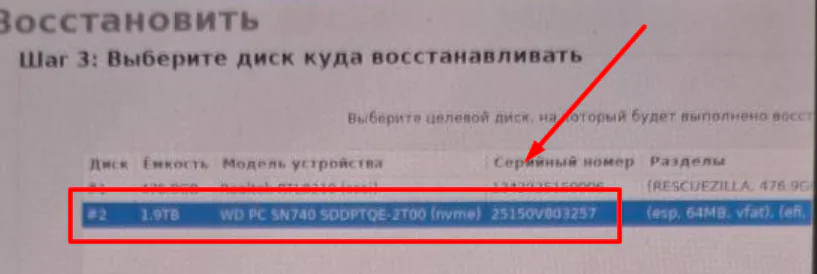
Выбираем внутренний SSD диск и нажимаем Далее.
Ничего не меняем, нажимаем Далее.
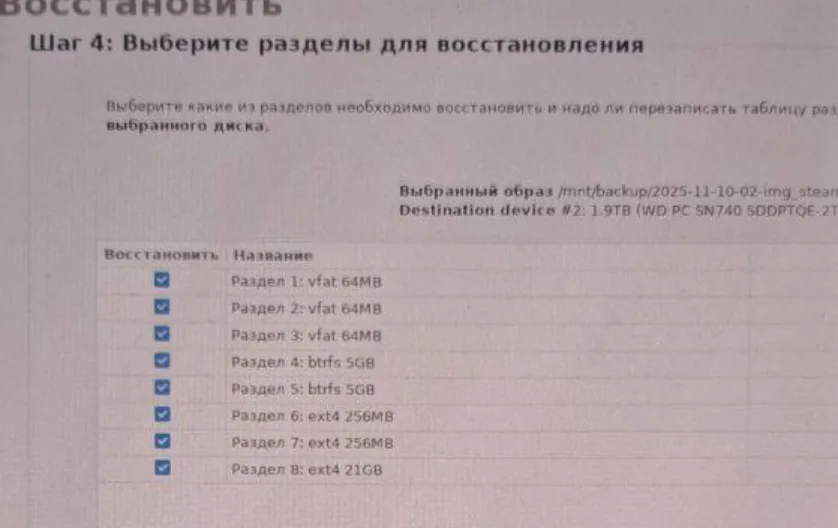
Ничего не меняем, нажимаем Далее.
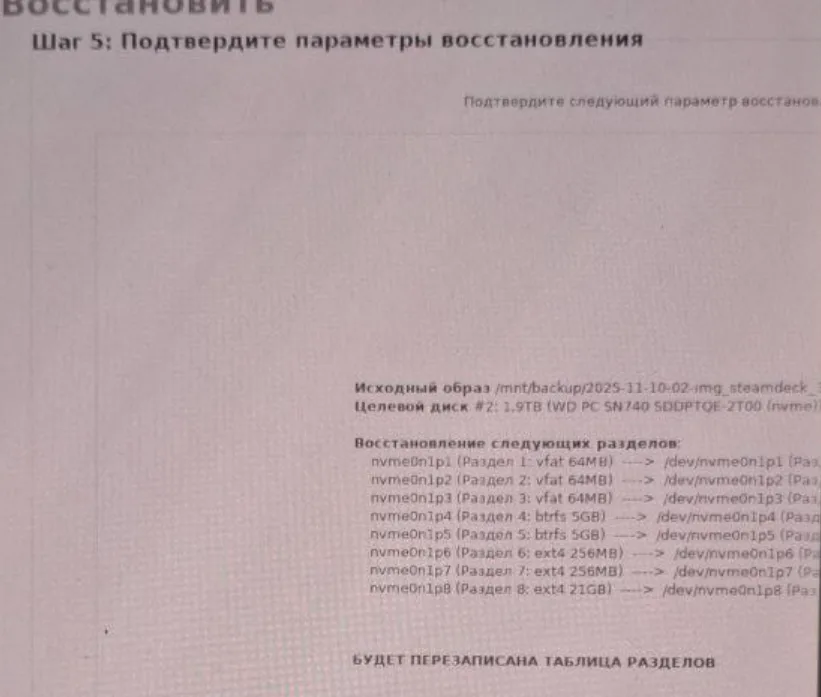
Нажимаем Да.
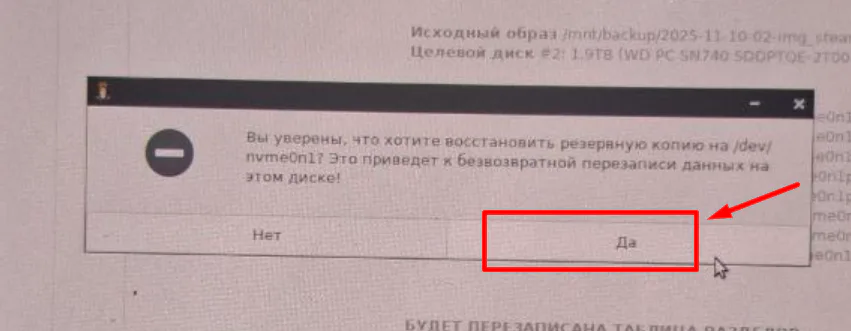
Ждем окончания процесса восстановления.
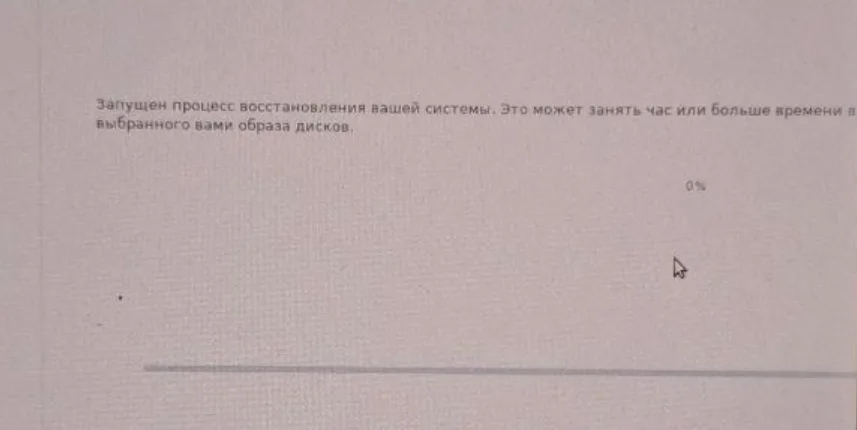
По окончанию восстановления будет написаны страшные слова про ошибки и т.д., не обращайте внимания, все хорошо, нажимаем Далее.
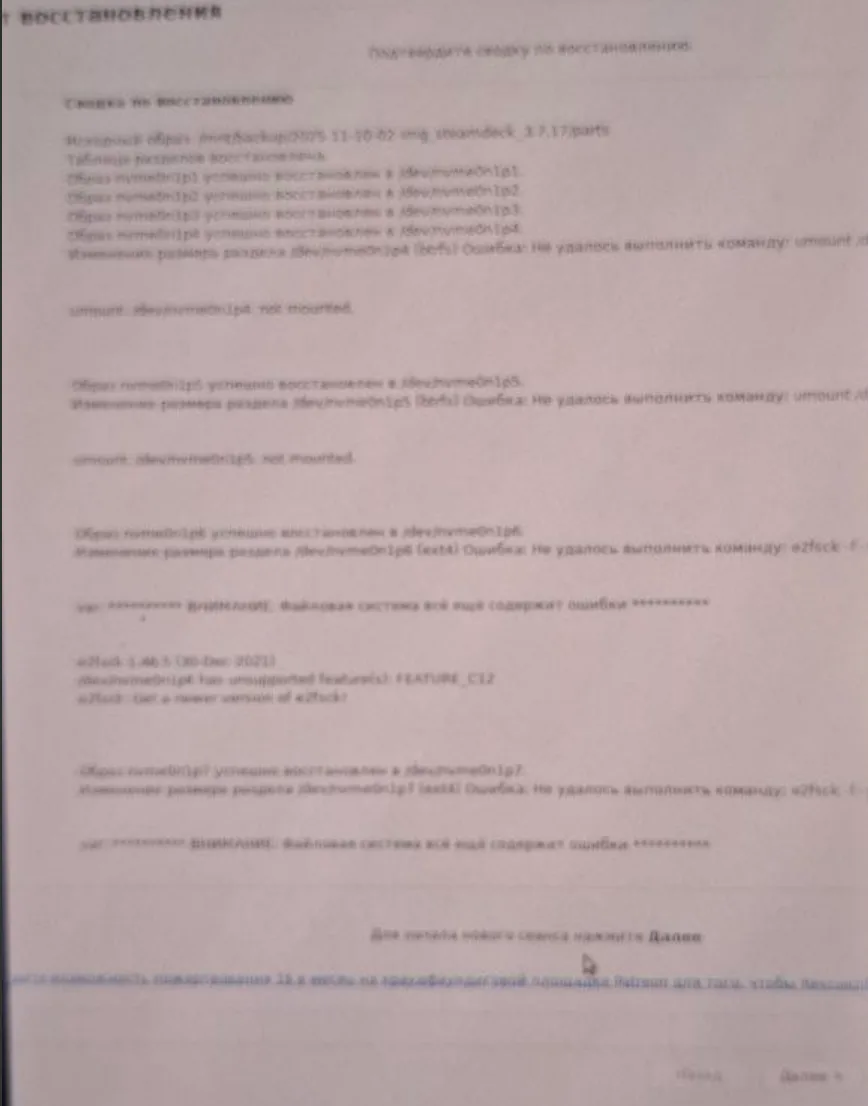
Фото ужас, но ничего не поделаешь :D
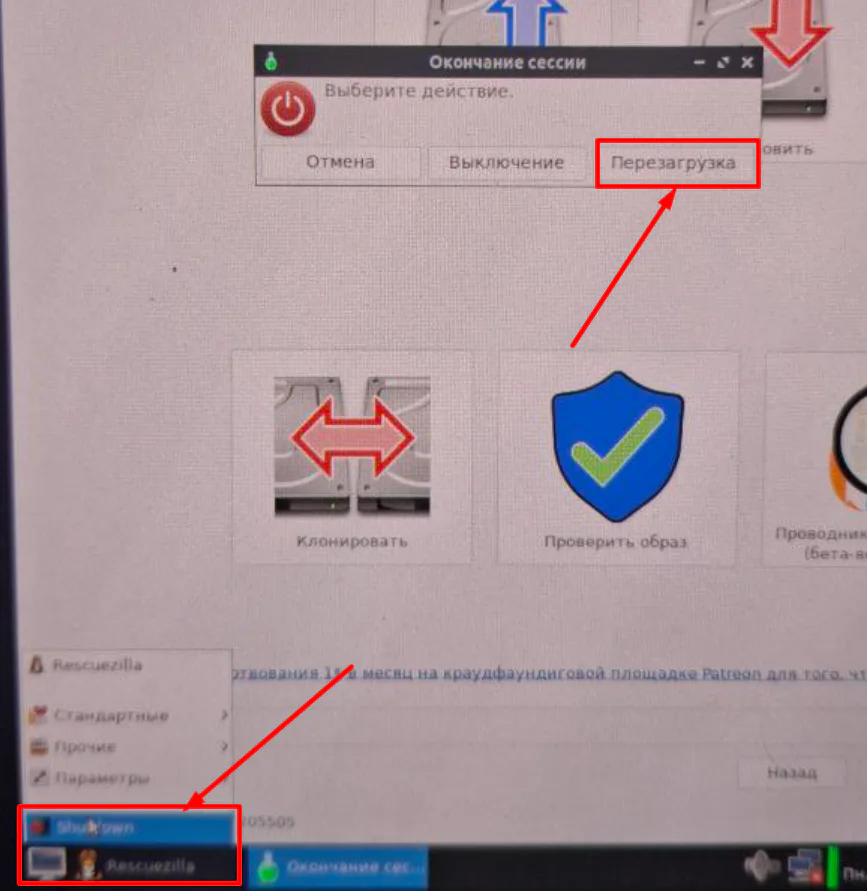
Перезагружаемся.
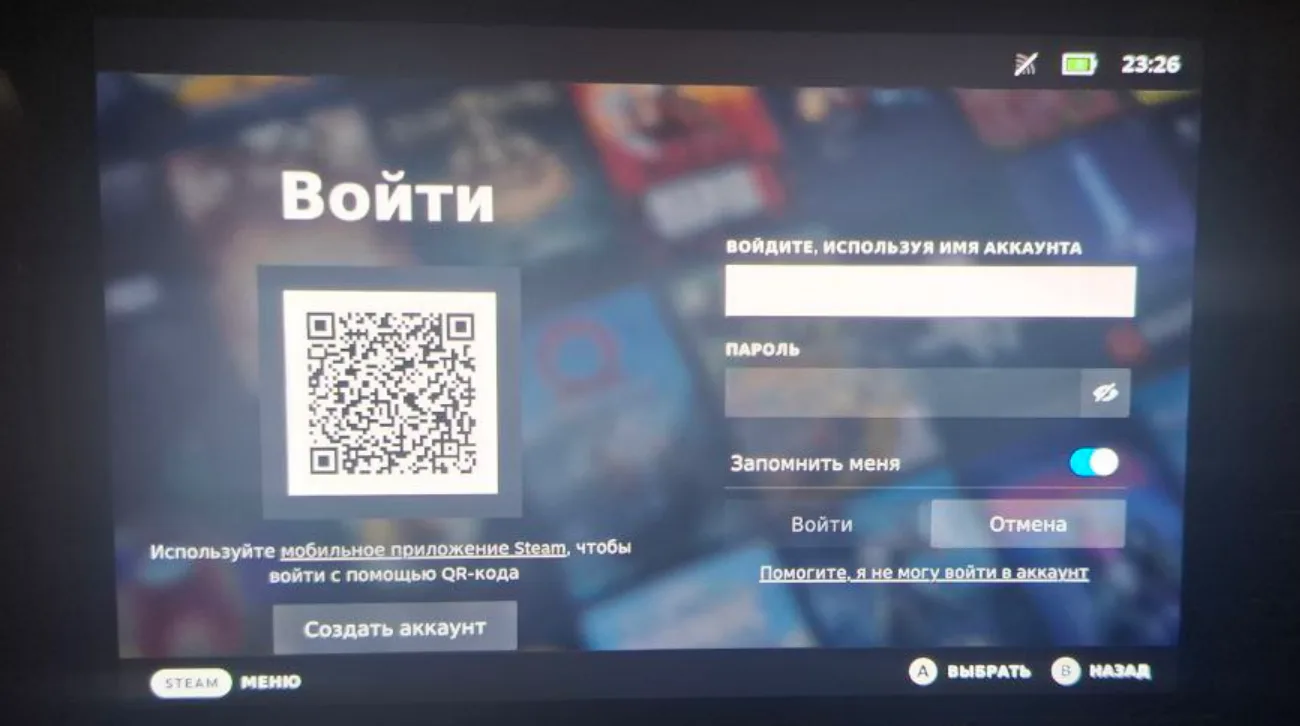
После перезагрузки Вас будет приветствовать окно входа в аккаунт Steam.
Благодарность
Хочу выразить благодарность @CaMpErSoN022 за содействие в тестировании.
Полезные ссылки
Steam Deck Helper универсальный скрипт от группы для решения множества проблем