
Protontriks
Protontricks - это скрипт с графической оболочкой, который позволяет вам легко запускать команды Winetricks для игр Steam Play/Proton, среди других общих функций Wine, таких как запуск внешних исполняемых файлов Windows. Это часто полезно, когда для игры требуются библиотеки с закрытым исходным кодом или для запуска приложений, которые не входят в состав Proton.
Содержание
- Установка зависимостей через консоль
Protontriks не видит папку, SD карту что делать?
Установка
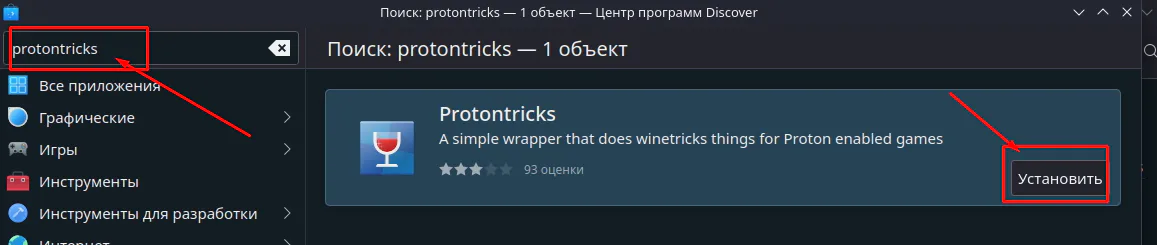
Открываем магазин приложений Discover в поиске пишем Protontriks, выделяем и нажимаем установить
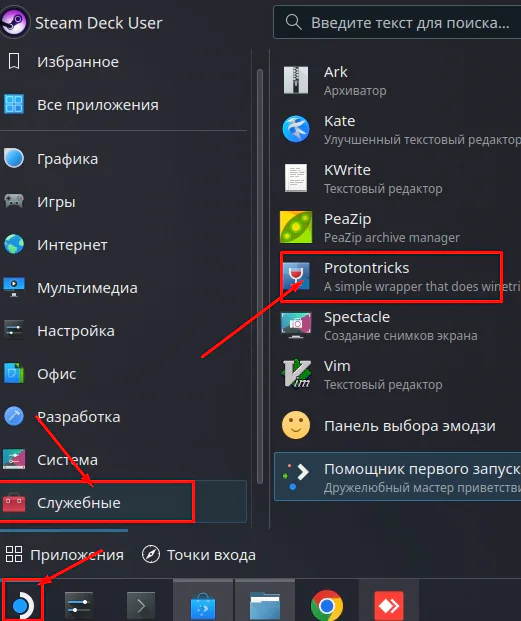
Запускаем программу Пуск - Служебные - Protontriks
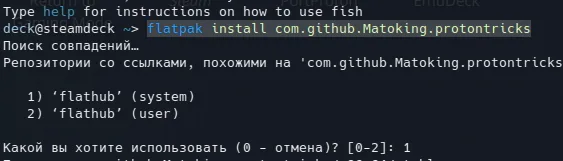
Альтернативная установка через Konsole, если не можете найти программу в Discover
Ввести команду в Konsole:
flatpak install com.github.Matoking.protontricks
На вопрос написать 1 и нажать A
Функционал программы
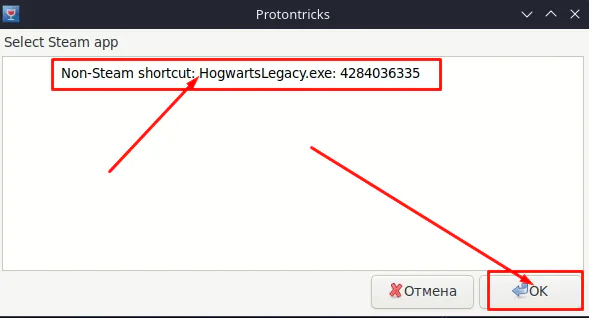
Окно выбора нашей игры с созданным префиксом WINE, где вы так же можете посмотреть название вашей папки, которая создалась в директории Steam в каталоге compatdata, где хранятся настройки игры и сохранения. В данном примере название моей папки(ID префикса): 4284036335
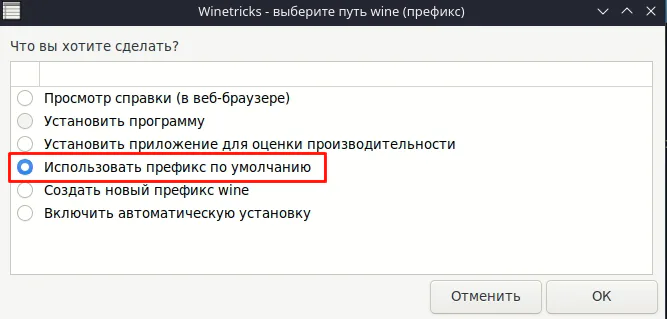
В следующем окне нам необходим только один пункт "Использовать префикс по умолчанию" остальное Вы использовать никогда не будете
Следующее окно мы рассмотрим поподробнее, пункты которые нас интересуют: Установить библиотеку DLL или компоненты Windows, Запустить winecfg (редактор настроек wine), Запустить regedit (редактор реестра), Запустить unistaller (установка и удаление программ), Запустить wine cmd (командную строку) и Delete ALL DATA AND APPLICATION INSIDE THIS PROTON PREFIX
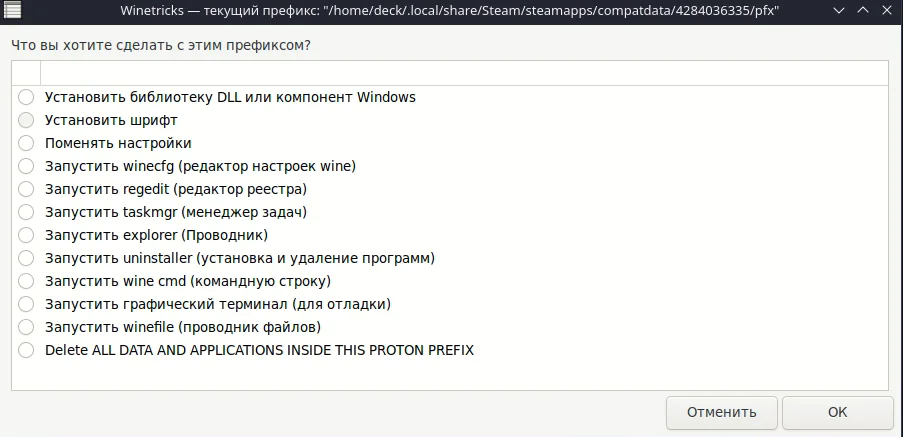
Установить библиотеку DLL или компоненты Windows
Данный раздел мы будем пользоваться чаще всего, он служит для установки в префикс необходимых библиотек
Например: игра не запускается и требует библиотеки Visual C++, не воспроизводятся видеоролики, отсутствует звук и т.д.
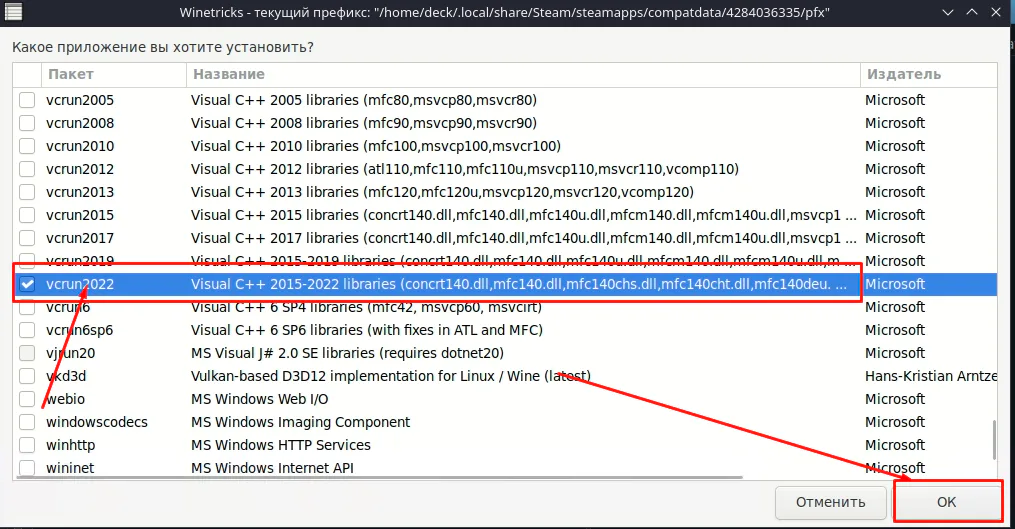
Пример установки библиотек Visual C++ 2015-2022
Примечание: необходимые библиотеки для игр Вы сможете найти в инструкциях по запуску игр в нашей группе Steam Deck База Знаний
Установка зависимостей через консоль
Через Konsole по умолчанию установка зависимостей через Protontricks не работает, чтобы это исправить используем команду в Konsole и перезапускаем терминал (Konsole):
echo "alias protontricks='flatpak run com.github.Matoking.protontricks'" >> ~/.bashrc
Теперь мы можем устанавливать зависимости без запуска Protontricks
Пример: команда в Konsole устанавливающая библиотеки С++:
protontricks [id игры] vcrun2022
Запустить winecfg (редактор настроек wine)
Данный раздел служит для тонкой настройки префикса WINE, а так же для установки дополнительных необходимых библиотек, которые отсутствуют в разделе - Установить библиотеку DLL или компоненты Windows
В данном разделе нас будут интересовать 2 вкладки: Приложения и Библиотеки
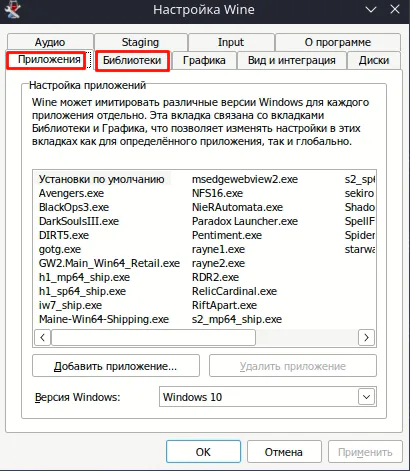
winecfg (Приложения)
Приложения
В данной вкладке мы можем поменять совместимость запуска приложения с той или иной версией Windows
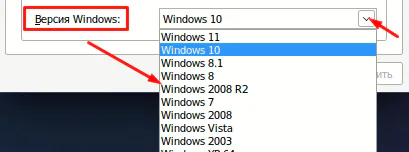
winecfg (Приложения)
Добавить приложение (игру) в случае необходимости добавления сторонних библиотек отсутствующих в разделе - Установить библиотеку DLL или компоненты Windows
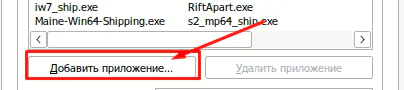
winecfg (Приложения)
Библиотеки
В данной вкладке мы можем добавлять сторонние библиотеки (DLL файлы) необходимые для запуска игры или для корректной её работы
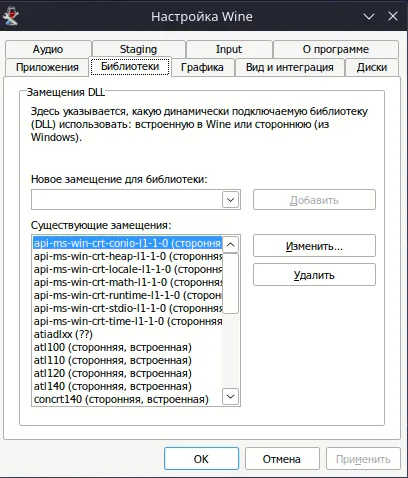
winecfg (Библиотеки)
Обычно требуемая библиотека находится в папке с игрой и имеет вид название билиотеки.dll, чтобы её добавить нам нужно вручную прописать название библиотеки с её расширением и нажать кнопку Добавить
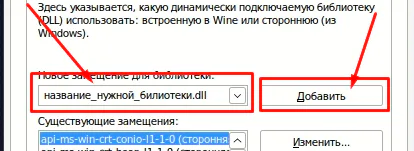
winecfg (Библиотеки)
Запустить regedit (редактор реестра)
Данный раздел служит для редактирования реестра, например: язык игры меняется в параметре реестра или для каких то необходимых твиков для увеличения производительности
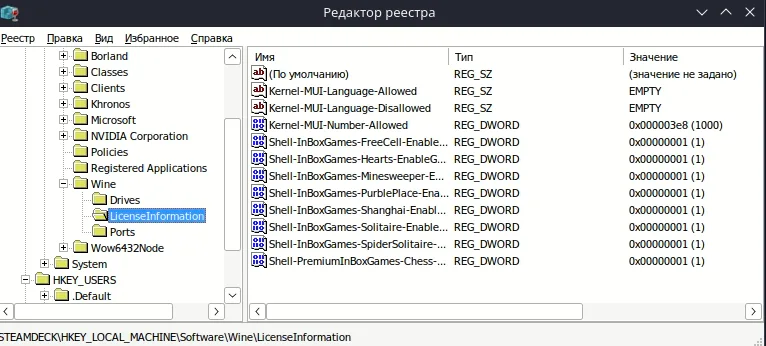
regedit (редактор реестра)
Запустить unistaller (установка и удаление программ)
Данный раздел служит для установки и удаления программ установленных в данный префикс WINE
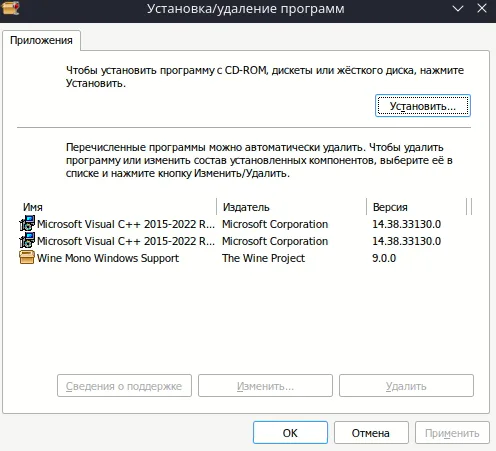
unistaller (установка и удаление программ)
Запустить wine cmd (командную строку)
Данный раздел служит для ввода команд в префиксе, аналогично как в Windows
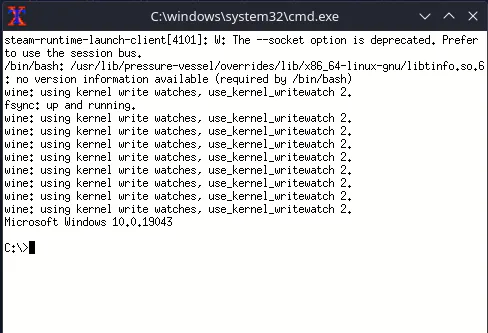
wine cmd (командная строка)
Delete ALL DATA AND APPLICATION INSIDE THIS PROTON PREFIX
Данный раздел служит для удаления префикса. Пример использования: игра перестала запускаться после каких то манипуляций, удаляете префикс и настраиваете заново
Protontriks не видит папку, SD карту что делать?
Открываем Konsole и пишем:
flatpak override --user --filesystem=host com.github.Matoking.protontricks
и
flatpak override --user --filesystem=home com.github.Matoking.protontricks