
PortProton
Проект, который призван упростить запуск Windows-игр в Linux, как для начинающих пользователей, так и для опытных. Проект стремится сделать процесс запуска игр (и другого программного обеспечения) максимально простым, но в то же время предоставляет гибкие настройки для опытных пользователей. Официальный сайт разработчиков linux-gaming.ru

Содержание
Установка
ВАЖНО: установка автоматизирована в скрипте от группы Steam Deck Helper
ВАЖНО!!! Не меняйте системный язык после установки, иначе программа не будет запускаться! Если решили поменять язык, то удалите программу, поменяйте язык с перезагрузкой и потом установите программу заново. В редких случаях иногда смена системного языка происходит частично, из за этого могут возникнуть проблемы, в таком случае необходимо удалить PortProton, систeмный язык поменять на английский, перезагрузиться, поменять системный язык на русский, перезагрузиться, а после уже установить программу.
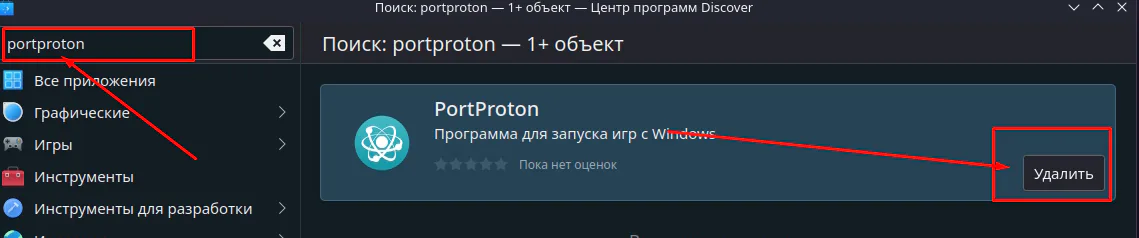
Вариант 1: Открываем магазин Discover, пишем в поиске portproton, нажимаем Установить
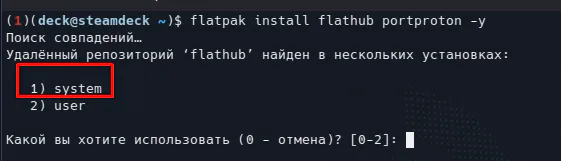
Вариант 2: Открываем Konsole и вводим команду: flatpak install flathub portproton -y

Выбираем system, пишем в терминале 1 и нажимаем Enter (R2), ожидаем окончания установки
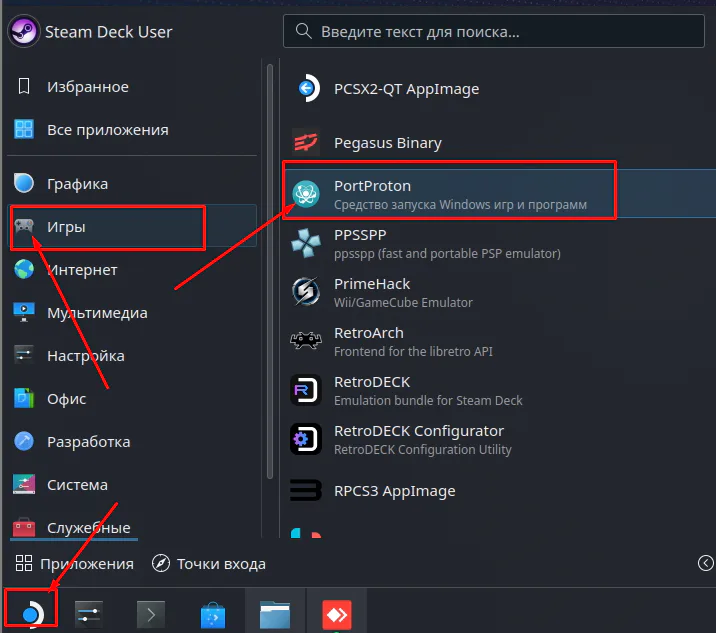
Запускаем PortProton
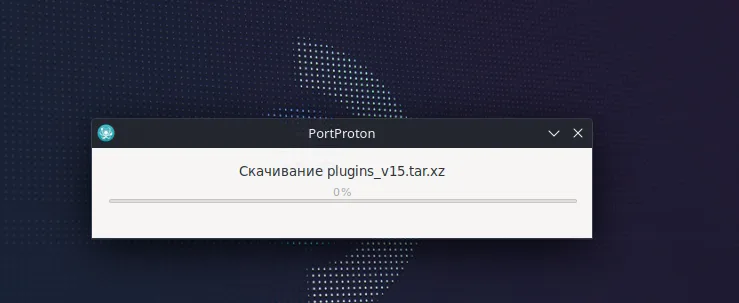
Ожидаем окончания установки
Функционал программы
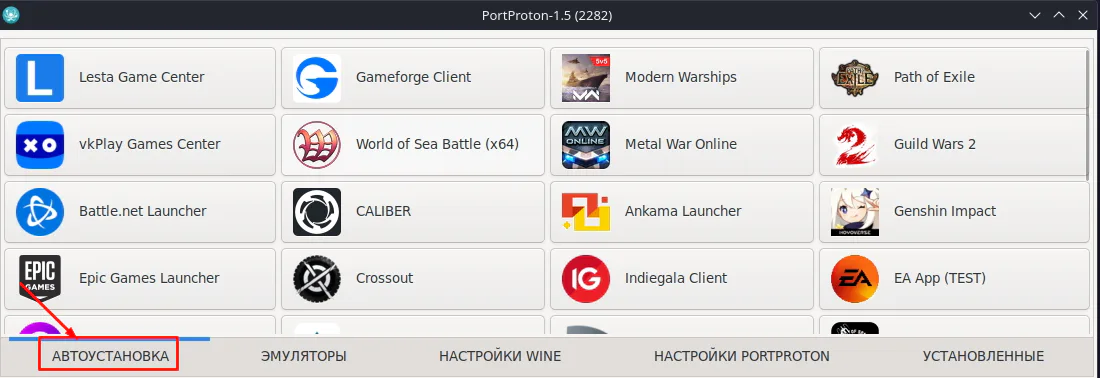
Автоустановка
В данной вкладке выбор разнообразных Лаунчеров для запуска игр
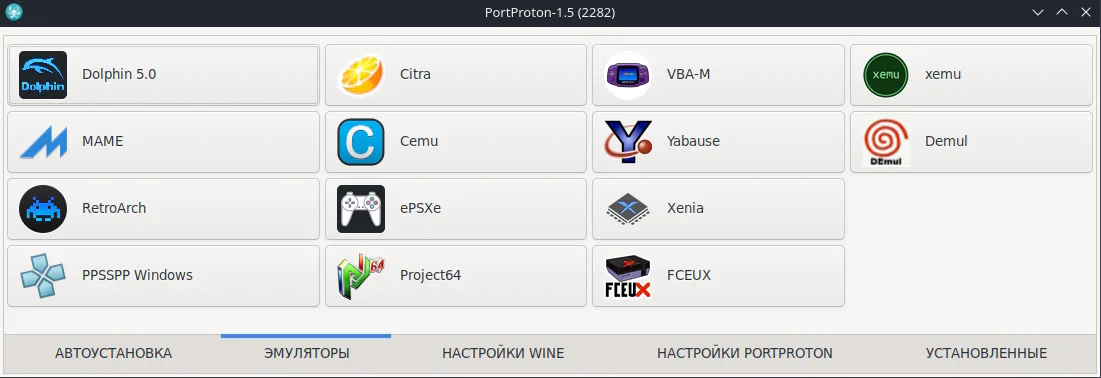
Эмуляторы
В данной вкладке выбор эмуляторов (Для эмуляции рекомендуется использовать EmuDECK)
Настройки WINE
Данная вкладка служит для тонкой настройки WINE
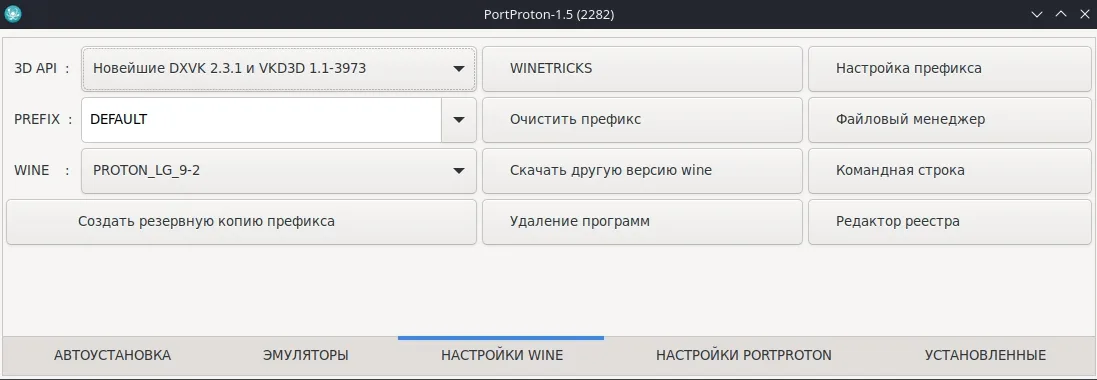
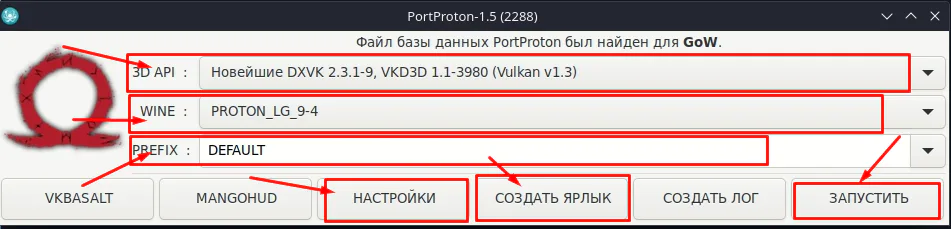
3D API это графический интерфейс в котором будут запускаться наши программы, игры.
PREFIX это среда Windows в которой будут запускаться наши windows приложения в среде Linux, в PortProton предустановлено 3 префикса: DEFAULT, DOTNET, PROGRAMS их различие в наборе предустановленных библиотек .NET Frameworks, Visual C++ и т.д.
WINE это свободное программное обеспечение для запуска Windows-приложений на нескольких POSIX-совместимых операционных системах, включая Linux, macOS и BSD.
Подробно разберем WINETRICKS, Cкачать другую версию wine, Удаление программ, Настройки префикса
WINETRICKS
WINETRICKS служит для установки дополнительных библиотек в PREFIX
Примечание: если вы попереключаетесь между префиксами DEFAULT, DOTNET, PROGRAMS обнаружите что в WINETRICKS установлены разные библиотеки
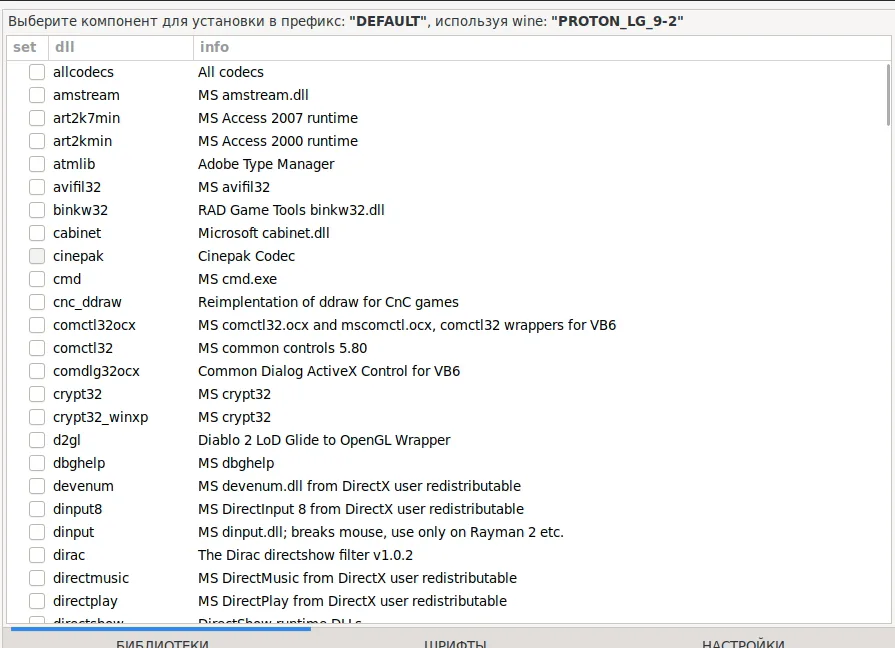
Подробней по установке библиотек может ознакомиться в инструкции к Protontricks
Cкачать другую версию wine
Здесь вы можете скачать другую версию WINE для запуска Ваших приложений.
Примечание: ниже пример выбора WINE Proton GE
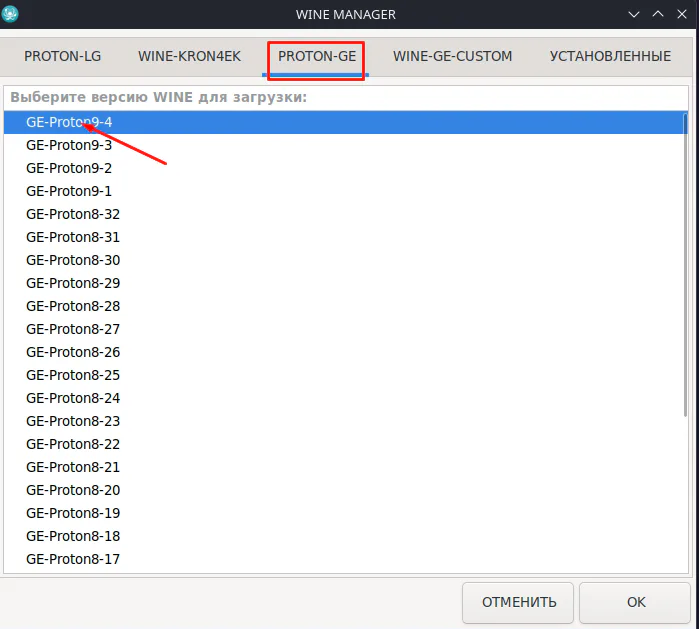
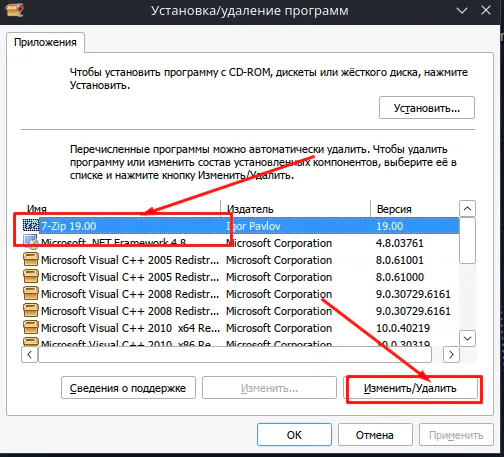
Удаление программ
Здесь Вы можете удалить программы установленные в выбранный в данный момент PREFIX (DEFAULT, DOTNET, PROGRAMS)
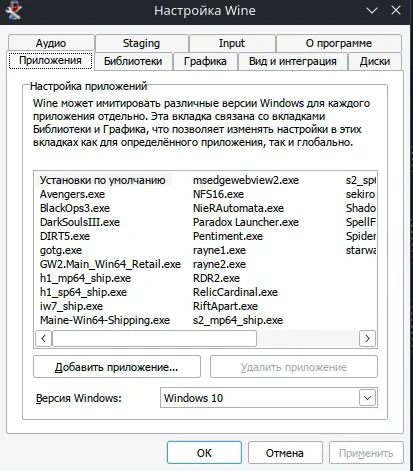
Настройки префикса
Служит для более тонкой настройки PREFIX. Не всегда необходимые библиотеки присутствуют в WINETRICKS и бывает необходимость добавить их вручную, так же настроить запуск с совместимостью с той или иной версией Windows
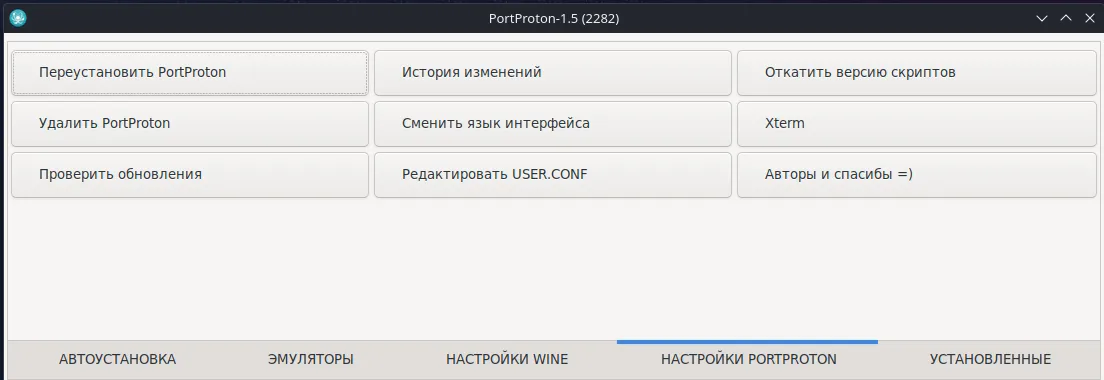
Настройки PortProton
Служит для тонкой настройки программы, нас интересует только возможность Переустановить, Обновить или Удалить PortProton
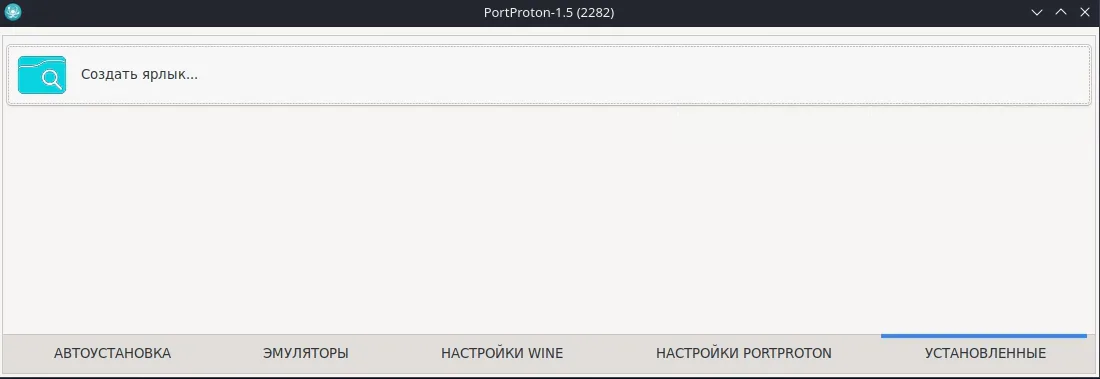
Установленные
Здесь будут появляется ярлыки установленных приложений, игр
Установка игр
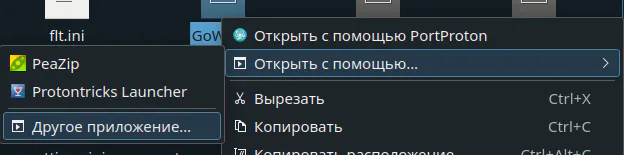
Для запуска exe файлов двумя кликами с помощью PortProton необходимо сопоставить данные файлы с программой, для этого требуется нажать ПКМ(L2) по файлу - Открыть с помощью... - Другое приложение...
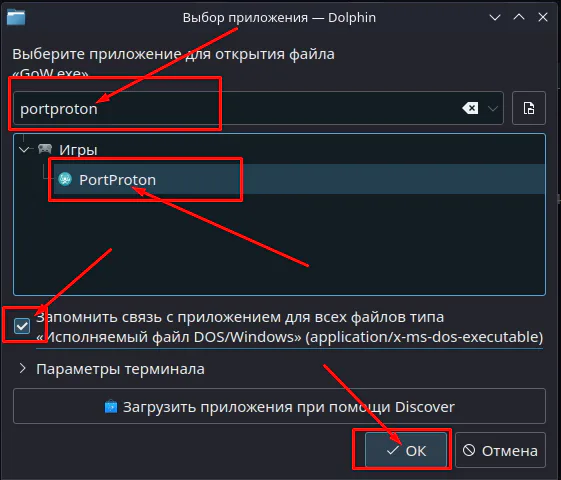
В открывшемся окне в поиске пишем portproton, выделяем наше приложение, ставим чекбокс "Запомнить связь с приложением..." и нажимаем ОК
В открывшемся окне нас интересуют несколько позиций: 3D API, WINE, PREFIX (мы разбирали выше). Остановимся на Настройки, Создать ярлык и Запустить
Запустить
Говорит сама за себя, запускает наше приложение, игру, инсталлятор
Для выбора пути установки нажимаем обзор (значок папки) в инсталляторе:
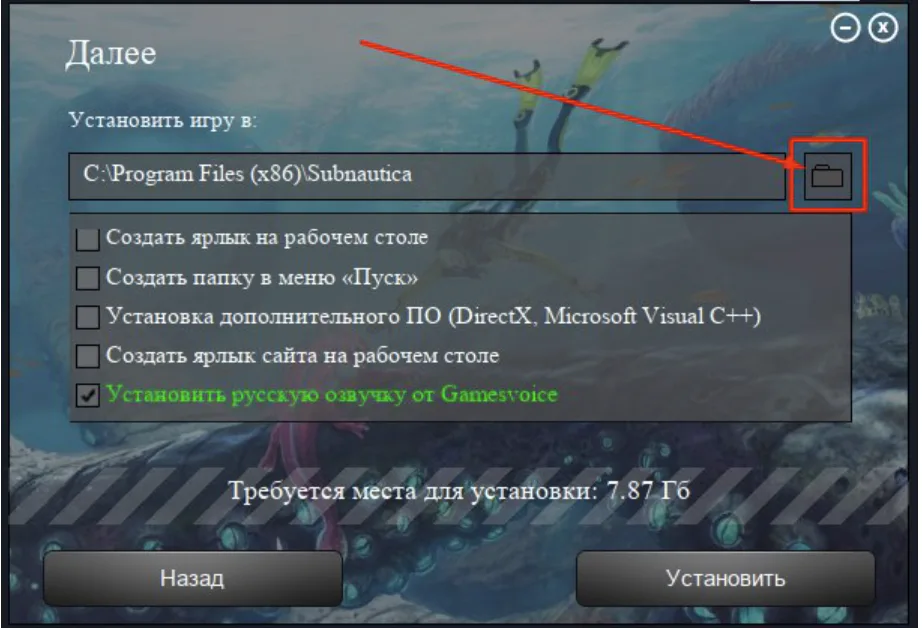
И выбираем путь:
C:\ - префикс PortProton - НАСТОЯТЕЛЬНО НЕ РЕКОМЕНДУЮ УСТАНАВЛИВАТЬ ИГРЫ НА ДИСК C!
D:\ - SD карта - /run/media/id_sd_card
H:\ - SSD - /home/deck/
S:\ - раздел с лицензионными играми Steam - /home/deck/.steam/steam/steamapps/common/
Z:\ - общий системный раздел
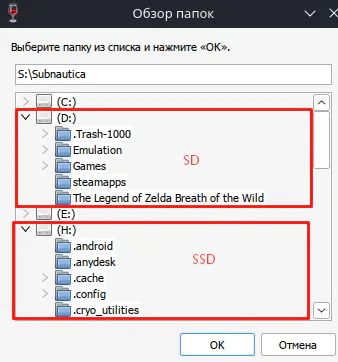
Окно выбора пути установки
Для примера у меня создана папка Games в Домашней папке и папка Games на SD карте куда я устанавливаю игры
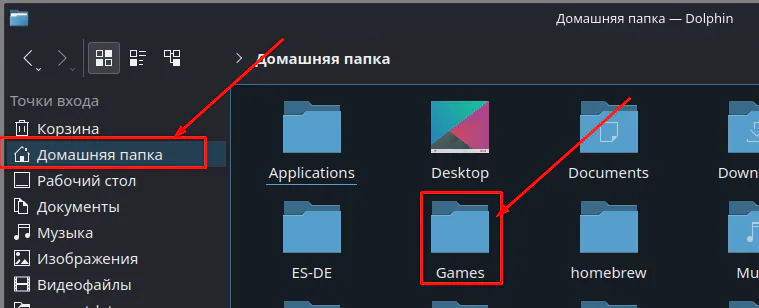
SSD
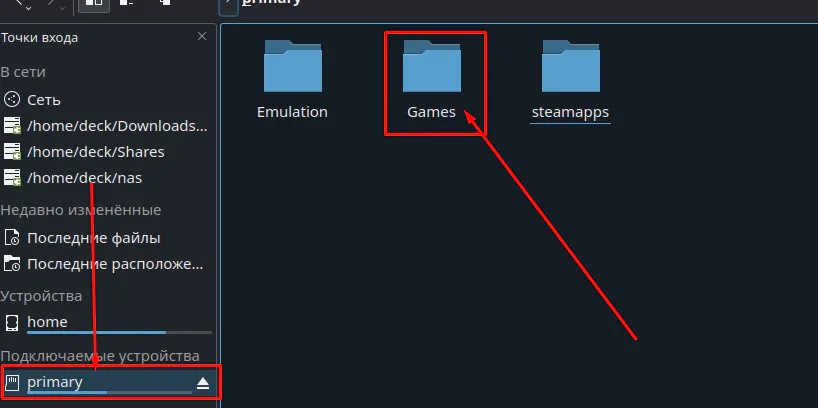
SD
В инсталляторе я могу выбрать для SSD диск H:\ и папку Games, а для SD диск D:\ и папку Games
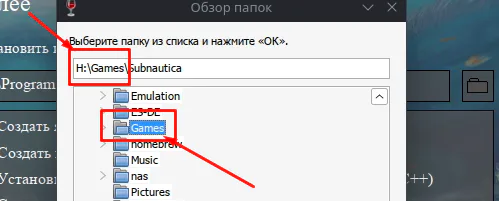
SSD
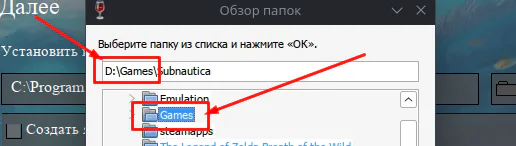
SD
Создать ярлык
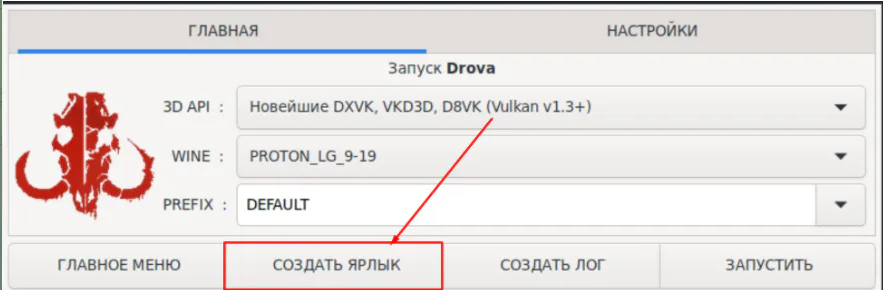
В данном разделе мы можем создать ярлыки для запуска нашей игры
Имя - наименование нашего ярлыка
Чек боксы отвечающие за то куда будет добавлен наш ярлык
Кнопка создающие ярлык(и) после нашего выбора выше
ВАЖНО! Если в инструкции по установке игры, ярлык добавляется в Steam напрямую через добавление ярлыка exe файла (L2 (ПКМ) - add Steam), то закрываем данное окно и ярлык через PortPrton не добавляем!!!
ВАЖНО: если ярлык добавляется через PortProton, чтобы он появился в Steam, требуется его закрыть перед добавлением, либо перезапустить Steam после. СОВМЕСТИМОСТЬ В STEAM НИКАУЮ СТАВИТЬ НЕ НУЖНО, ТАК КАК В PORTPROTON УЖЕ СТОИТ СОВМЕСТИМОСТЬ!!!
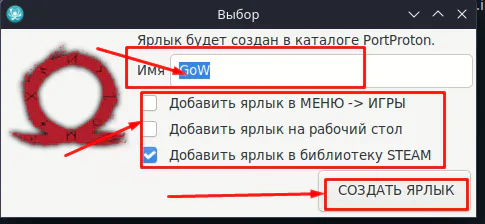
Настройки
В данном разделе находятся тонкие настройки для запуска приложения, с каждым пунктом Вы можете ознакомится наведя на него курсор
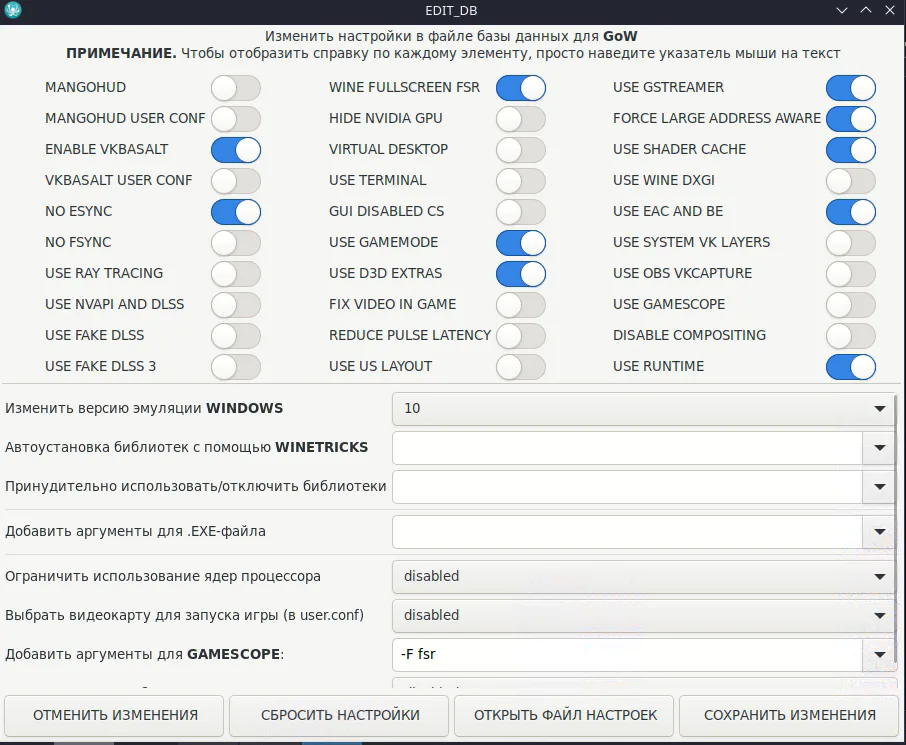
Удаление настроек
Для удаления сделанных настроек необходимо удалить файл созданный рядом с запускаемым файлом с расширением .ppdb
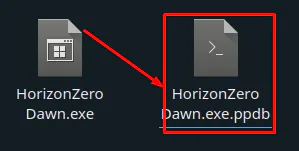
файл с настройкам PortProton
(Дополнительно) Необходимые библиотеки для установки репаков
Для сильно сжатых репаков требуются дополнительные библиотеки для корректной установки и во избежание получения ошибок как IsDone.dll и Unarc.dll.
Устанавливаем библиотеки mcf42, vcrun6sp6 и vcrun2022 в префикс PortProton через который устанавливаете игру. Для этого используем winetriscks.
Открываем PortProton
Переходим во вкладку Настройки WINE
Выбираем PREFIX через который будете устанавливать игру и нажимаем кнопку winetriscks
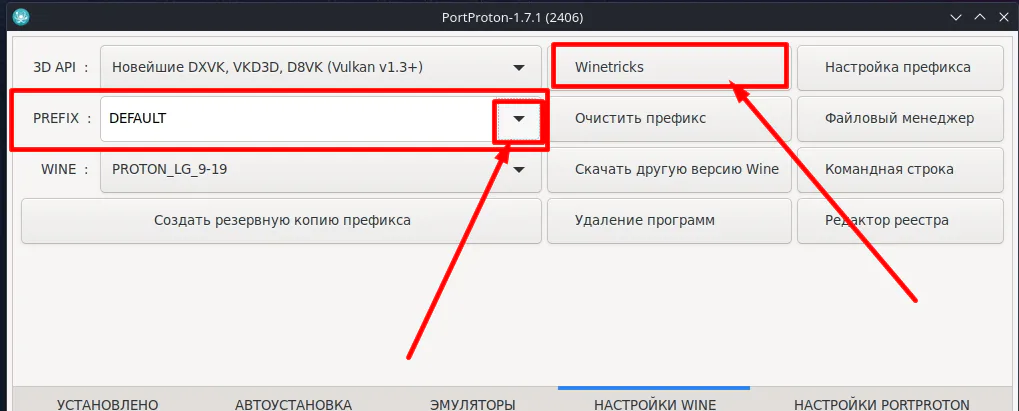
Ставим чекбоксы на библиотеки mcf42, vcrun6sp6 и vcrun2022, нажимаем ОК и ждем окончания процесса.
Примечание: если некоторые библиотеки из списка уже отмечены, то их не трогаем.