
Инструкция для новичка по Steam Deck
Содержание
Установка приложения Steam на смартфон
Игровой режим, описание функций
Рабочий режим, описание функций
Установка приложения Steam на смартфон
Для удобства использования и быстрого доступа ко входу в аккаунт установите приложение Steam на мобильный телефон
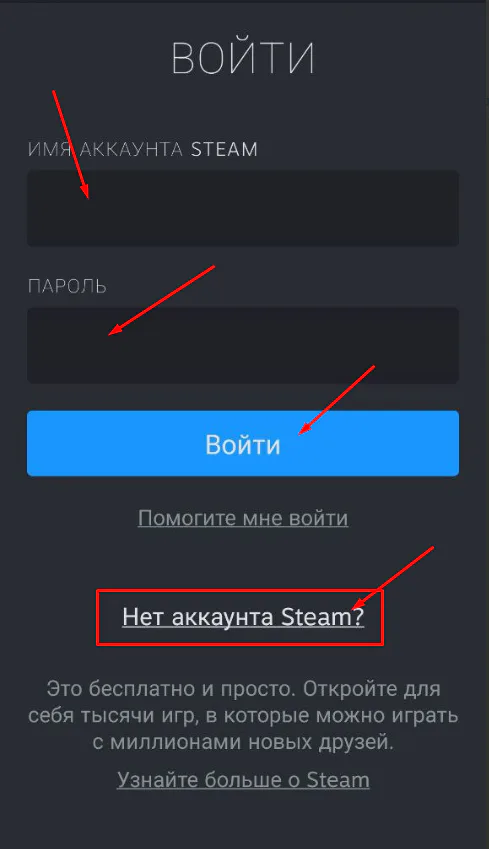
Выполните вход в приложение по логину и паролю своего аккаунта, либо зарегистрируйте новый
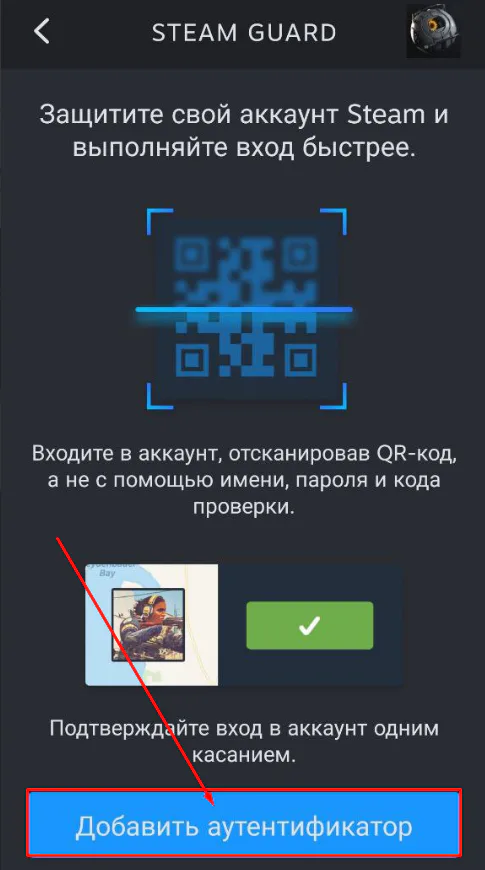
После того как попали в аккаунт перейдите в раздел Steam Guard (кнопка щита посередине) и нажимаем Добавить аутентификатор
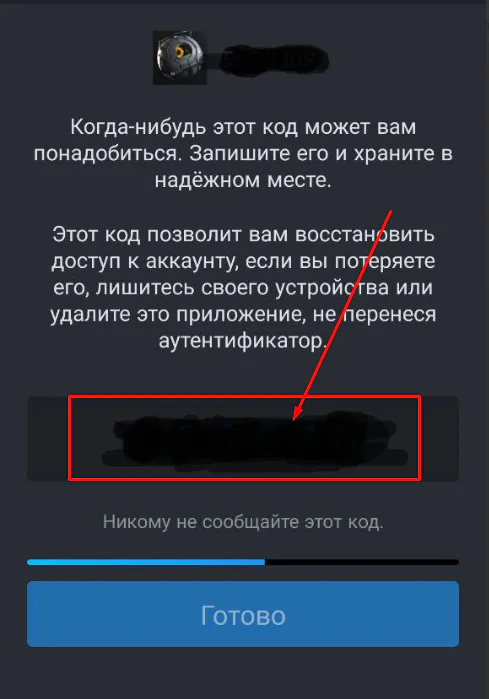
Выполняем все запрошенные требования, получаем код восстановления
Важно!!! обязательно сохраните код, в случае утери приложения, доступ к аккаунту будет возможно восстановить только через службу поддержки!
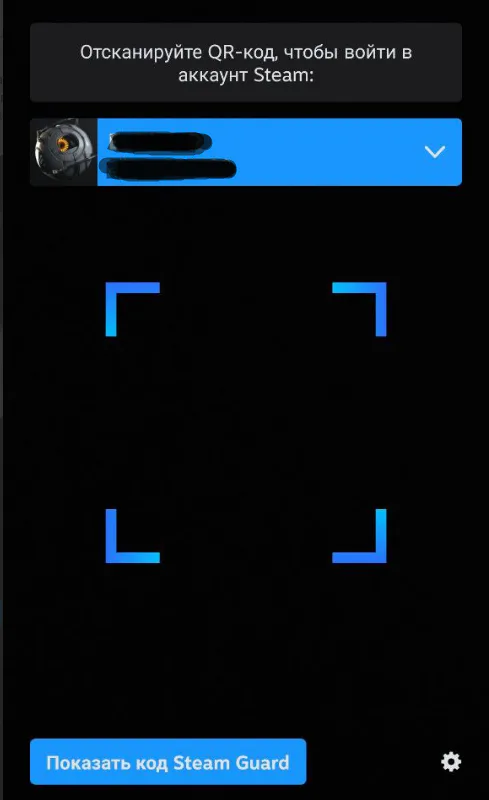
Теперь мы можем быстро заходить в свой аккаунт по QR коду
Режимы работы Steam Deck
У устройства существует 2 режима работы: Игровой и Рабочий
Примечание: по умолчанию загружается при включении устройства Игровой режим
Игровой режим, описание функций
Примечание: данный режим является основным для запуска игр
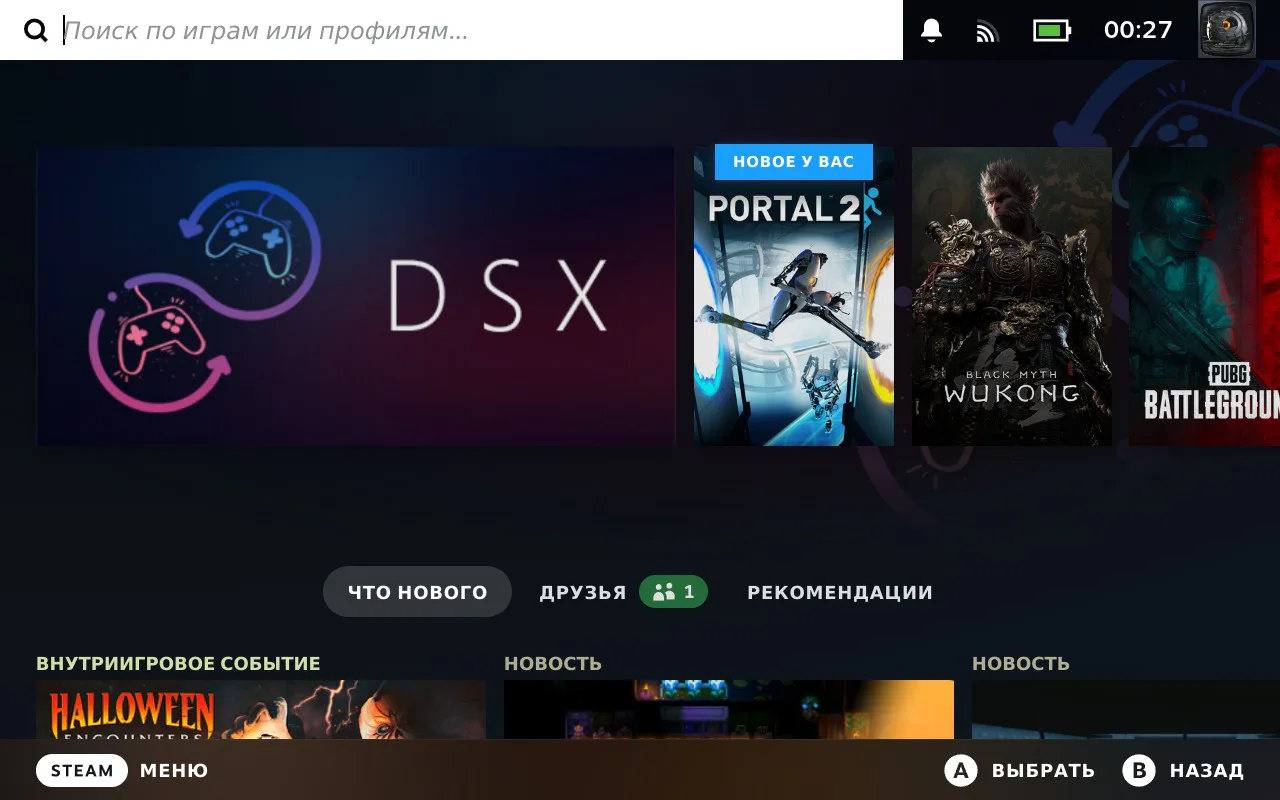
При запуске устройства у Вас будет лента последних запущенных игр
Быстрые команды
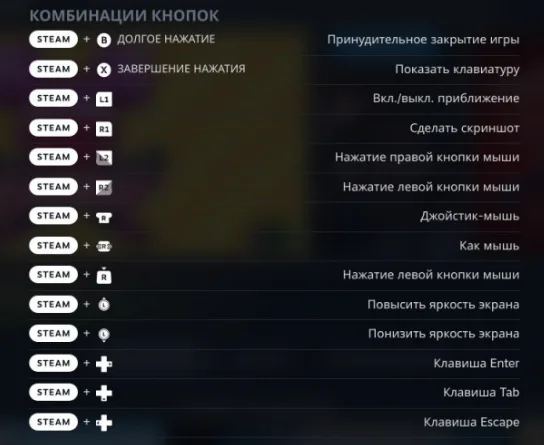
Команды доступные в игровом режиме, так же вы можете их посмотреть в любой момент на устройстве, зажав кнопку Steam или •••
Меню Steam
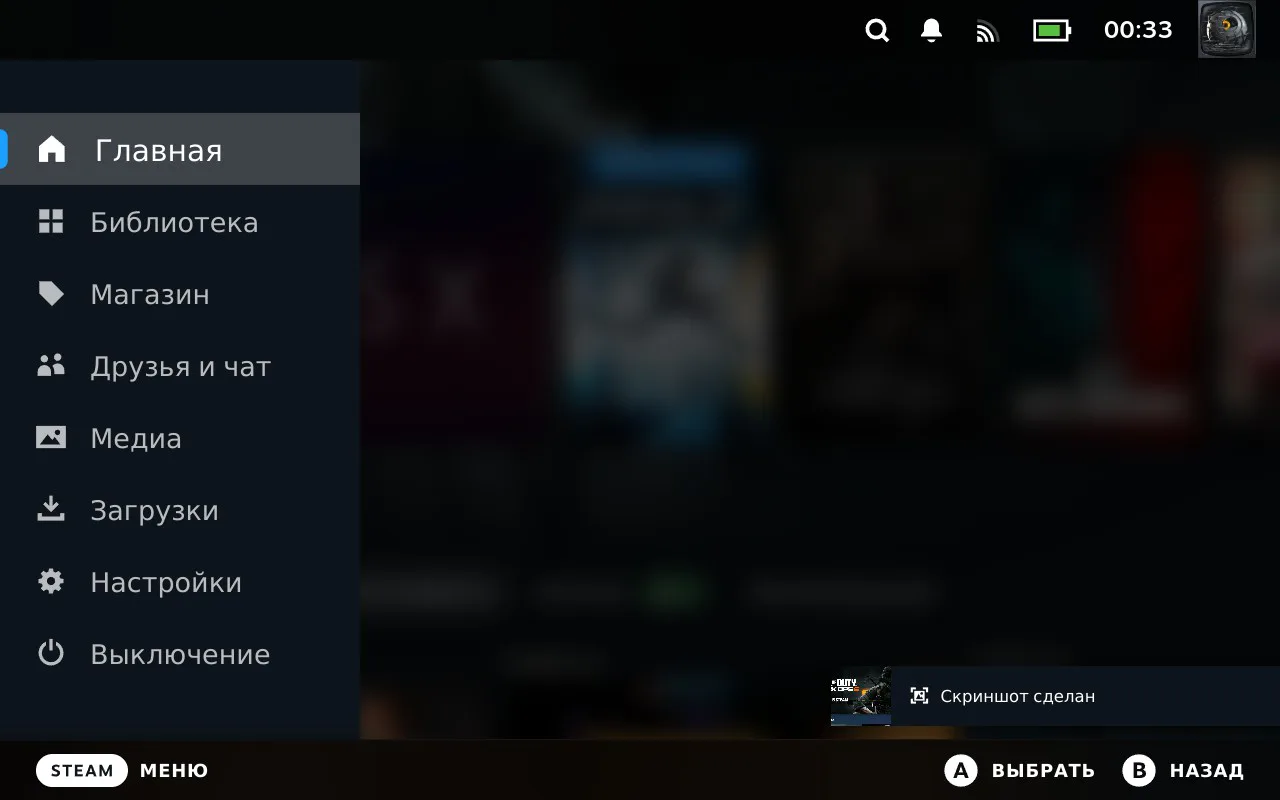
Для входа в меню нажимаем кнопку Steam внизу слева, либо сенсором, либо физической кнопкой на устройстве
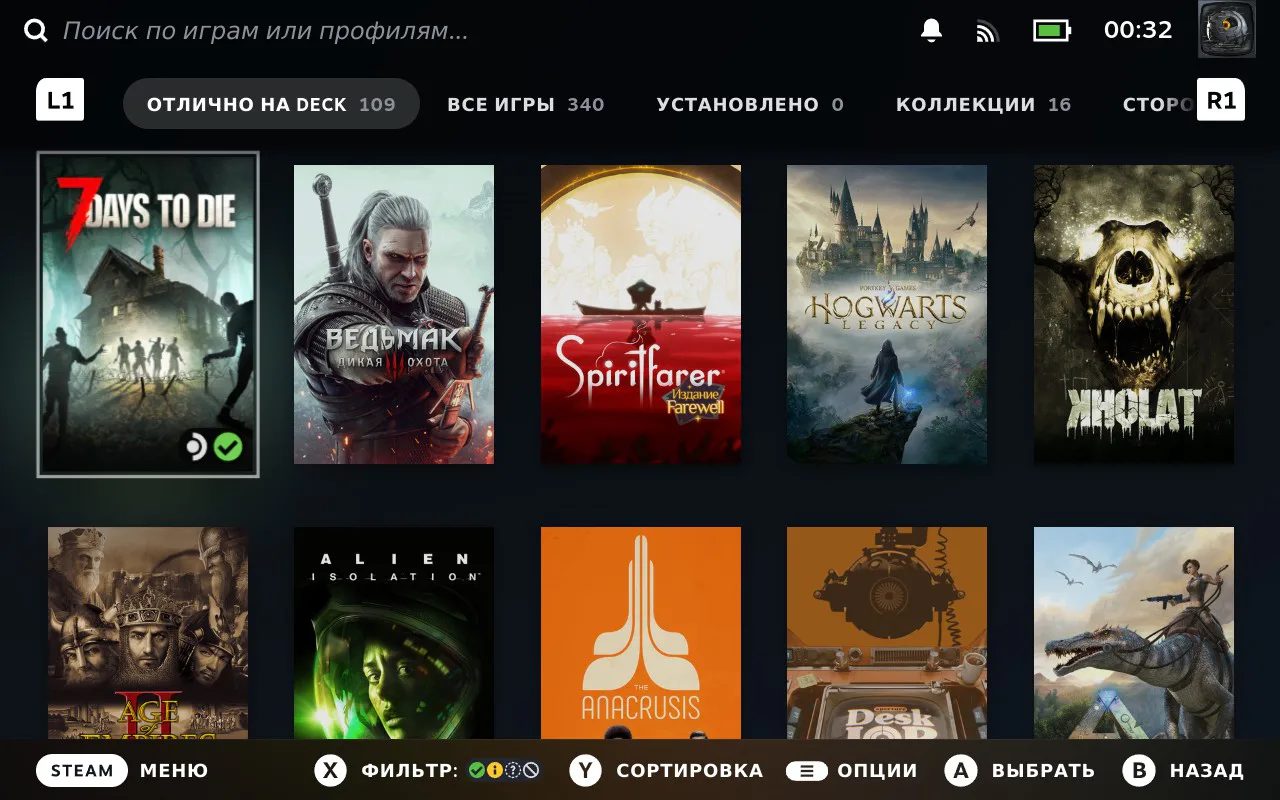
Библиотека
В данном разделе находятся все ваши купленные и сторонние игры, так же коллекции с эмуляторов, либо Вы можете создавать свои собственные, для перехода между вкладками используеnе L1 и R1
Магазин
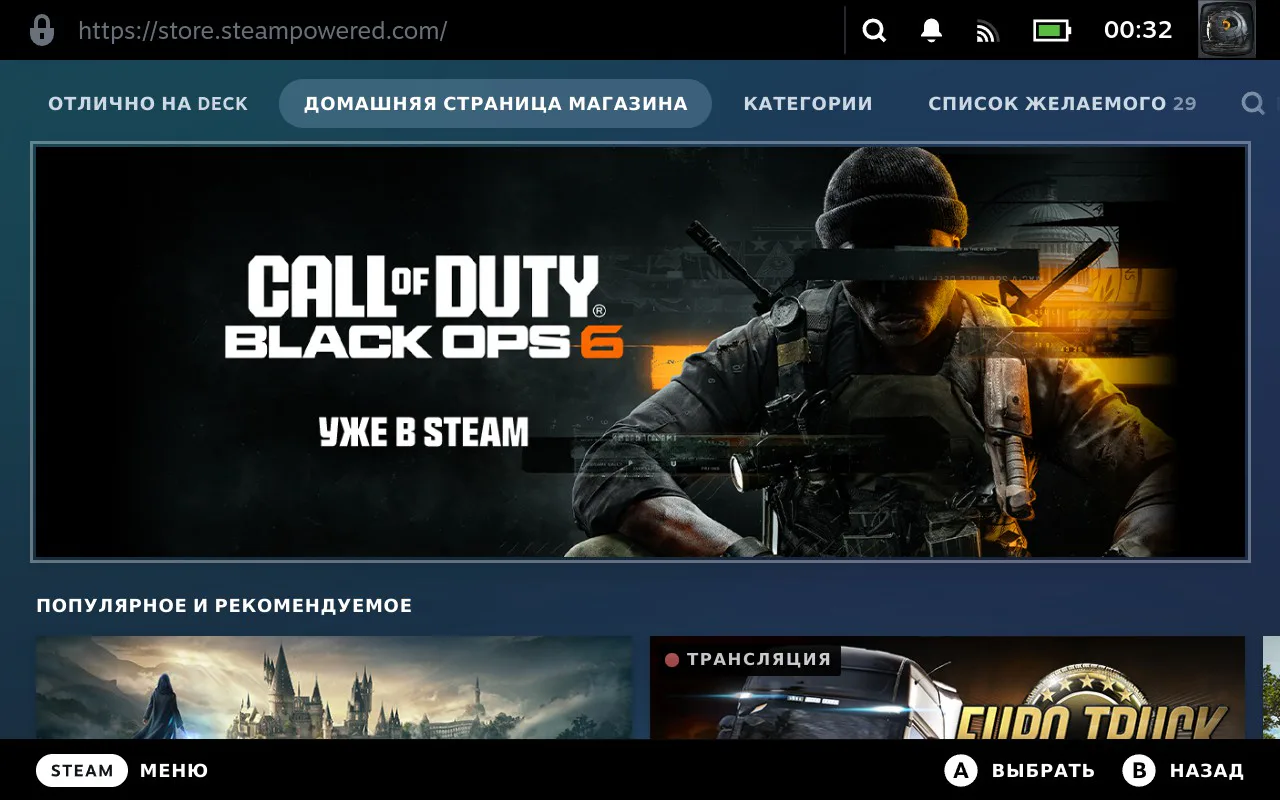
В данном разделе Вы можете приобретать игры
Друзья и чат
В данном разделе Вы можете добавлять друзей и общаться
Медиа
Здесь хранятся ваши скриншоты и записи с экрана
Загрузки
Здесь показывается статус загрузки игр из аккаунта на устройство
Настройки
В данном разделе производятся настройки Steam Deck
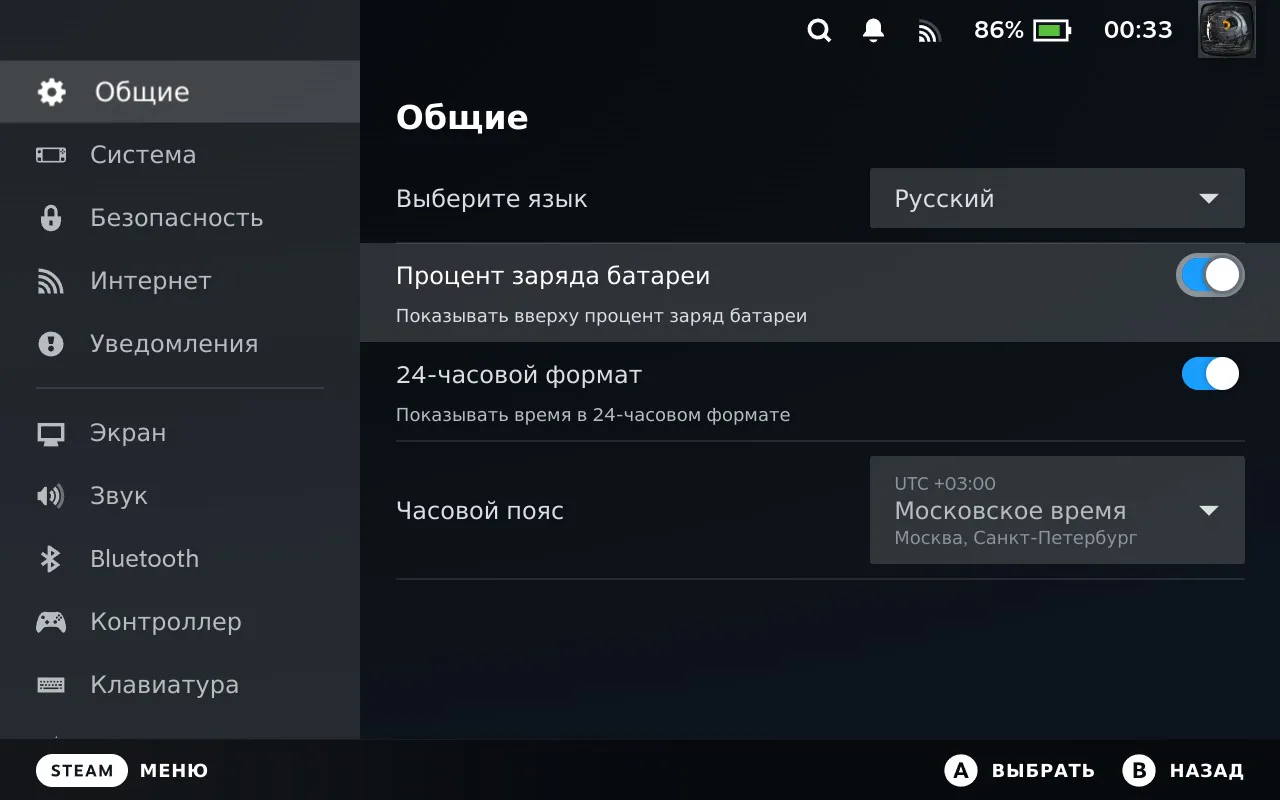
Общие
В данной вкладке Вы можете изменить Язык, отображение % заряда батареи, формат времени, часовой пояс
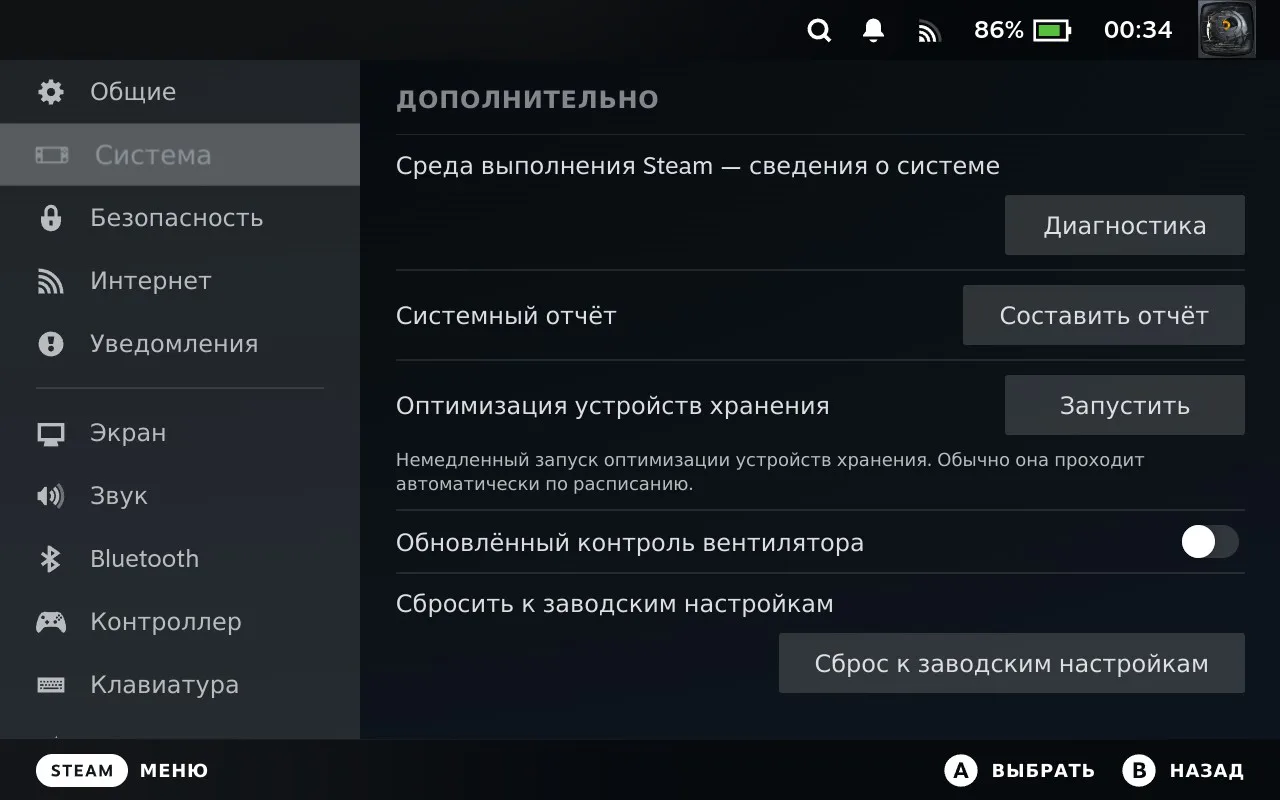
Система
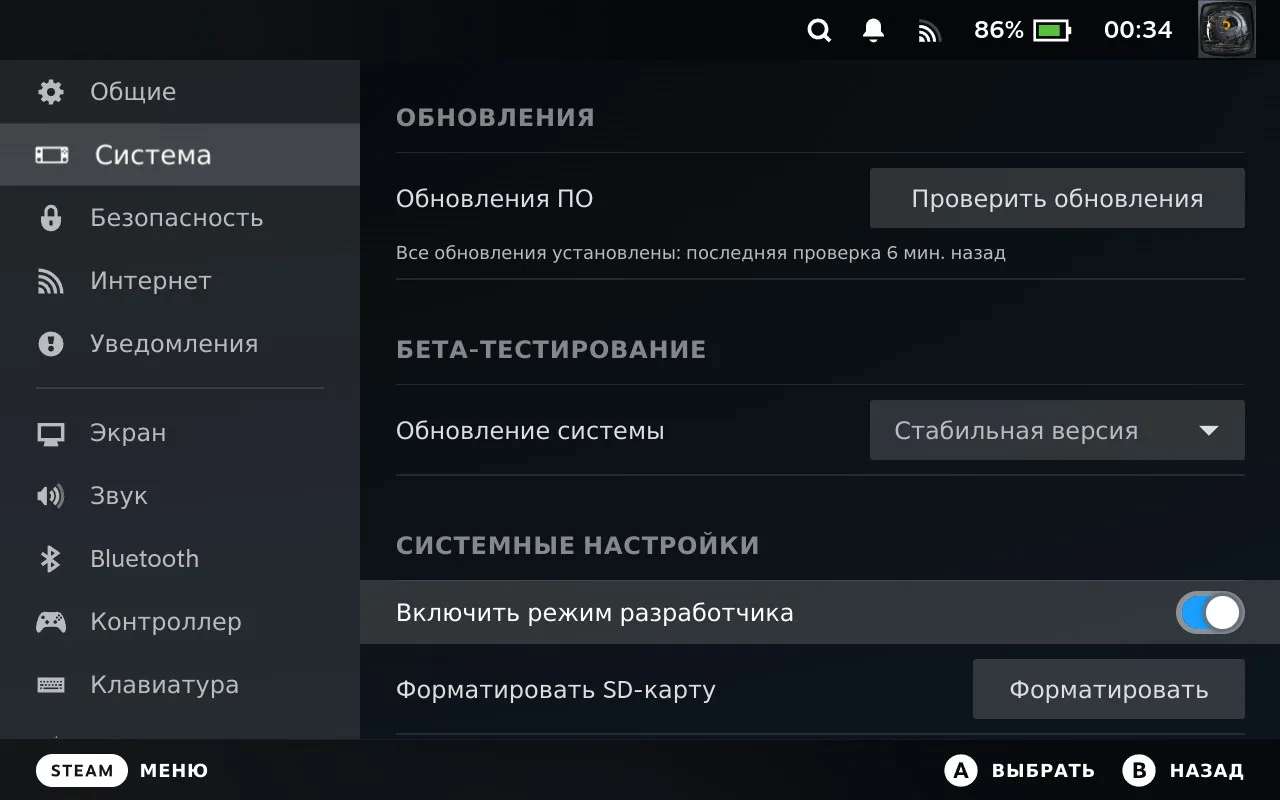
В данном разделе Вам важно знать:
Проверить вручную обновления
Поменять канал обновления: Стабильная версия, Бета версия, Ранняя сборка
Включить режим Разработчика, для дополнительной опции в Настройках
Форматировать SD карту
Отключить обновленный режим вентилятора, к ОТКЛЮЧЕНИЮ ОБЯЗАТЕЛЬНО! Уменьшит нагрев устройства.
Сбросить к заводским настройкам. Полностью удаляет все файлы на устройстве, при включении будет как из магазина при первом включении. (SD карту не затрагивает)
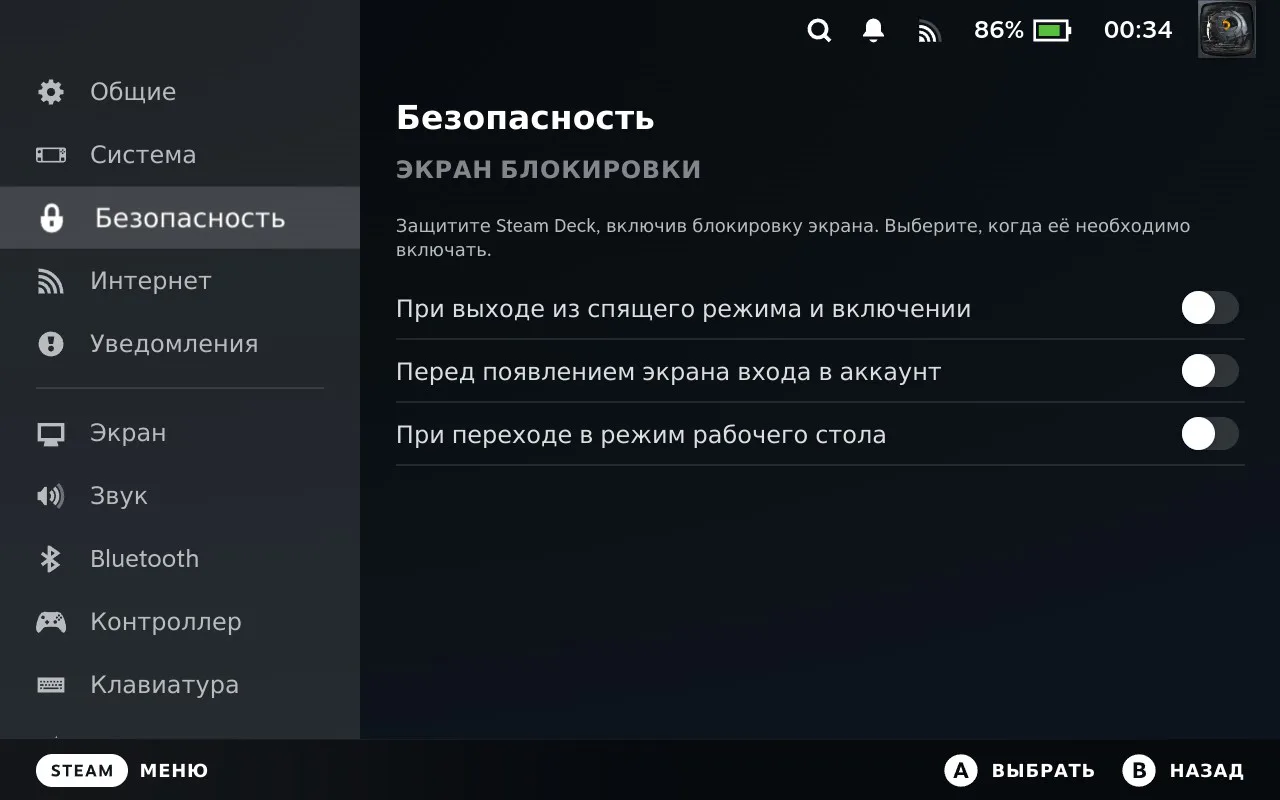
Безопасность
Здесь Вы можете установить пин код, аналогично блокировке на смартфоне
Рекомендую не использовать, во избежание случайно амнезии
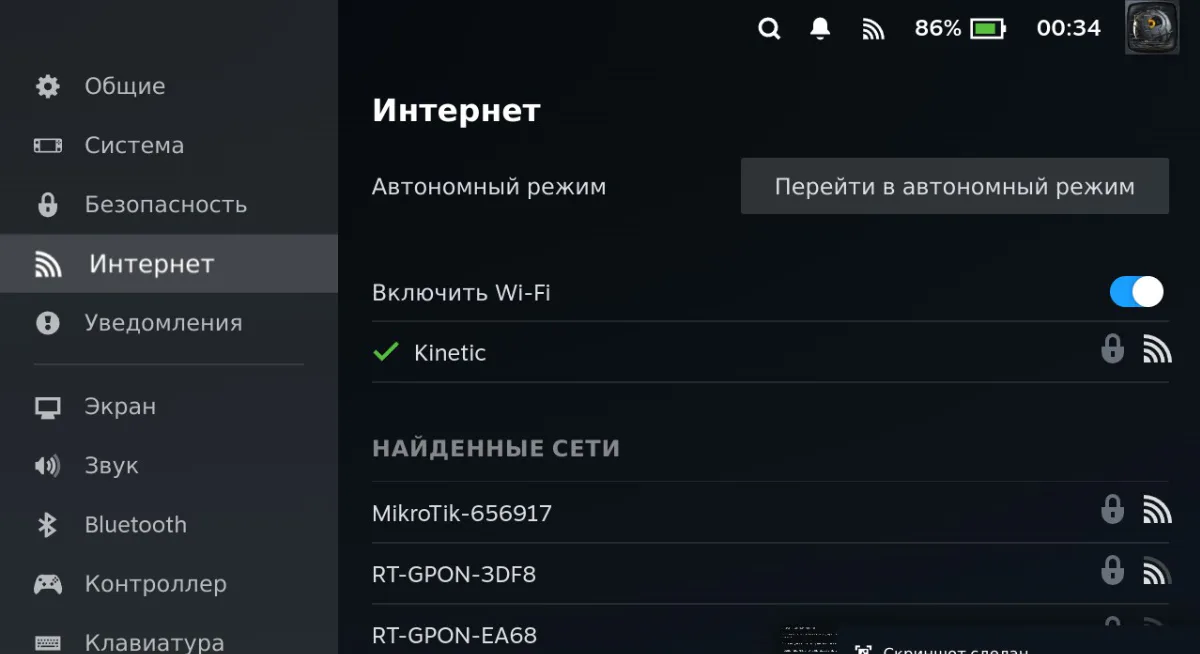
Интернет
Служит для перехода в Автономный режим, либо для подключения к сети Интернет
Уведомления
Настройка уведомлений на вкус и цвет
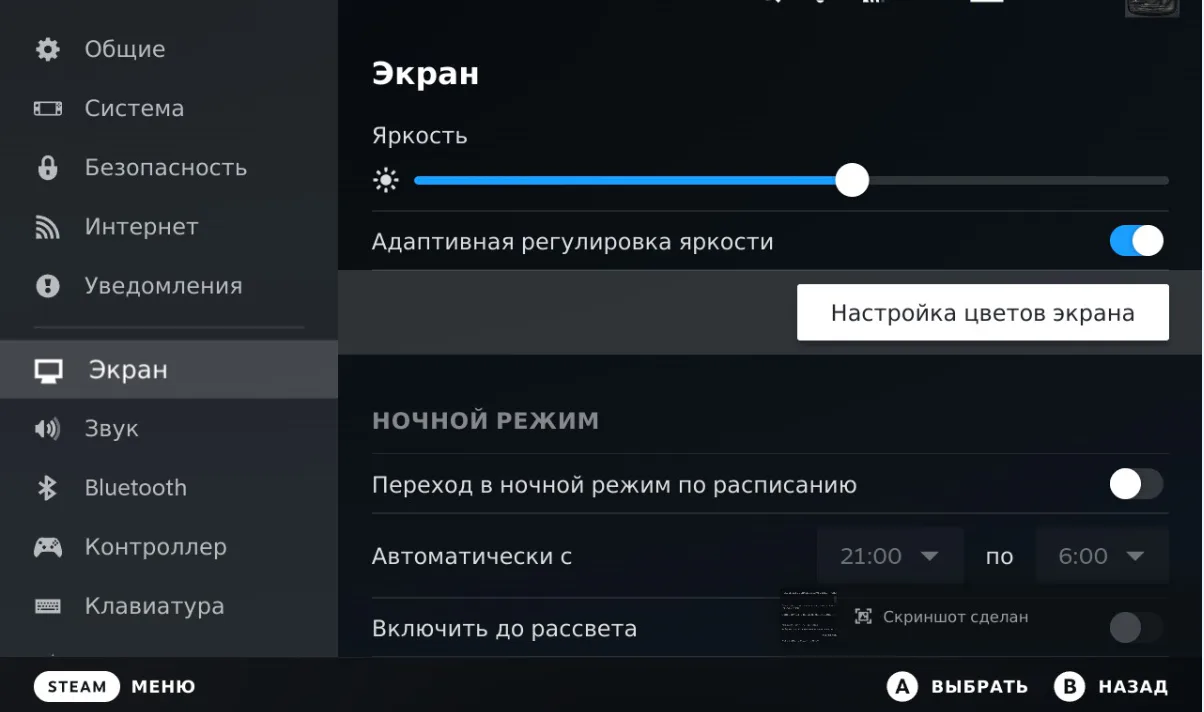
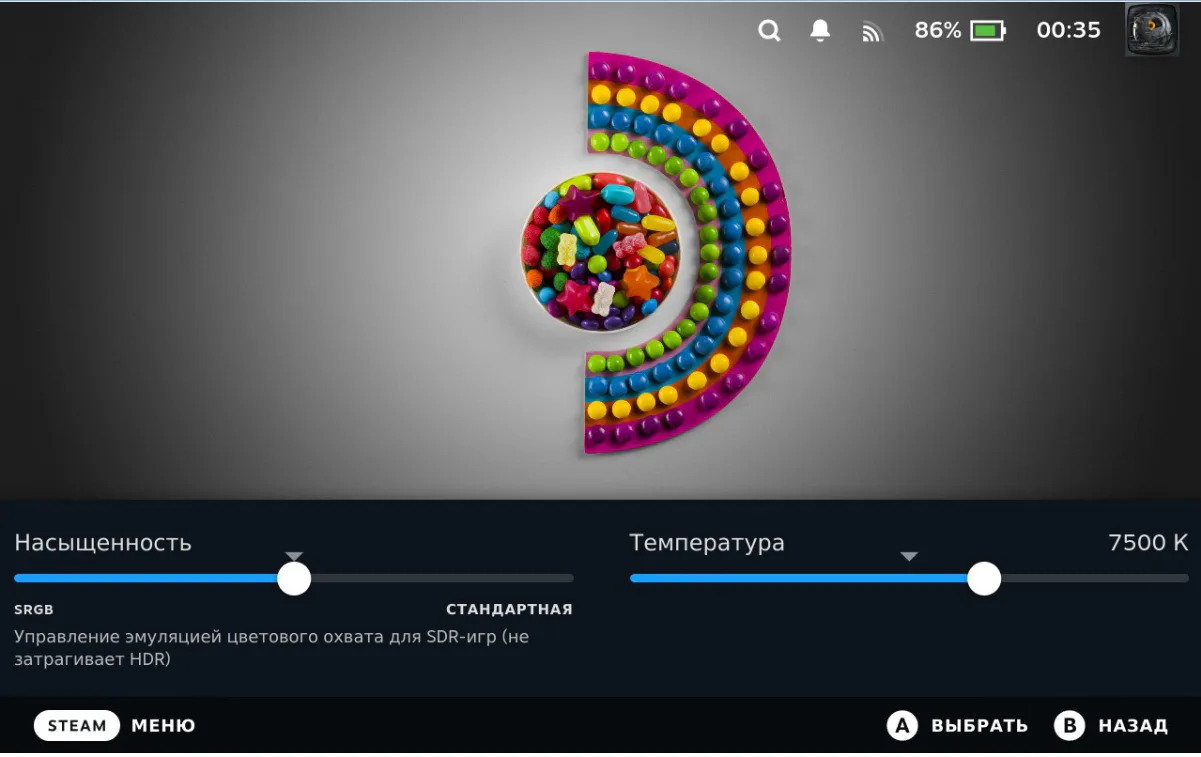
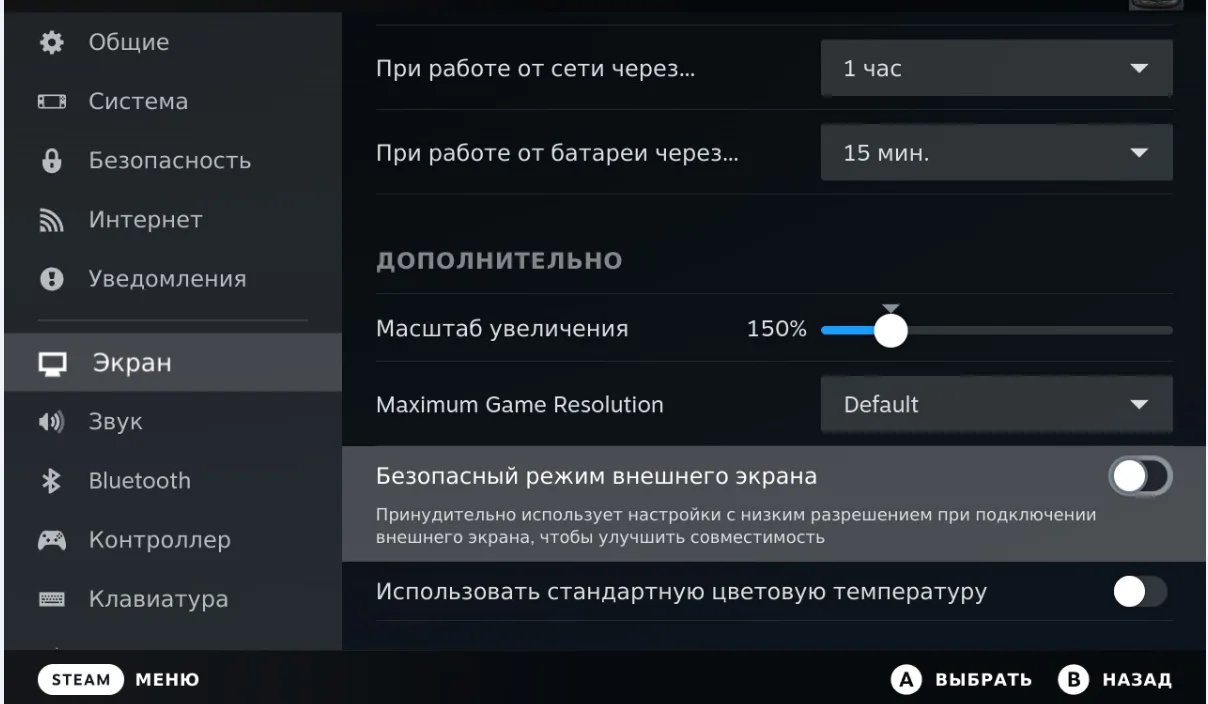
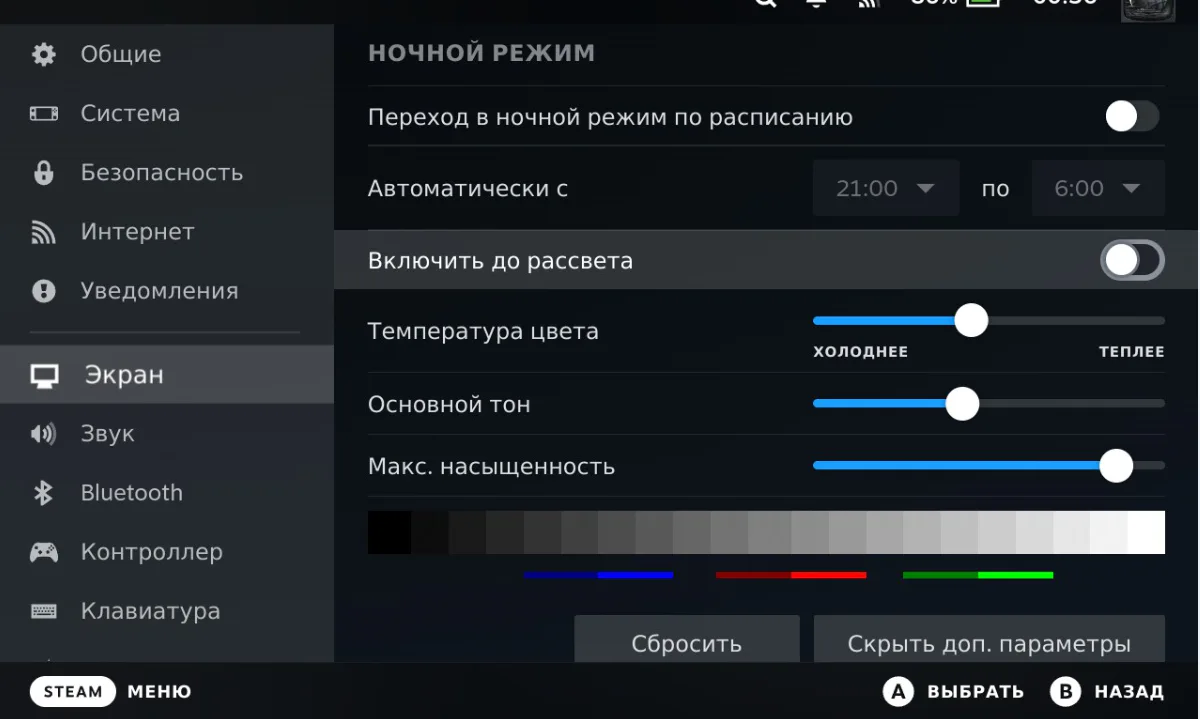
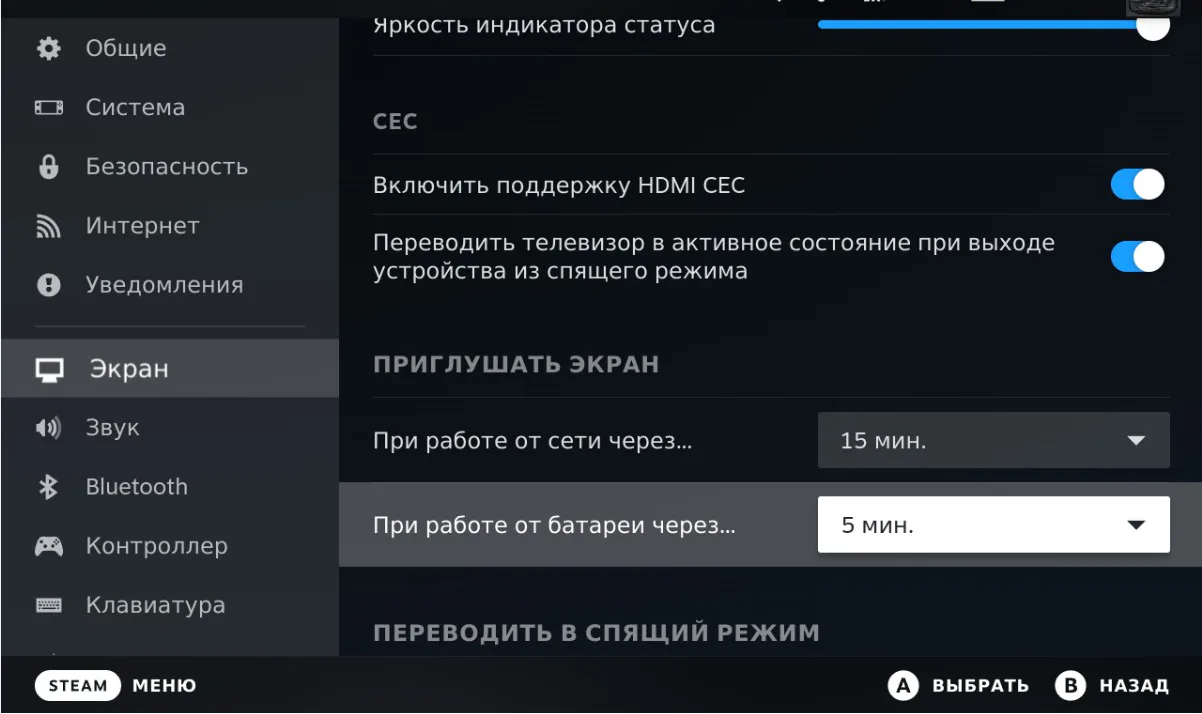
Экран
Тонкие настройки экрана, передачи цветов, авто выключения экрана и т.д.
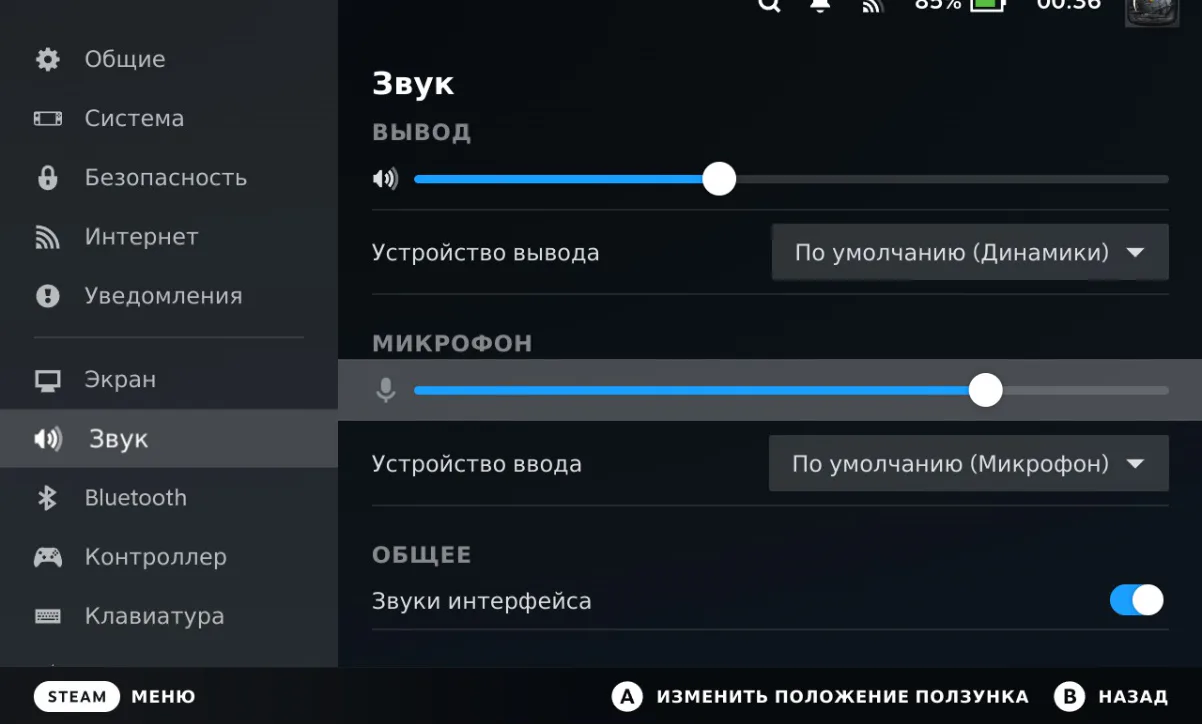
Звук
Настройки громкости звука, микрофона, выбор устройств Ввода, Вывода по умолчанию
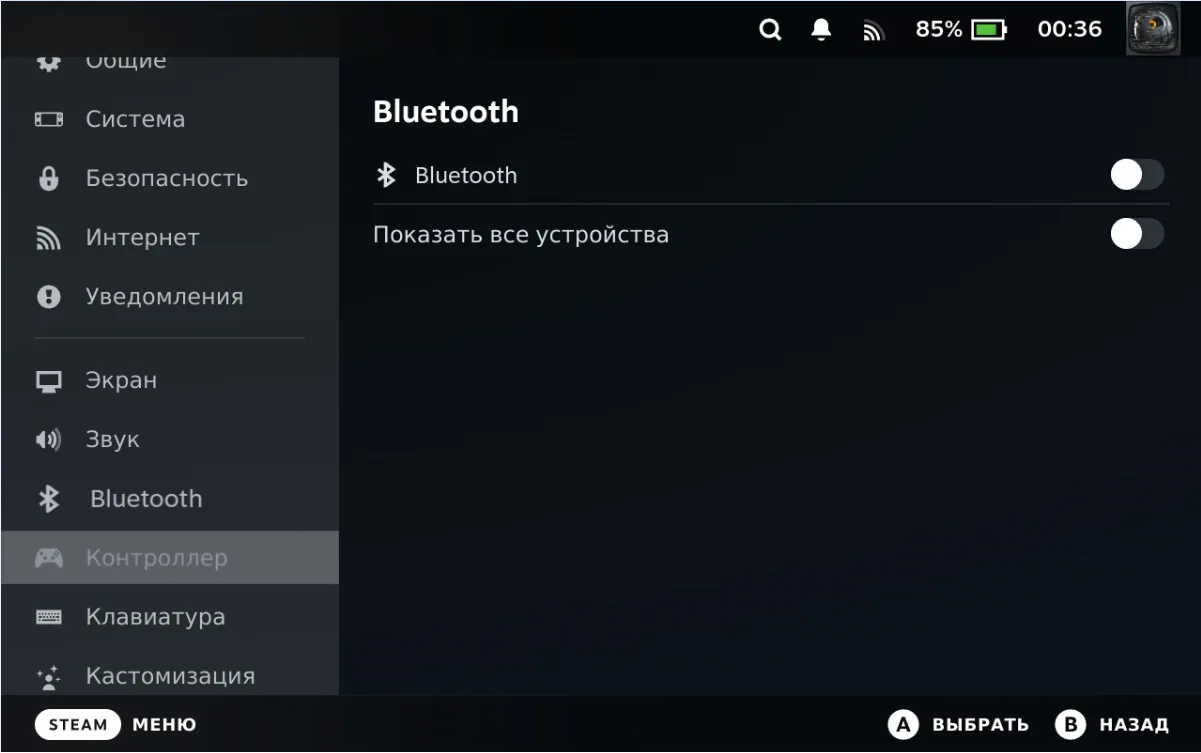
Bluetooth
Подключение устройств по блютуз: геймпада, наушника, колонок и т.д.
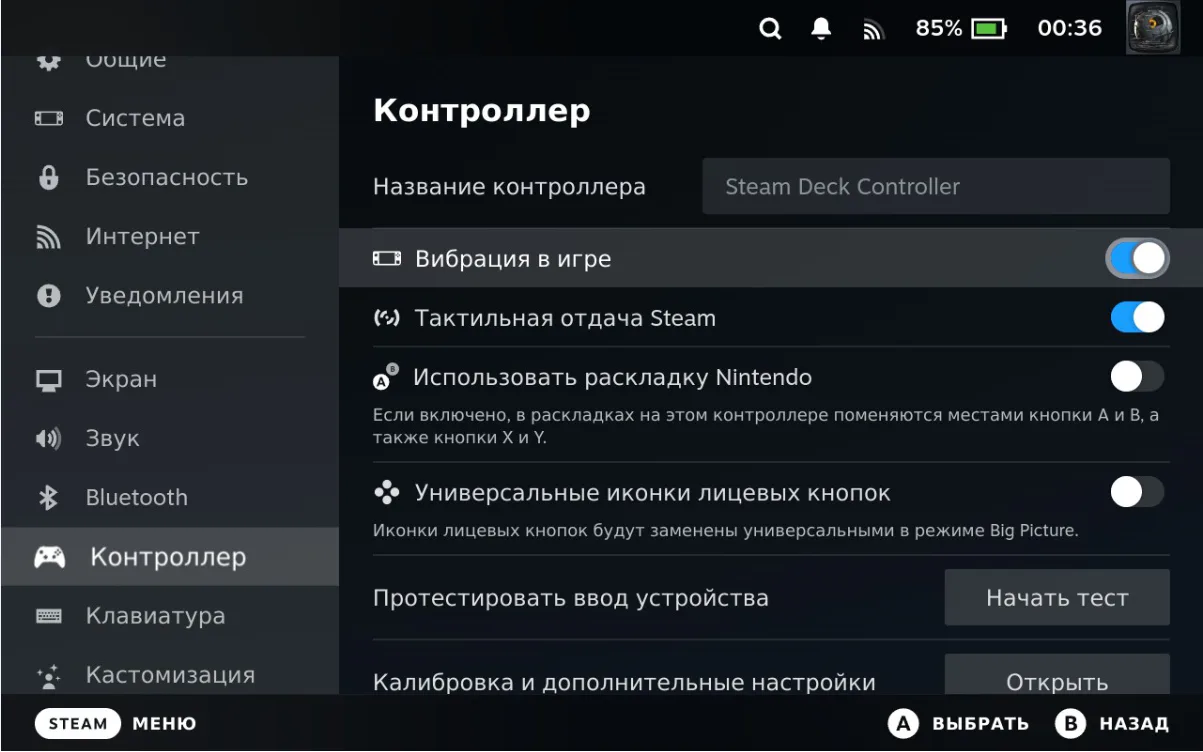
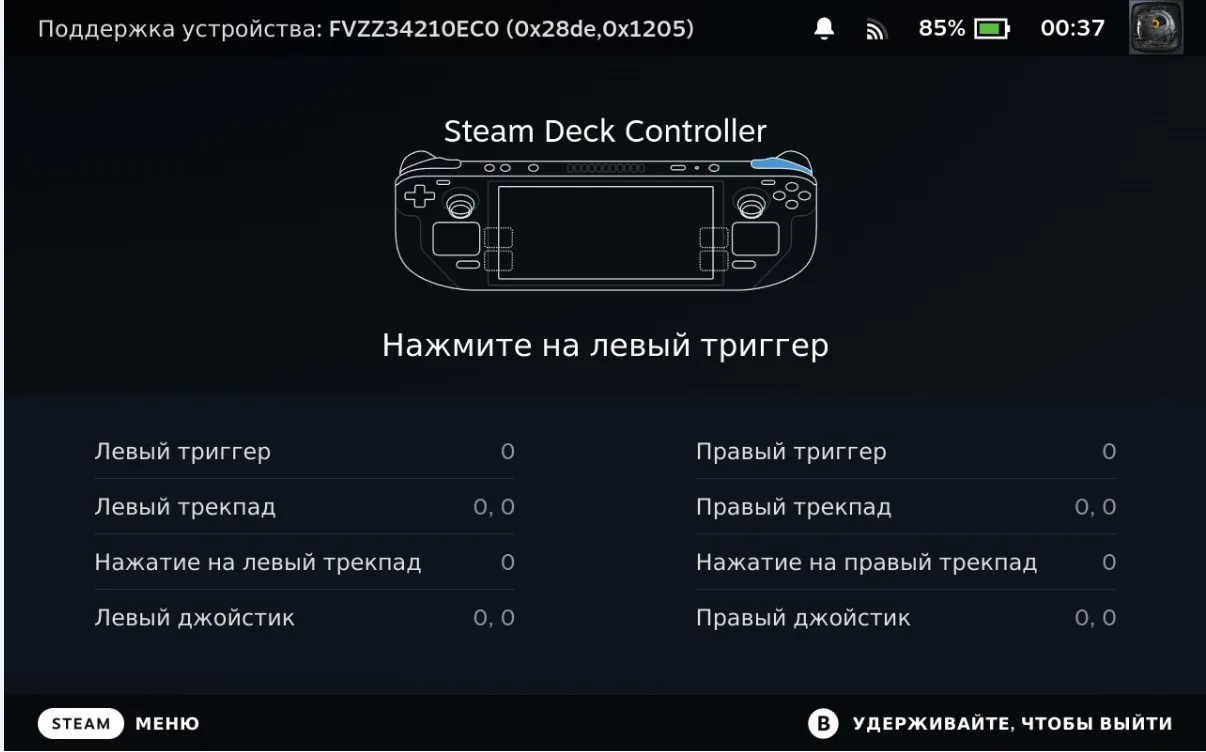
Контроллер
Настройки контролера, тестирование дрифта стиков и нажатия кнопок, калибровка стиков. гироскопа и т.д.
Клавиатура
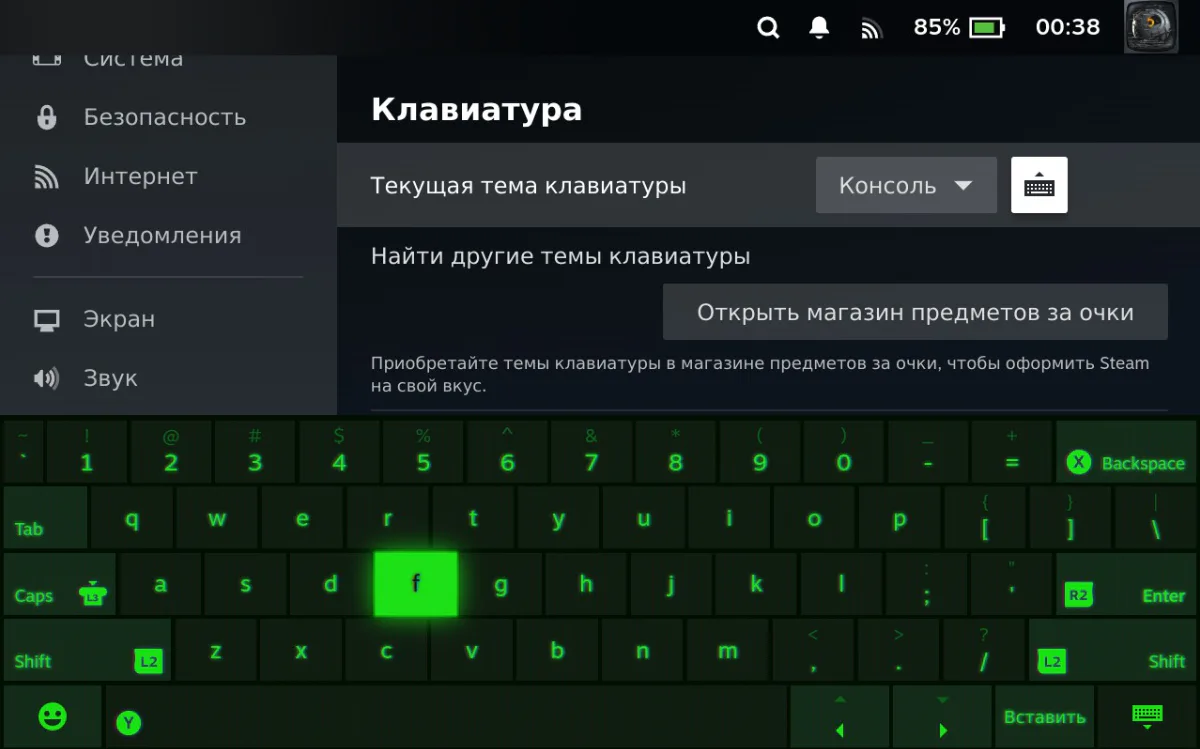
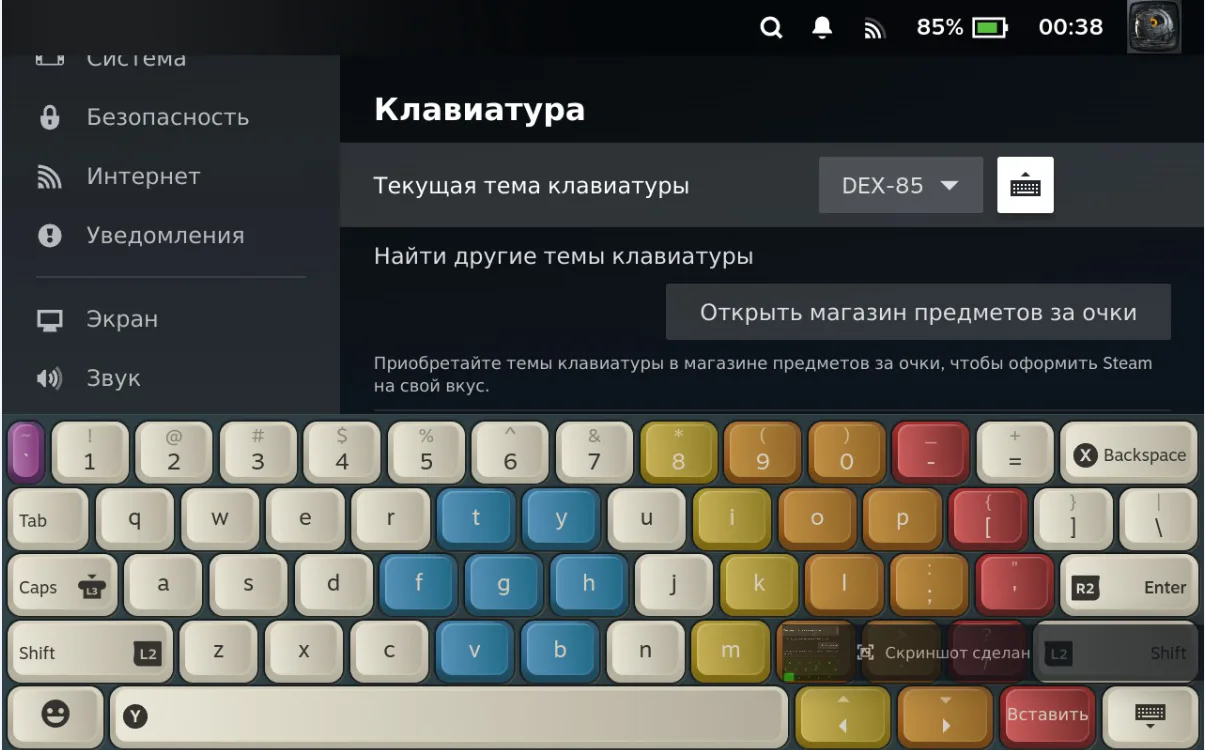
Гибкие настройки экранной клавиатуры (вызывается комбинацией Steam+X), кастомизация, настройка тактильной отдачи.
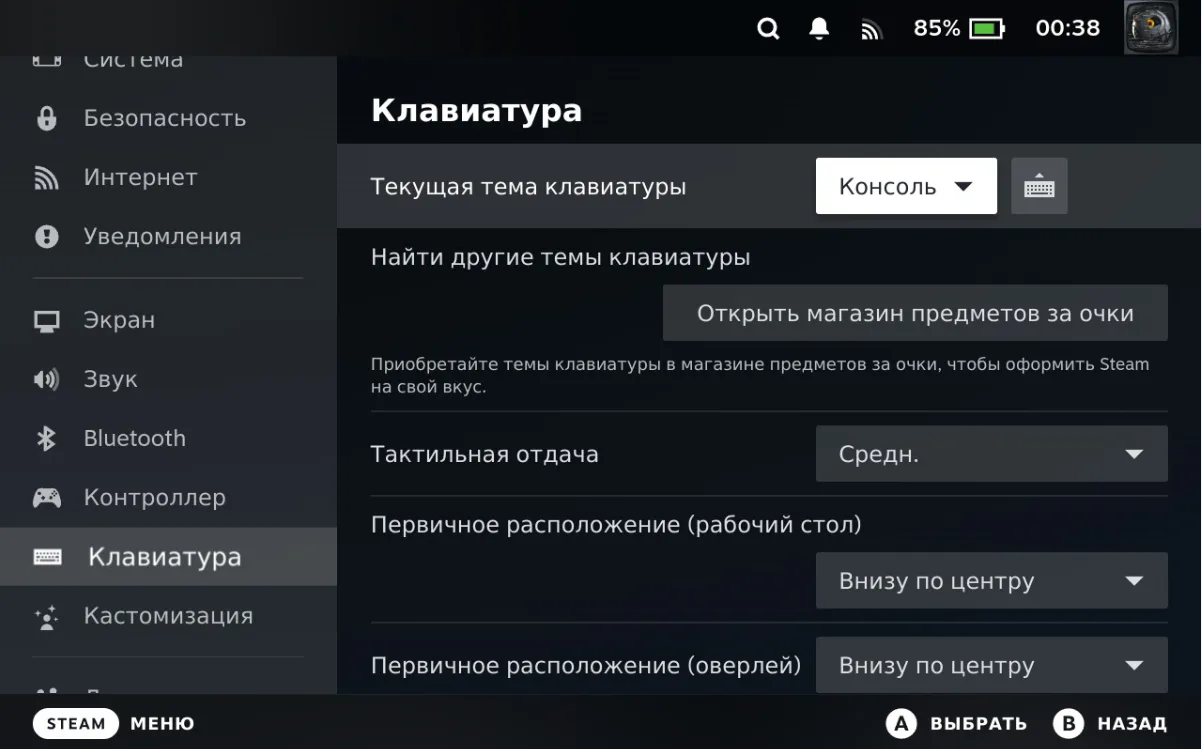
Вы можете приобретать темы клавиатуры в магазине предметов за очки (начисляются за покупку игр в магазине)
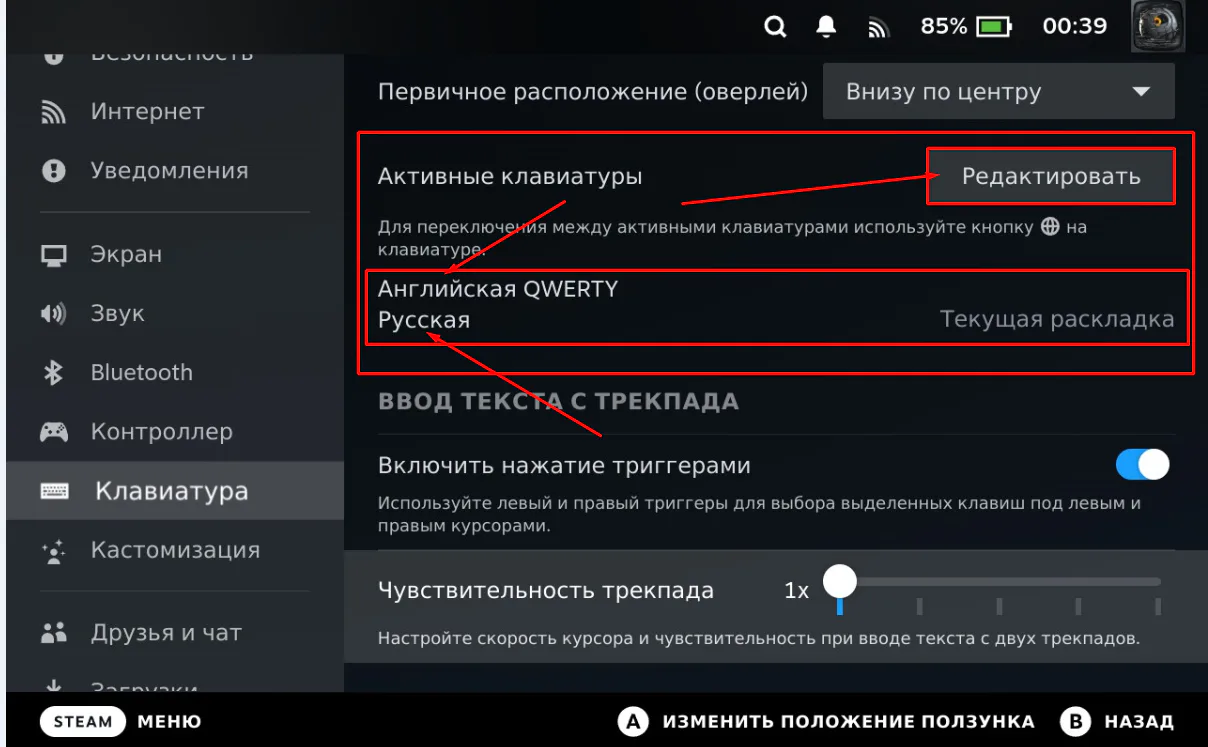
Добавление русской раскладки для цифровой клавиатуры
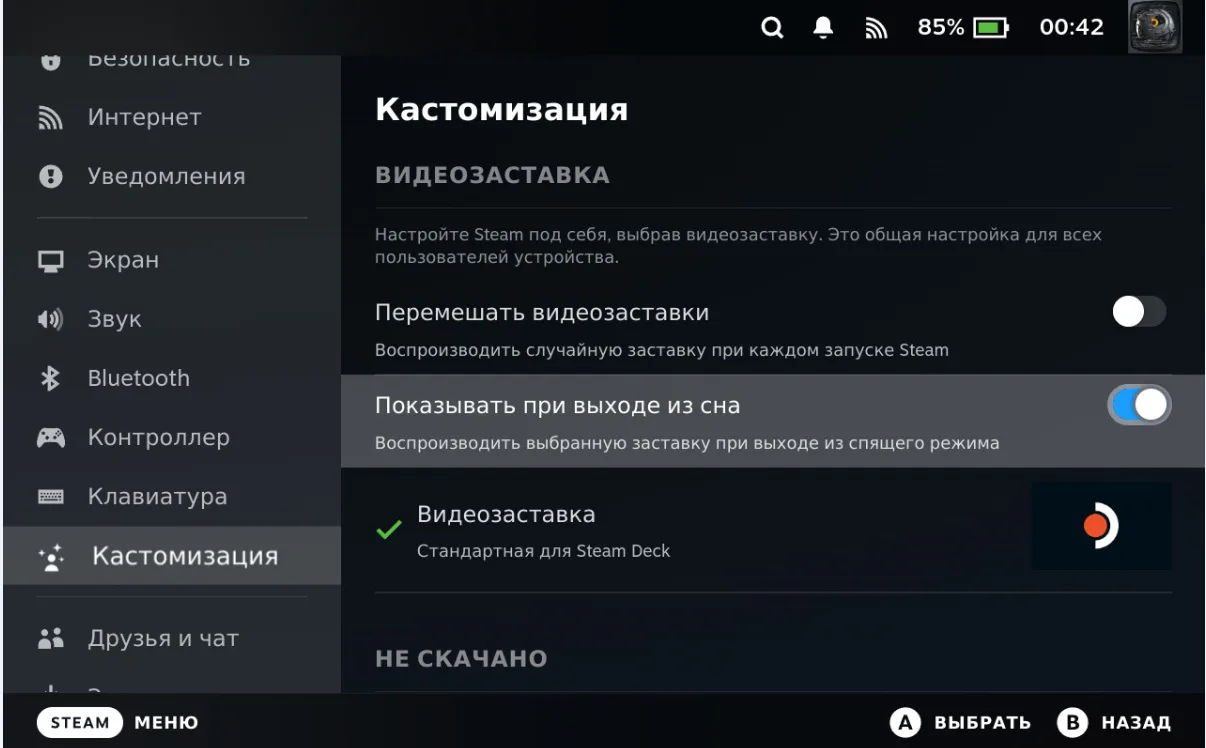
Кастомизация
Здесь Вы можете менять экранные заставки при включении устройства (приобретаются за очки в магазине предметов в Steam)
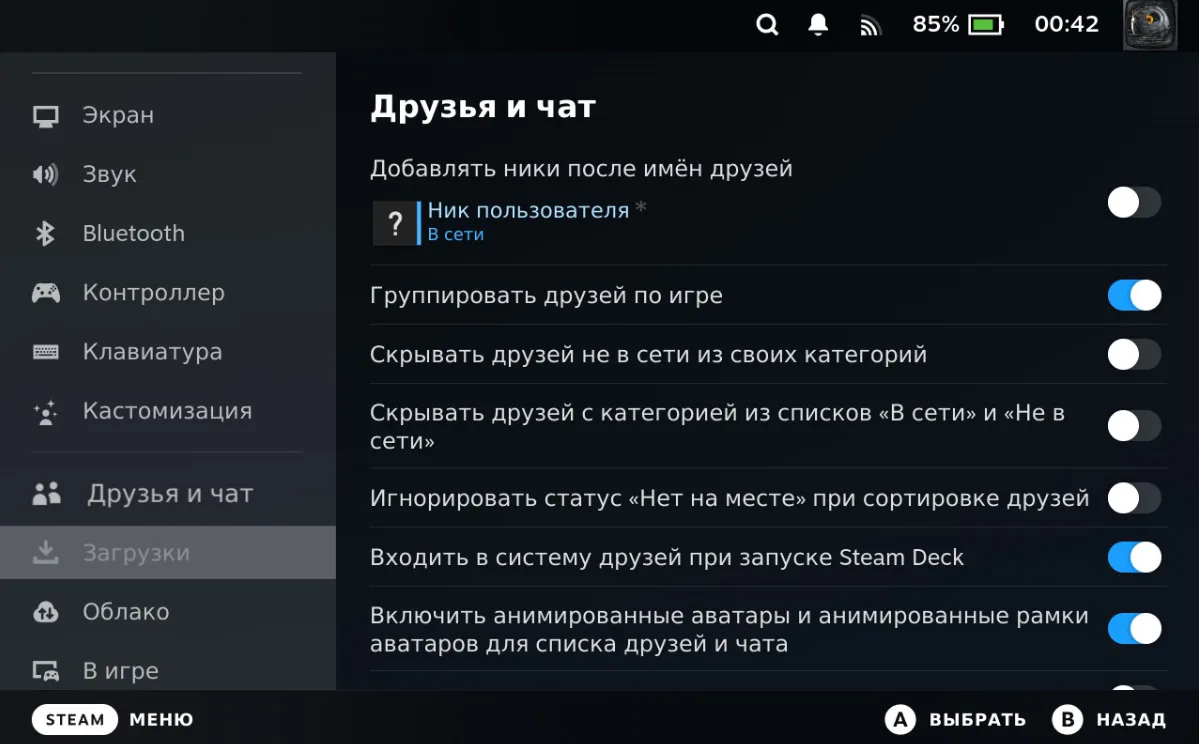
Друзья и чат
Настройки чата, отображения статусов, группировки списков друзей и т.д.
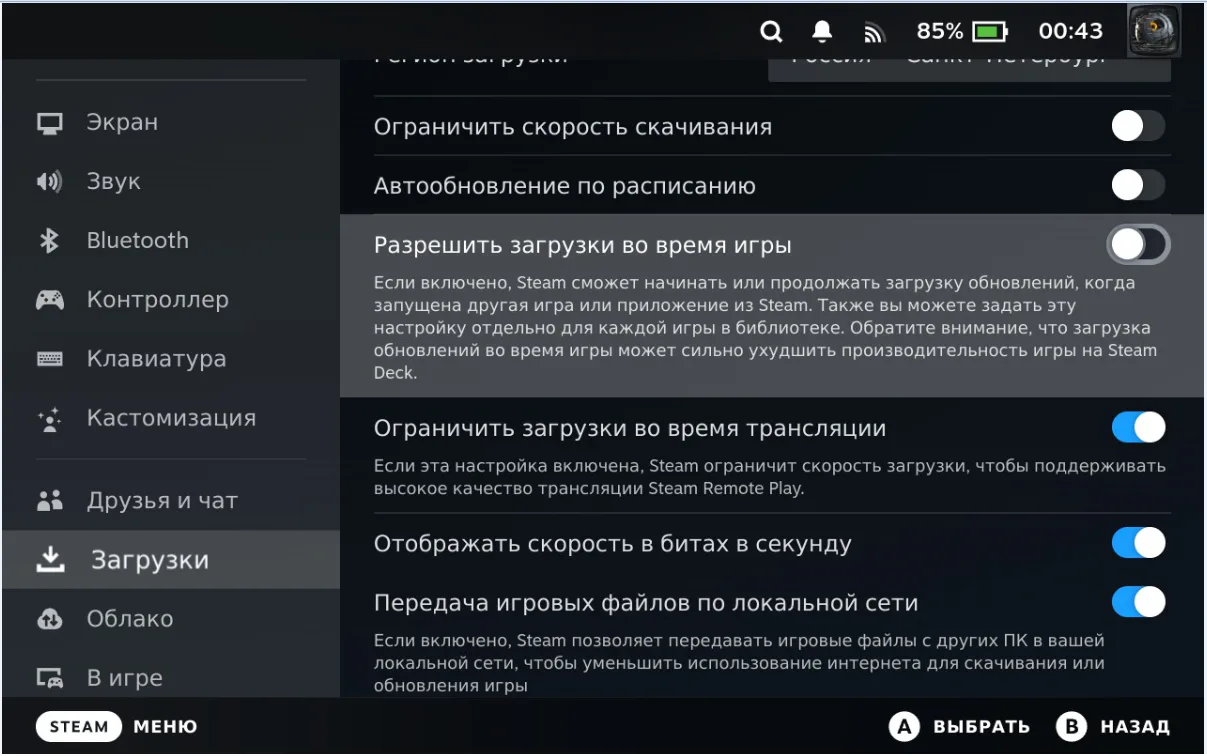
Загрузки
В данном разделе настраивается ограничения скорости загрузки. Разрешение загрузки во время игры и т.д.
Облако
В данном разделе включается\отключается возможность облачных сохранений Steam Cloud

В игре
В данном разделе отключаются элементы интерфейса Steam на скриншотах, возможность изменить сетевые функции Steam

Семья
В данном разделе вы можете создать, или войти в семейную группу, чтобы делится играми из своей библиотеки

Remote Play
В данном разделе вы можете произвести тонкие настройки трансляции игры на другое устройство

Хранилище
В данном разделе вы можете контролировать свободное место, добавить свой раздел куда будут устанавливать игры со Steam

Главная
В данном разделе вы можете настроить главную ленту, а так же посмотреть скрытые игры и приложения из библиотеки

Библиотека
В данном разделе вы можете Активировать купленный ключ на сторонней площадке

Разработчикам (меню Steam)
Примечание: данный раздел по умолчанию скрыт, чтобы его активировать необходимо в разделе Система включить соответствующий пункт.
В разделе множество тонких настроек системы, нам необходимы только несколько:
Возможность принудительного форматирование SD карты, если со стандартными средствами возникли какие либо проблемы
Пункт "Включить управление питанием Wi Fi" следует ОБЯЗАТЕЛЬНО ОТКЛЮЧИТЬ во избежание проблем с интернетом на устройстве
Пункт "Удаленная отладка CEF" требуется включить для плагина Decky Loader - DeckMTP, для корректного подключения Steam Deck к ПК для передачи файлов
Пункт "Показать расширенные каналы обновления", необязателен, требуется для расширения каналов скачивания обновлений SteamOS


Выключение
Данный раздел служит для перехода в Спящий режим, Завершения работы, Перезагрузки, Смены аккаунта, Выхода из аккаунта, перезапуска клиента Steam, Перехода в рабочий режим.
Примечание: данное окно так же можно открыть зажав кнопку питания на несколько секунд. Одиночное нажатие на кнопку питания переводит устройство в Спящий режим

Параметры ярлыка игры\приложения в Steam
При нажатии на ярлыке игры\приложения кнопки ≡, Вы попадает в меню в котором Вы можете:

Добавить в...
Добавить игру\приложение в готовую коллекцию, или создать новую

Управление
Дает возможность скрыть, либо удалить игру\приложение из библиотеки

Разработчикам (меню игры)
"Удалить файлы Proton" - быстрое удаление префикса игры из библиотеки (только в игровом режиме, или Big pictures),
"Удалить выбранную раскладку контроллера" - сбрасывает шаблон управления по умолчанию на "Геймпад с управление камерой"

Свойства
Свойства игр из магазина Steam и сторонних игр в Steam отличаются разберем оба варианта:
Сторонняя игра в Steam

"Ярлык" - в данном разделе Вы можете:
Изменить имя игры
Посмотреть\изменить расположение и рабочую папку
Пописать параметр запуска
Выбрать в некоторых случаях разрешение игры (рекомендую оставлять по умолчанию во избежание проблем)
"Включить\отключить оверлей в Steam" - отключение в некоторых играх увеличивает производительность
"Совместимость" - в данном разделе Вы можете использовать инструмент совместимости как встроенные версии Proton Steam, так и кастомные. Инструкция по установке кастомных версий протонов тут

"Контроллер" - в данном разделе Вы можете отключить систему ввода в Steam. В некоторых случаях решает проблему с неработающим управлением в играх (В сторонних играх данный раздел появился c версии SteamOS 3.6.19)

"Запись игры" - данный раздел служит для настройки записи, по умолчанию отключена
Внутренняя игра Steam из магазина
Общие

"Включить\отключить оверлей в Steam" - отключение в некоторых играх увеличивает производительность
"Язык" - смена языка игры
Выбрать в некоторых случаях разрешение игры (рекомендую оставлять по умолчанию во избежание проблем)
Пописать параметр запуска
"Совместимость" - в данном разделе Вы можете использовать инструмент совместимости как встроенные версии Proton Steam, так и кастомные. Инструкция по установке кастомных версий протонов тут
"Обновления" - в данном разделе Вы можете настроить когда и как будет обновляться игра

"Бета-версии" - в данном разделе Вы можете перейти на бета клиент игры, в том числе и на бета версию протона, либо присоединиться к закрытому бета тестированию, если у Вас имеется соответствующий код

"Контроллер" - в данном разделе Вы можете отключить систему ввода в Steam. В некоторых случаях решает проблему с неработающим управлением в играх
"Конфиденциальность" - данный раздел служит для перемещения игры\приложения в скрытые, или приватные

"Мастерская" - в данном разделе Вы можете перейти в мастерскую для скачивания модов от сообщества для игры (Раздел доступен только у игр поддерживающих данную функцию).
Меню быстрых настроек •••
В данное меню можно перейти нажатием кнопки ••• в игровом режиме
Уведомления
Говорит само за себя. сюда попадают все уведомления
Избранное
По сути является чатом и быстрым доступом к группам в Steam
Быстрые настройки
Раздел служит для быстрого доступа к включению\отключению: Авиарежима, Wi Fi, Блютуз, настроек яркости, громкости и т.д.

Производительность
Раздел служит для быстрой настройки различных параметров отвечающих за производительность:
"Детализация оверлея производительности" - данный параметр меняет вид отображения оверлея производительности, где отображены такие параметры как: нагрузка на GPU, CPU, VRAM, RAM, емкость батареии, расчетное время окончания заряда батареи, фримрейт (FPS), график фримрейта (FPS)

2. "Использовать профиль игры" - данный параметр закрепляет настройки за конкретной игрой запущенной в данной момент, строго рекомендую включать его всегда, чтобы настройки не переносились на другие игры
3. "Макс. кадров/с" - данный параметр отвечает за ограничение кадров
4. "Выключить ограничение частоты кадров" - данный параметр выключает ограничение кадров, НЕ РЕКОМЕНДУЮ ЕГО ИСПОЛЬЗОВАТЬ, так как наблюдаются сбои в работе игр, в частности на эмуляторах

5. "Разрешить разрывы" - если он включён, иногда отображаются частичные кадры, но понижается средняя задержка при выключенной вертикальной синхронизации, а то есть может повысить производительность за счет ухудшения картинки РЕКОМЕНДУЮ НЕ ИСПОЛЬЗОВАТЬ
6. "Динамический шейдинг" - позволяет повысить производительность и уменьшить энергопотребление за счет уменьшения качества рендеринга, очень мылит картинку и делает текст не читаемым, НЕ ИСПОЛЬЗОВАТЬ!
7. "Предел TDP" - ограничивает потребление энергии игре\приложению за счет чего увеличивает автономность устройства. Настройка для каждой игры индивидуальная.
8. "Частота граф. процессора вручную" - данный параметр отвечает за ограничение частоты графического процессора, что позволяет сделать игровой процесс более плавным с постоянной частой, ограничение может повысить производительность, уменьшить заикания. а так же увеличить автономность устройство. Настройка для каждой игры индивидуальная.
9. "Режим масштабирования" - данный параметр отвечает за растягивание картинки, заполнения экрана, либо по умолчанию, может пригодится в некоторых старых играх нет поддержки соотношения сторон 16x10, растягивает картинку на весь экран, но при этом делает неверные пропорции интерфейса и в целом игрового мира.

10. "Метод масштабирования" - улучшает картинку за счет увеличения малого разрешения экрана до текущего, может помочь в требовательных играх. За счет уменьшения разрешения игры до более низкого и включения данного параметра на FSR, или NIS можно значительно увеличить производительность с небольшими потерями в изображении. После включения данного параметра появится дополнительный ползунок отвечающий за резкость изображения.
Примечание: FSR переименовали на Резкость, NIS убрали.
Примечание: данный параметр работает только если в игре включен оконный режим и выставлено разрешение ниже 1280x720
Помощь
Данный раздел служит для обращения в тех. поддержку Steam
Параметры запущенной игры или приложения
При запущенной игре\приложению по нажатии кнопки STEAM открывается окно с дополнительными параметрами

Настройка контроллера
В данном разделе вы можете перейти в настройки контроллера чтобы изменить шаблон управления, самостоятельно назначить клавиши управления в шаблоне управления, либо найти готовую раскладку от сообщества

Посмотреть назначения клавиш текущего шаблона управления

Изменить текущую раскладку (Переназначить клавиши)


Выбрать другой стандартный шаблон управления


Выбрать раскладку от сообщества (чтобы увидеть все раскладки необходимо нажать X на соответствующей вкладке)

Информация об игре
Примечание: информация только по лицензионным играм Steam
В данном разделе Вы можете посмотреть полученные достижения, перейти в сообщество и т.д.
Достижения
Примечание: данный раздел доступен только на лицензионных играх Steam
Служит для отслеживания достижений
Руководства
Примечание: информация только по лицензионным играм Steam
Быстрый доступ к руководствам написанным сообществом
Заметки
Позволяет делать заметки самостоятельно в ходе прохождения игры, записать код например, или место куда нужно добраться и т.д.
Запись игры
Доступ к записанному контенту и быстрый доступ к настройкам записи
Выйти из игры
Закрыть игру\приложение
Рабочий режим, описание функций
Примечание: разберем основные функции рабочего режима
После перехода в рабочий режим система загрузится с рабочего стола на котором находится Ярлык для перехода в игровой режим - Return to Gaming Mode и ярлык Steam

Перезагрузка, Выключение устройства
Нажимаем на кнопку Пуск (значок Steam Deck на панели задач) и выбираем нужный пункт

Включение русского языка системы
Переходим в системные настройки (System Settings) одним из вариантов на скриншоте

Переходим в Regional Settings - Language и нажимаем кнопку Modify...

Нажимаем Change Language, выбираем нужный язык, нажимаем Apply и перезагружаем устройство для применения настроек

Добавление русской раскладки клавиатуры
В настройках системы переходим в "Устройства ввода"

Выбираем "Клавиатура", далее переходим во вкладку "Раскладки", ставим чек бокс "Настроить раскладки", нажимаем кнопку "Добавить", находим в списке "Русская", нажимаем ОК и Применить, на панели задач в трее появится новый значок переключения языка

Чтобы настроить комбинацию клавиш для переключения раскладки с клавиатуры, то нажимаем в графе Основные на кнопку "Нет" и ставим чек бокс на необходимое сочетание клавиш и нажимаем Применить


ВАЖНО!!! так как цифровая клавиатура относится к приложению Steam, а не к SteamOS необходимо добавить раскладку дополнительно в игровом режиме в настройках клавиатуры
Как установить приложение
Для скачивания приложений в SteamOS встроен свой магазин приложений Discover. Запускаем приложение одним из двух способов указанном на скриншоте

Для установки приложений Вы можете самостоятельно найти что Вам нужно по соответствующим разделам, или найти по поиску
