ShadPS4 (PlayStation 4)
 …
…Содержание
Установка игр, патчей и DLC
Применение читов и патчей для игр
Добавление ярлыков игр в Steam
Установка
ВАЖНО! в последней версии эмулятора вырезали возможность устанавливать игры, отсюда будем использовать 2 версии, для установки и для запуска игр.
Скачиваем лаунчер через который мы будем скачивать разные версии эмулятора.
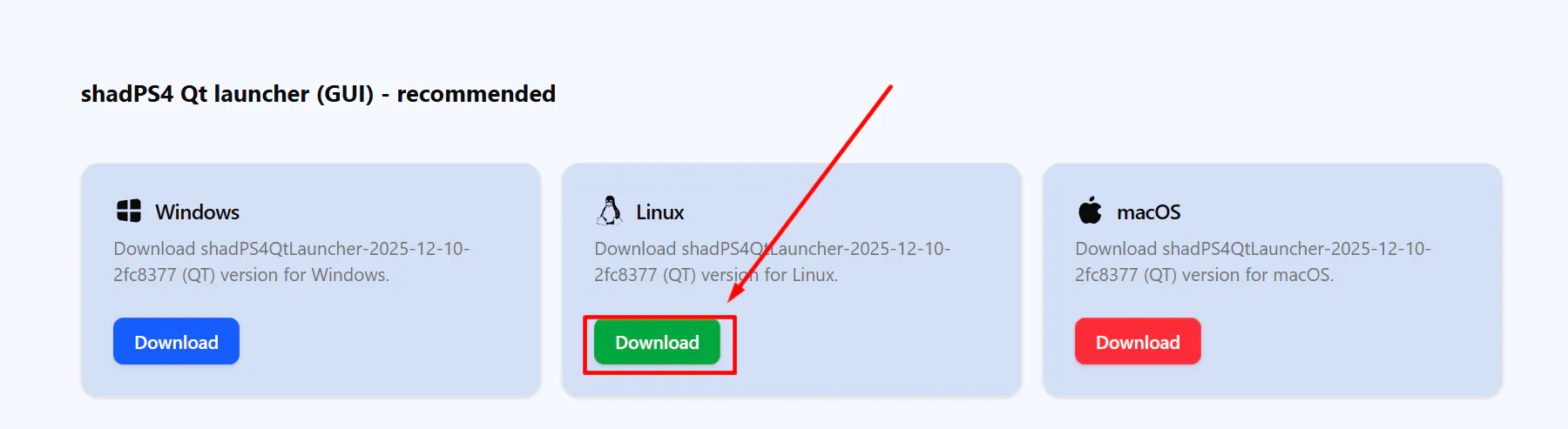
Распаковываем из архива файл shadPS4QtLauncher-qt.AppImage и помещаем в каталог /home/deck/Application
Скачиваем версию эмулятора с возможностью устанавливать игры, его местоположение без разницы, отсюда положите его куда вам будет удобно
Запуск эмулятора
Лаунчер shadPS4QtLauncher-qt.AppImage запускается из каталога /home/deck/Application
Настройка
При первом запуске выбираем путь куда будут устанавливаться игры
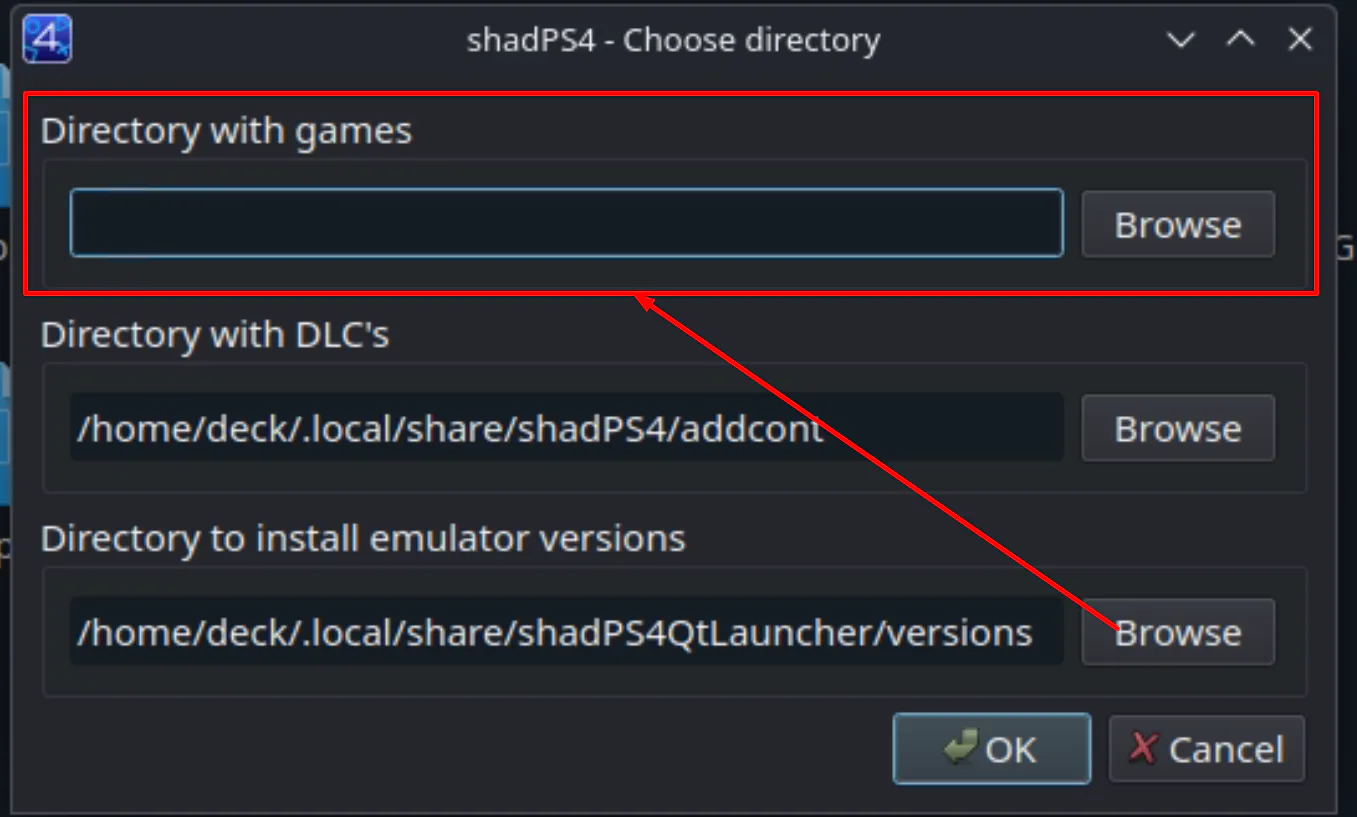
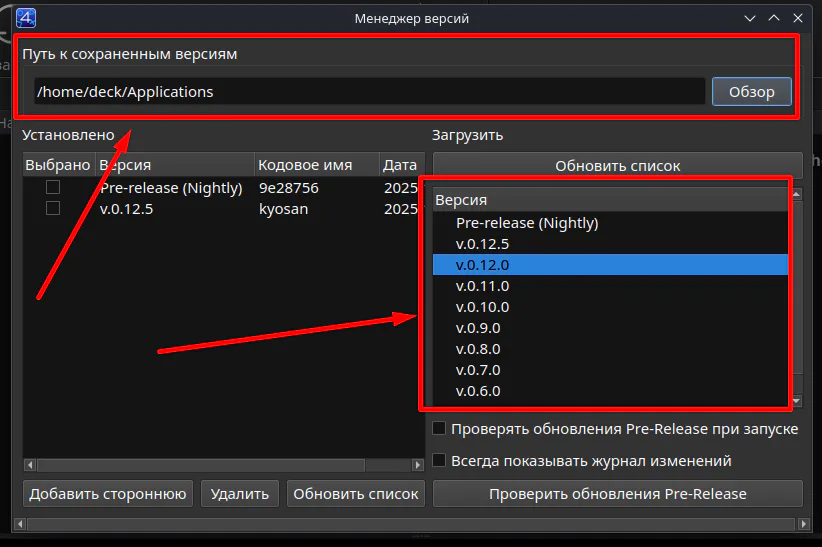
В правой части лаунчера Вы можете скачать нужную вам версию эмулятора, для этого нажимаем Менеджер версий.
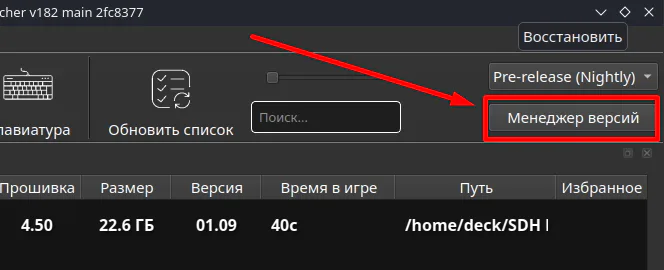
Указываем путь куда будут скачивать эмуляторы и в правой части нажимаем на интересующую нас версию эмулятора для загрузки.
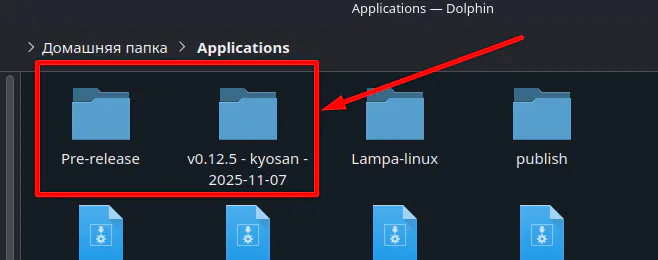
Послу установки эмуляторы будут появляться в указанной папке.
Установка системных модулей
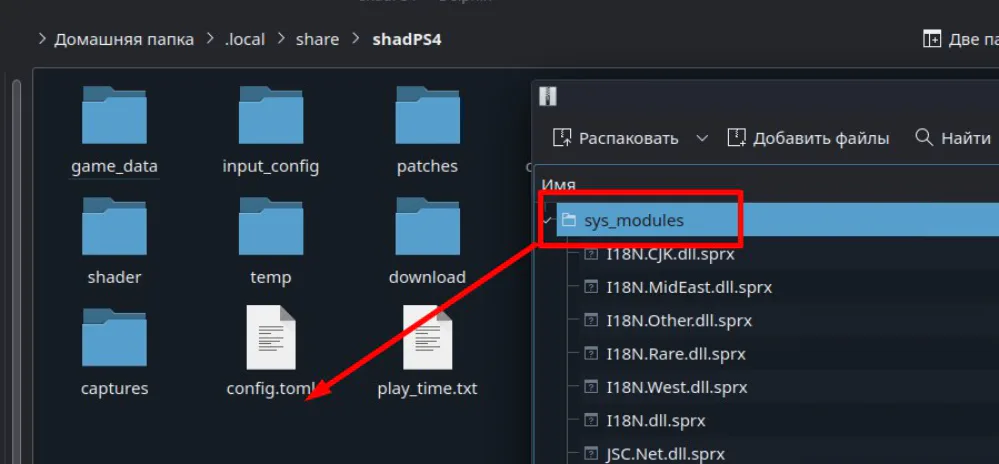
Системные модули необходимы для правильной работы некоторых игр, отсюда настоятельно рекомендую их установить, по умолчанию в эмуляторе они отсутствуют!
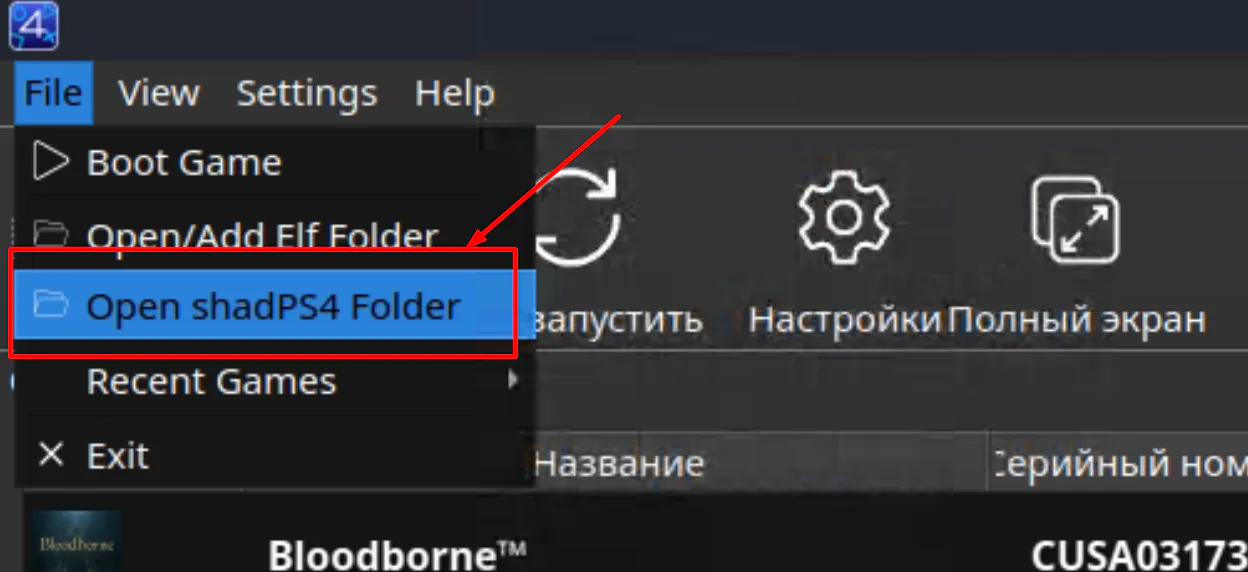
Открываем эмулятор, нажимаем на File - Open shadPS4 Folder
Переносим из архива папку sys_modules в открывшийся каталог эмулятора, если запросит с заменой.
Включаем русский регион и интерфейс эмулятора
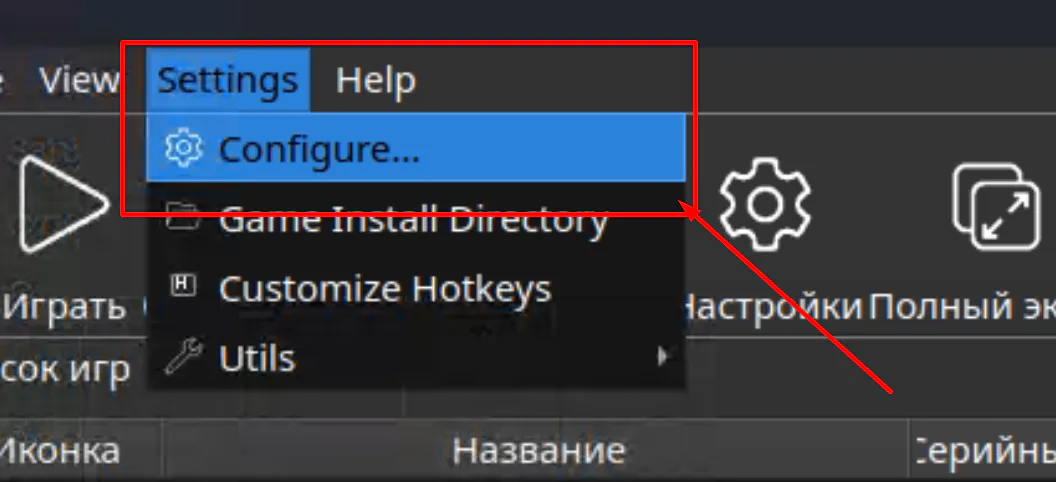
Нажимаем Settings - Configure...
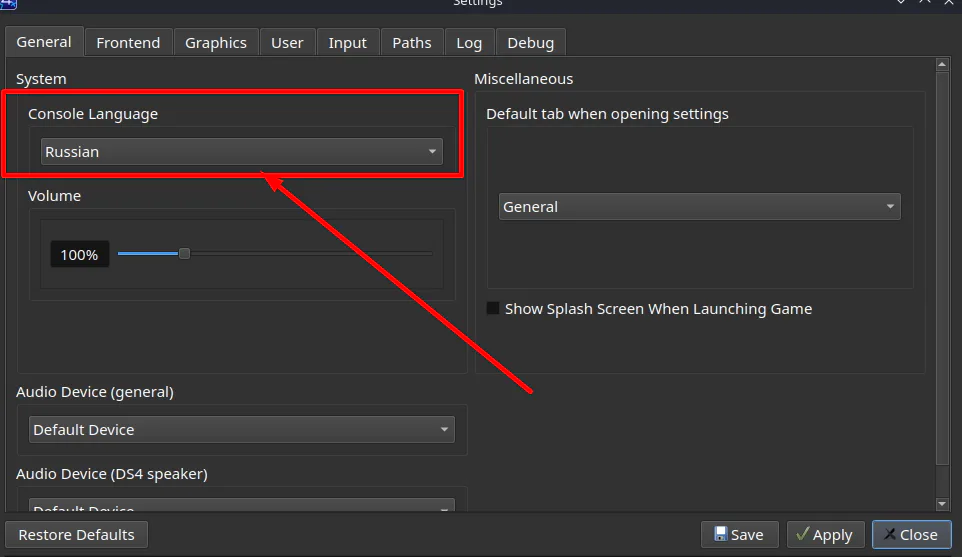
Во кладке General меняем Console Language на Russian.
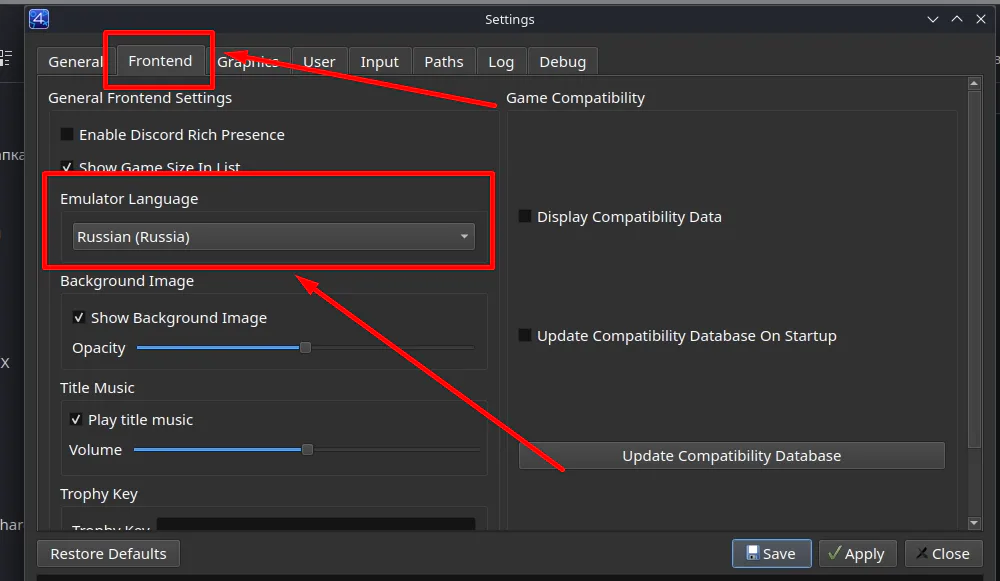
Идем во вкладку Frontend и ставим в Emulator Language - Russian и нажимаем Save.
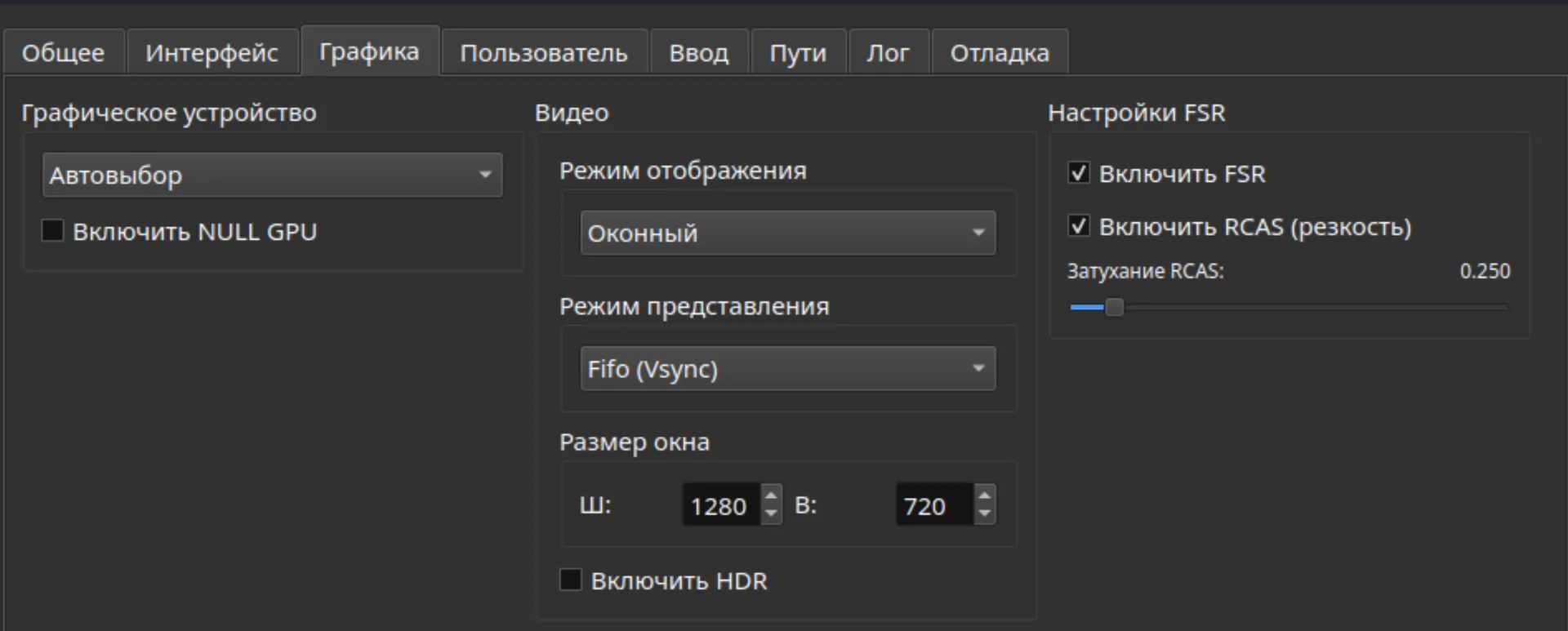
Графика
Графическое устройство - выбираем из списка
Режим отображения: Оконный
Включить FSR - оставляем по умолчанию.
Включить RCAS - оставляем по умолчанию.
Режим представления - Fifo (Vsyns).
Пути
Место куда будут устанавливать наши игры, для примера я вывел 2 пути установки (по умолчанию и свой), которое эмулятор будет спрашивать при установке PKG файлов.
Так же вы можете указать в данном разделе Путь сохранений для игр
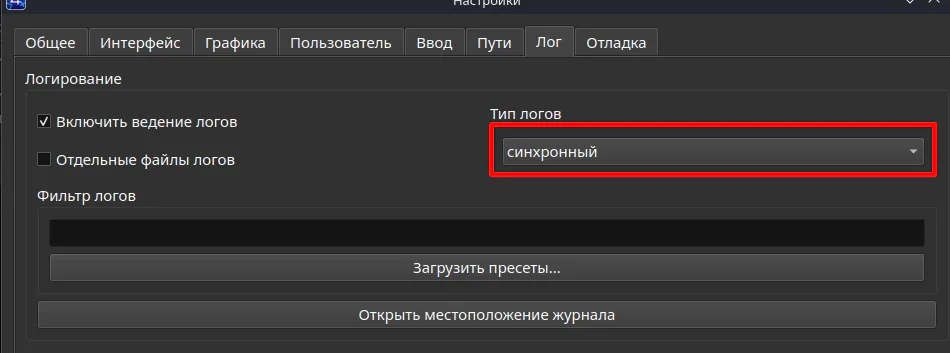
Лог
Данный раздел создан для Разработчиков
Меняем тип логов на: синхронный
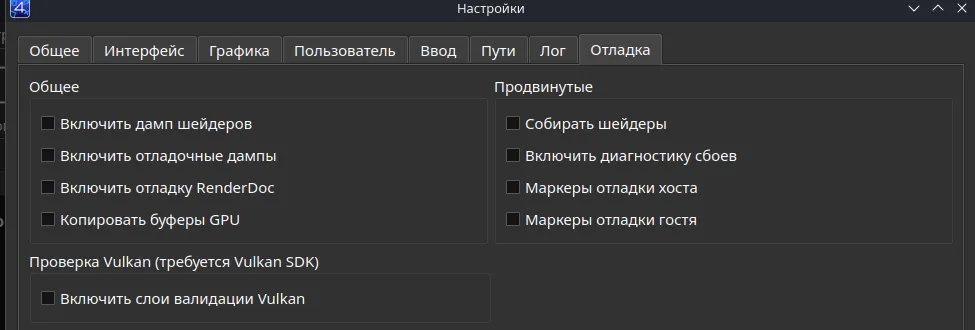
Отладка
Различные опции для разработчиков
Установка игр, патчей и DLC
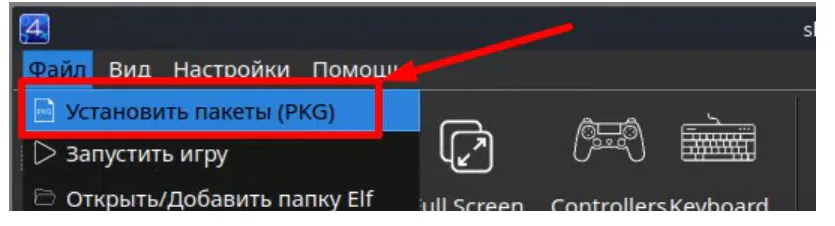
Для установки требуется файл c расширением .PKG
Открываем эмулятор для установки - нажимаем Файл - Установить пакеты (PKG)
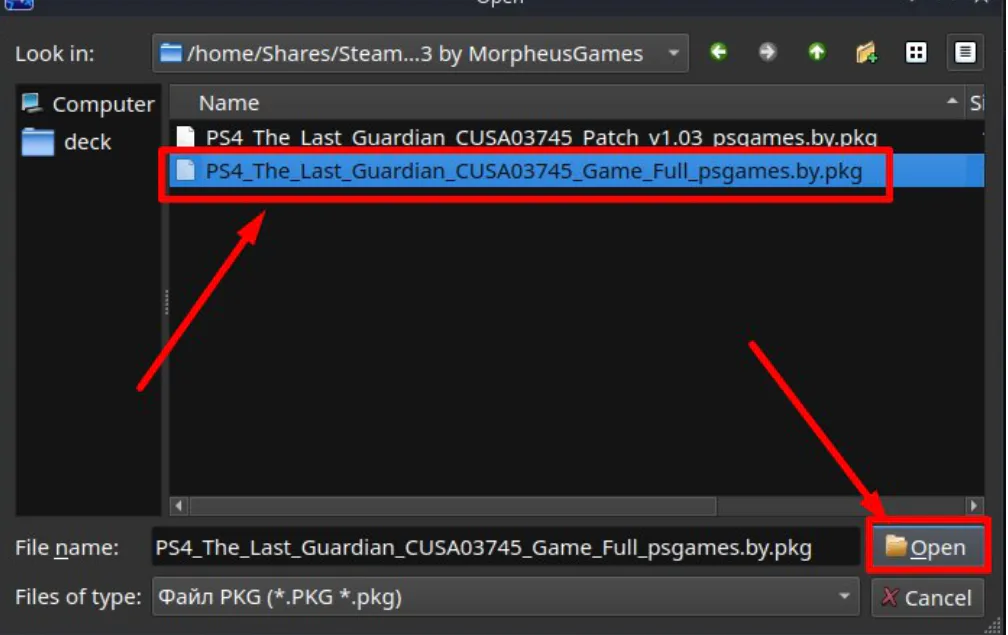
Выбираем файл с расширением .PKG и нажимаем Open
Выбираем папку куда вы хотите установить и нажимаем OK
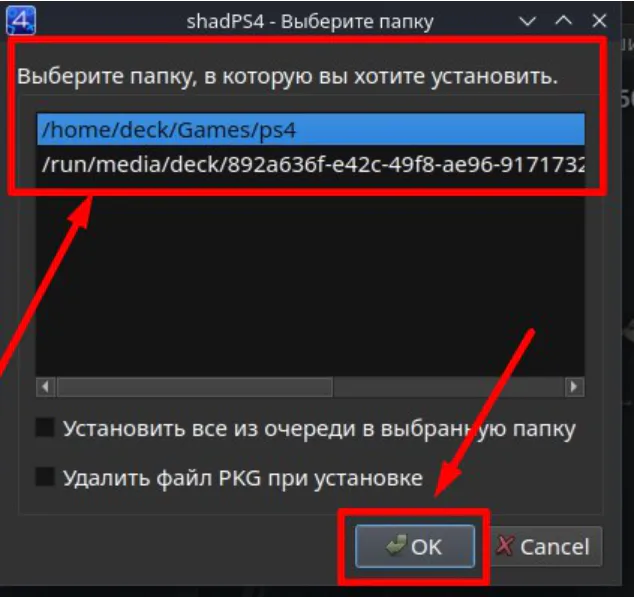
ВАЖНО! Ждем окончания процесса установки, может показаться что все зависло, но это не так, время установки зависит от объема файлов игры в формате PKG
Патчи и DLC устанавливаются аналогично, после установки игры.
Установка модов
Для игр делаются различные моды для увеличения производительности и стабильности, которые вы можете найти на просторе интернета, например на площадке www.nexusmods.com
Скачиваем мод(ы), читаем обязательно рекомендации по установке со страницы мода
В окне эмулятора нажимаем по нужной игре L2 - Открыть папку... - Открыть папку с игрой
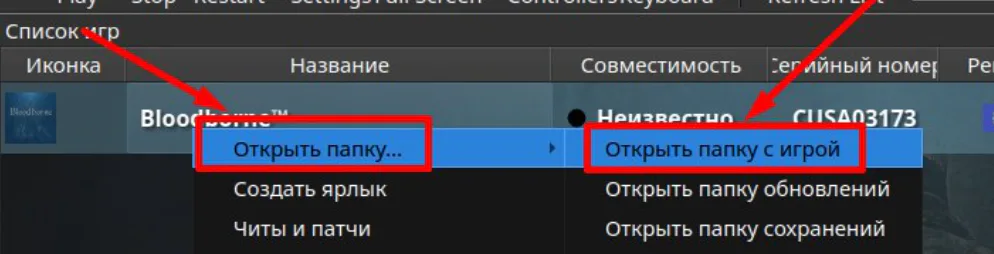
ВАЖНО!!! Обязательно перед установкой модов делайте бэкапы соответствующих папок!
Помещаем в нужные каталоги ранее скаченные моды с заменой, согласно аннотации со страниц модов.
Применение читов и патчей для игр
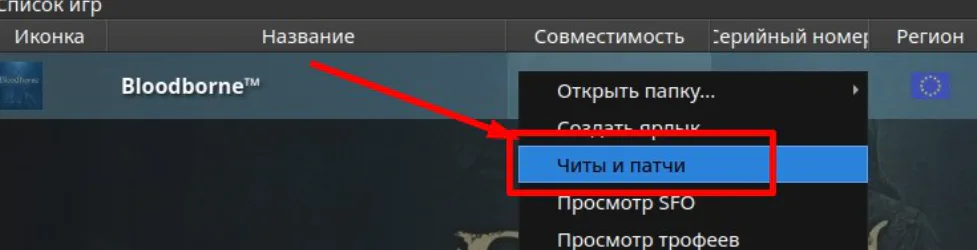
Для некоторых игр разработаны сторонние читы и патчи от комьюнити
Нажимаем по нужной игре L2 выбираем Читы и патчи
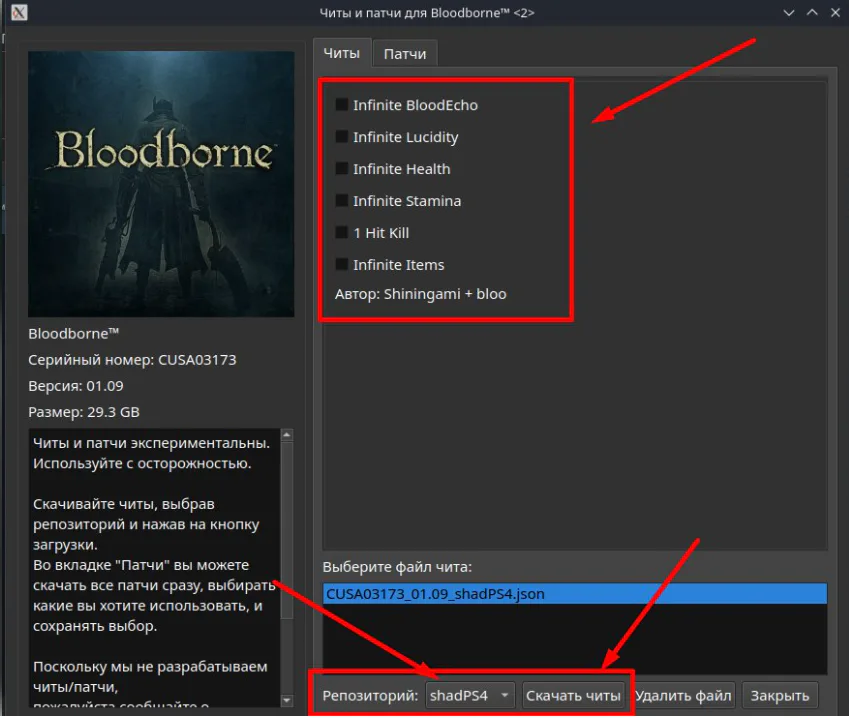
Читы
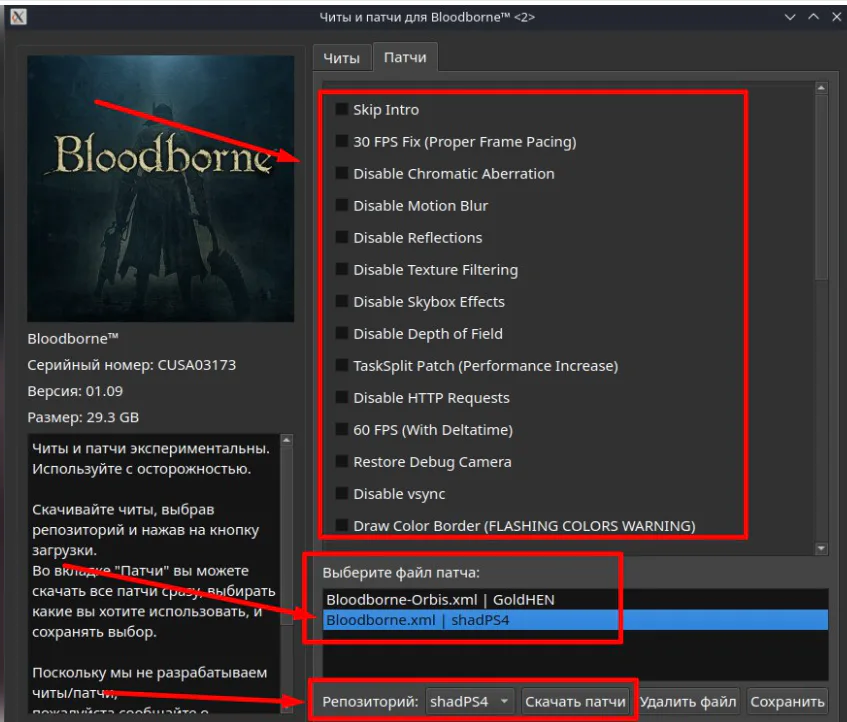
Открываем вкладку Читы, выбираем репозиторий shadPS4 и нажимаем Скачать читы, в верхней части экрана появятся Читы которые вы можете активировать чекбоксами и нажимаем Сохранить.
Патчи
Открываем вкладку Патчи, выбираем репозиторий shadPS4 и нажимаем Скачать патчи, выбираем файл патча с разрешением xml и отмечанием нужные исправления чекбоксами и нажимаем Сохранить.
Добавление ярлыков игр в Steam
Ручное добавление ярлыка
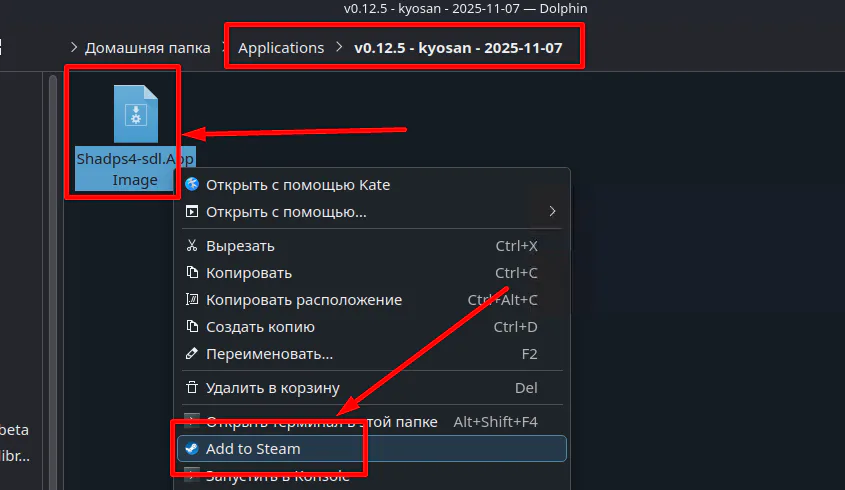
Добавляем эмулятор в Steam, нажимаем L2 по файлу эмулятора Shadps4-sdl.AppImage в папке ранее скаченного эмулятора, у меня папки находятся в каталоге /home/deck/Application и выбираем Add to Steam
Переходим в каталог игры, которую хотите добавить, для этого запускаем эмулятор и нажимаем L2 по нужной игре и выбираем Открыть папку... - Открыть папку с игрой
Нажимаем L2 по файлу eboot.bin и выбираем Копировать расположение
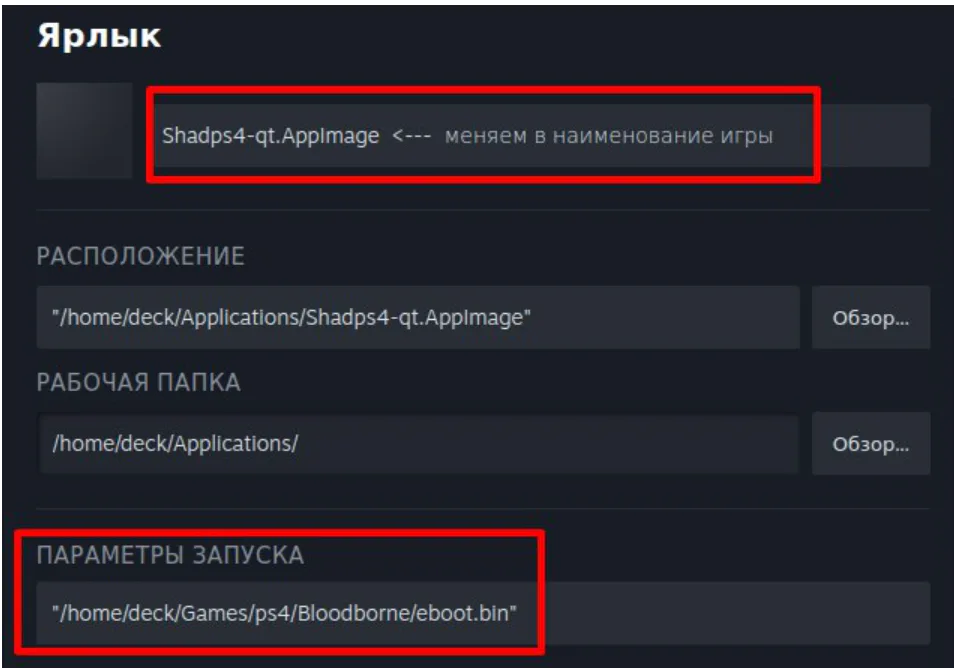
Открываем библиотеку Steam, ищем ранее добавленный ярлык эмулятора и прописываем в параметр запуска две двойных кавычки: "" и между ними вставляем ранее скопированный путь расположения файла eboot.bin, L2 - Вставить
Меняем Наименование ярлыка эмулятора в наименование игры, готово.
Повышение FPS
На эмуляторе отлично себя показывает Lossless Scaling, так как почти у всех игр лок в 30 FPS.
Устанавливаем Lossless Scaling Plugin через Steam Deck Helper из раздела Инструменты - Upscalers Mods
Прописываем Параметр запуска в ярлыке игры в Steam:
~/lsfg %command% "путь до рома"
Пример Параметра запуска:
~/lsfg %command% "/home/deck/Games/PS4/CUSA03173/eboot.bin"
ВАЖНО: чтобы игра не ускорялось необходимо зафиксировать частоту кадров при использовании Lossless Scaling на 60 FPS в меню производительности Steam Deck ().
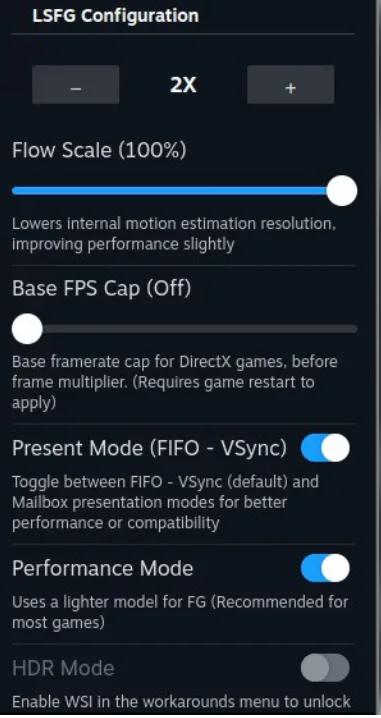
Настройки плагина Lossless Scaling
Полезные ссылки
Инструкция по оптимизации Steam Deck
Инструкция по настройке эмулятора CEMU
Инструкция по установке и настройке эмулятора Citron
Инструкция по эмулятору Sony Playstation 2 (PCSX2-Qt)
Инструкция по установке и настройке эмулятора Ryujinx