
SteamDepotDownloaderGUI — как откатить игру на старую версию на Steam Deck
 …
Как скачать старую версию своей игры из Steam на Steam Deck с помощью SteamDepotDownloaderGUI: установка AppImage, поиск Depot ID и Manifest ID на SteamDB, вход в аккаунт и запуск старой версии.
SteamDepotDownloaderGUI — графическая оболочка для DepotDownloader, которая позволяет скачать старую версию игры из Steam. Пригодится, если новый патч сломал игру на Steam Deck, отвалились моды или нужна конкретная версия для спидрана.
ВАЖНО: скачать можно только игры, которые есть в вашем аккаунте Steam. Вход идёт в ваш аккаунт, без него доступны только бесплатные приложения.
Содержание
1. Что это и зачем
Каждое обновление игры в Steam хранится как отдельный манифест — снимок файлов на определённую дату. Steam сам ставит только последнюю версию, а DepotDownloader умеет скачать файлы по номеру любого старого манифеста. SteamDepotDownloaderGUI делает это через обычное окно: вписываем номера, жмём кнопку — получаем папку со старой версией игры.
Примечание: перед тем как что-то скачивать, загляните в свойства игры в Steam → «Бета-версии». Некоторые разработчики сами выкладывают туда старые версии — тогда утилита не нужна.
2. Установка
Переходим в режим рабочего стола (Desktop Mode).
Скачиваем и устанавливаем утилиту от нашего сообщества Steam Deck Helper
Открываем Steam Deck Helper - Инструменты - SteamDepotDownloaderGUI
Запускаем файл двойным щелчком.
3. Где взять App ID, Depot ID и Manifest ID
Все три номера ищем на SteamDB — в программе есть кнопка SteamDB, которая открывает поиск.
Находим игру. App ID — номер игры, он есть в адресе страницы.
Открываем вкладку Depots и выбираем депо с файлами игры для Windows — обычно самое большое, с пометкой Windows. Его номер — Depot ID.
В депо открываем Manifests. Это история обновлений по датам. Выбираем дату перед обновлением, которое всё сломало. Номер в этой строке — Manifest ID.
Примечание: на странице манифеста SteamDB можно настроить формат копирования вида
-app 346900 -depot 346903 -manifest 1203243898820547407. Программа умеет сама вставить такие номера из буфера обмена — так меньше шансов ошибиться в длинном Manifest ID.
4. Скачивание старой версии
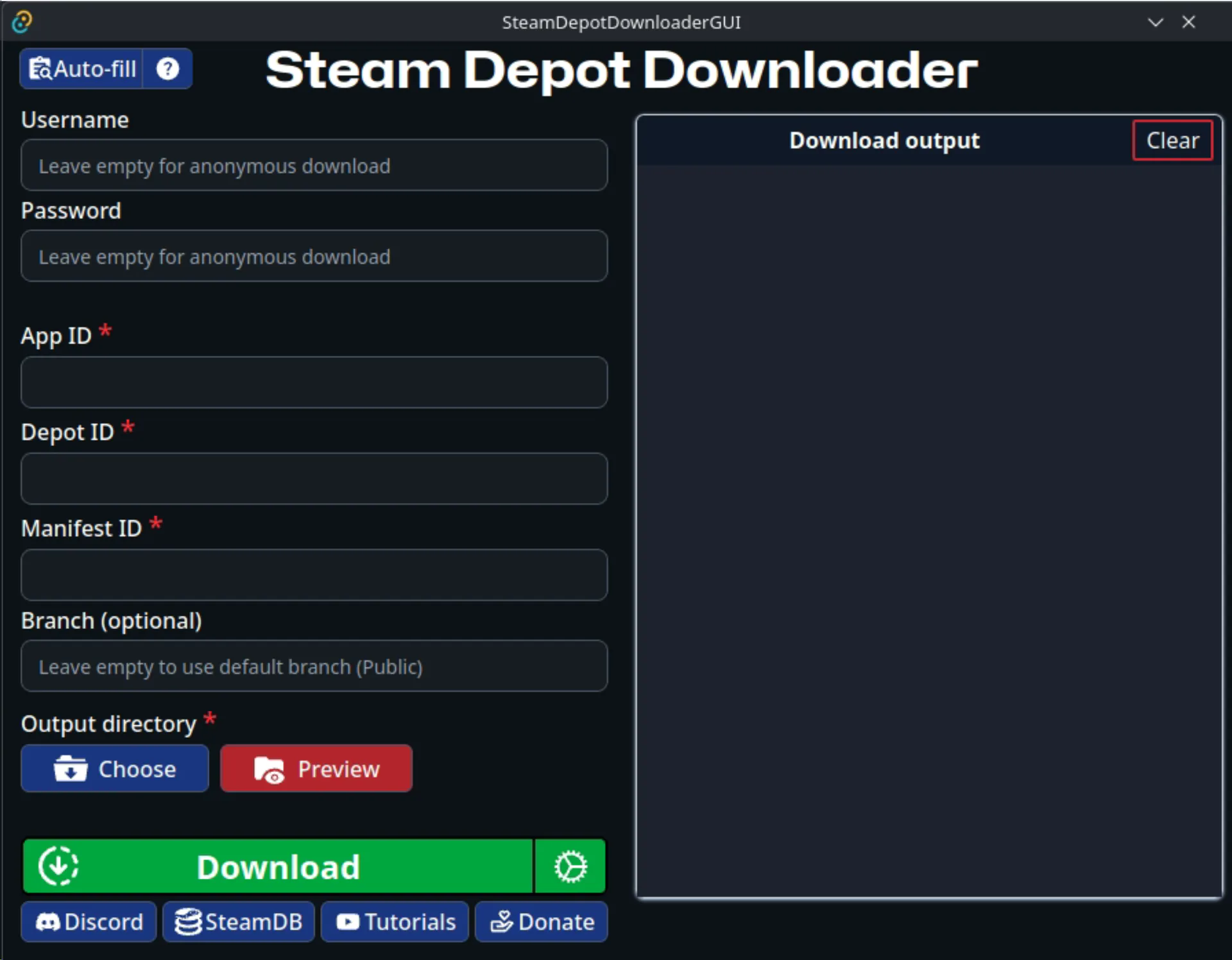
Username и Password — логин и пароль от вашего аккаунта Steam. Без них скачиваются только бесплатные игры.
App ID, Depot ID, Manifest ID — номера из раздела 3.
Branch (optional) — ветка. Оставляем пустым, если версия из основной ветки (Public).
Output directory — папка, куда скачается игра. Удобно выбрать SD-карту или отдельную папку в домашнем каталоге.
Нажимаем Download.
Steam попросит подтвердить вход: подтверждаем в мобильном приложении Steam. Если удобнее вводить код, включите это в настройках и введите код во встроенном терминале программы.
Ждём окончания загрузки в окне Download output.
Игра скачивается в папку внутри Output directory. По умолчанию её имя — номер манифеста.
5. Как запустить старую версию
Способ 1 — заменить файлы установленной игры.
В Steam: правой кнопкой на игру → Свойства → Установленные файлы → Обзор — откроется папка игры.
Делаем копию папки на случай отката.
Копируем с заменой файлы из скачанной папки в папку игры.
Чтобы Steam сразу не обновил игру обратно, в Свойства → Обновления ставим «Обновлять эту игру только при её запуске» и запускаем игру в автономном режиме.
Способ 2 — запускать старую версию отдельно.
Оставляем скачанную папку как есть.
Добавляем её EXE в Steam как стороннюю игру и в Свойства → Совместимость выбираем Proton.
Так основная версия игры в Steam остаётся нетронутой. Но некоторые игры без запуска из своей страницы Steam не работают — тогда используйте способ 1.
6. Настройки
Кнопка настроек в программе:
Directory name — как называть папку загрузки: по номеру манифеста (Manifest ID) или своим именем (Custom).
No mobile authentication — вводить код Steam Guard вручную вместо подтверждения в мобильном приложении Steam.
7. Частые проблемы
Ошибка доступа или пустая загрузка — игры нет в вашем аккаунте или не указан логин. Проверьте, что вошли в аккаунт, на котором куплена игра.
Скачались не те файлы — выбрано не то депо. Нужно депо с файлами игры для Windows, а не языковое, DLC или серверное.
Игра снова обновилась — Steam обновил её при запуске онлайн. Повторите замену файлов и запускайте в автономном режиме или используйте способ 2.
Программа не запускается — проверьте, что у AppImage стоит галочка «Является исполняемым» и что скачана версия x64.
Видеоинструкции от автора — в плейлисте на YouTube.