Отключение системы ввода Steam
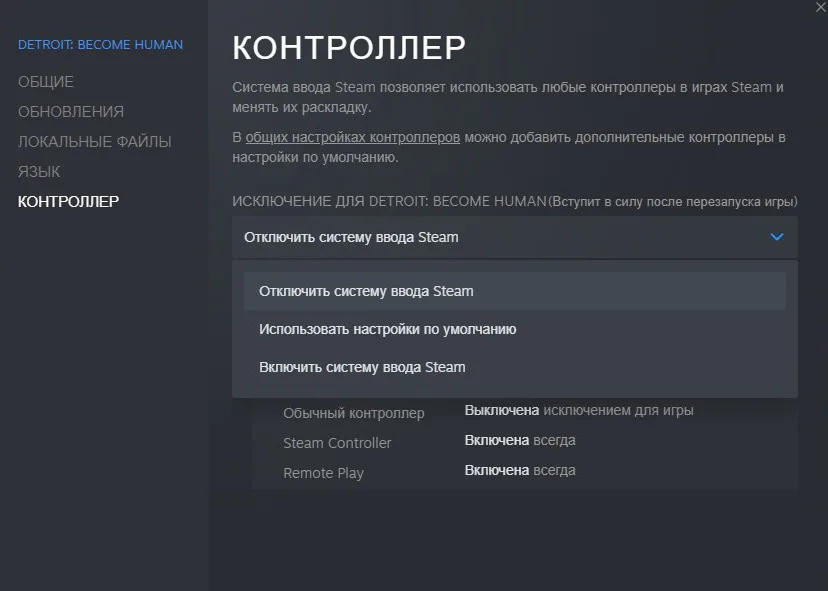
Отключение системы ввода Steam требуется для игр, которые не видят управления с геймпада, в частности игры Sony
Как отключить систему ввода Steam
Для последней версии SteamOS
Удаляем файл steam_appid.txt в каталоге рядом c exe файлом игры если есть (только для игр из зеленого магазина)
Заходим в Свойства ярлыка игры в Steam - Переходим в Контроллер и Отключаем систему ввода Steam
Для старой версии SteamOS
1 способ
После запуска игры вы обнаружите, что управление не работает, для этого вам следует провести небольшие манипуляции:
Примечание: дополнительные устройства, геймпад или телефон, больше не нужны, работает со всеми играми SONY где аналогичная проблема, настроить нужно всего 1 раз.
Создайте файл steam_appid.txt в корневом каталоге игры и пропишите внутри него 480 - сохраните (Если файл есть, просто замените цифры в нём на 480)

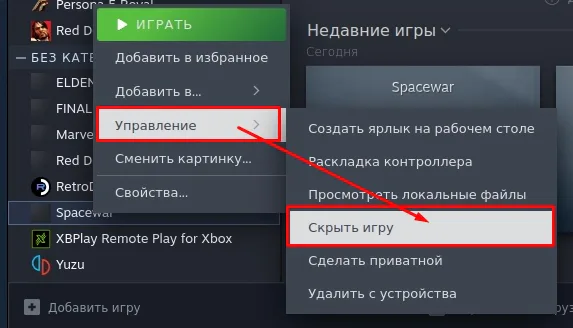
Запускаем игру в игровом режиме, видим, что игра определяется как Spacewar (Если нажать кнопку Steam, то будет видно название в левом углу) , закрываем игру, в библиотеке появится ярлык самой Spacewar
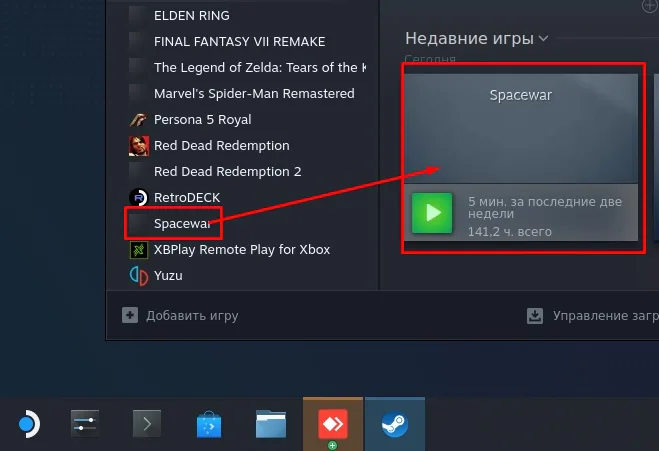
Заходим в Свойства Spacewar , Контроллер – Отключить систему ввода Steam.
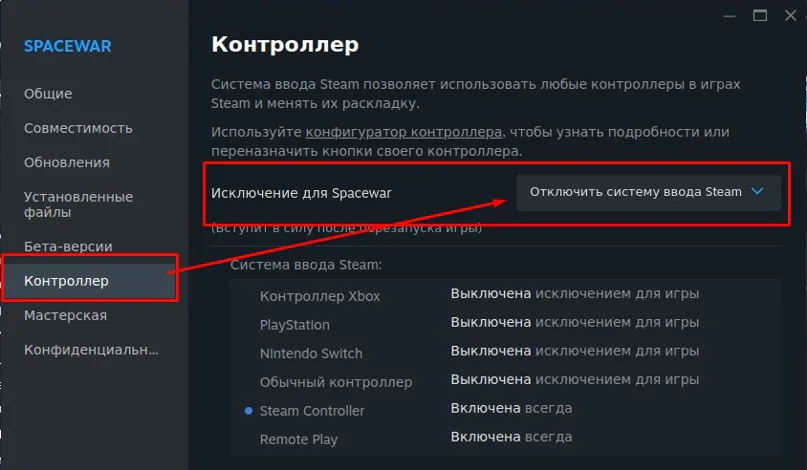
Готово! Вы можете скрыть Spacewar в библиотеке, она нам больше не понадобится, не удаляйте!
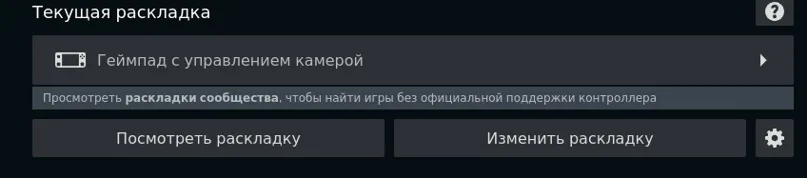
Запускаем игру в Игровом режиме , через кнопку Steam ставим раскладку - Геймпад с управлением камерой.
/embed/youtube?url=https%3A%2F%2Fyoutu.be%2F0QBFxESm9F0
Видеоинструкция по настройке управления Steam Deck
2 способ
Скачиваем на мобильный телефон приложение с плеймаркета Steam Link и подключаемся к одному WIFI со Steam Deck
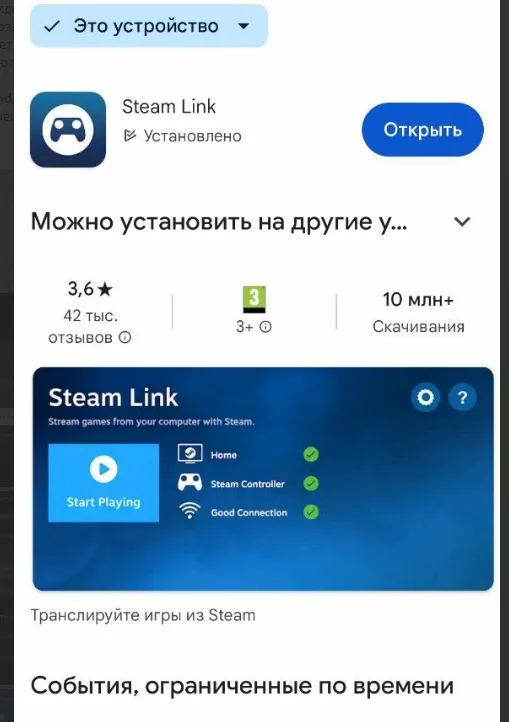
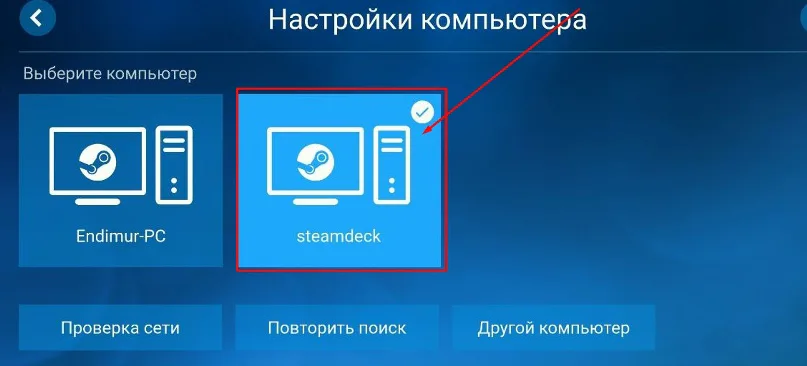
Переходим в игровой режим и подключаем к Steam Deck через приложение
Заходим в настройки контроллера через Steam Deck, выбираем STEAM CONTROLLER и нажимаем шестеренку
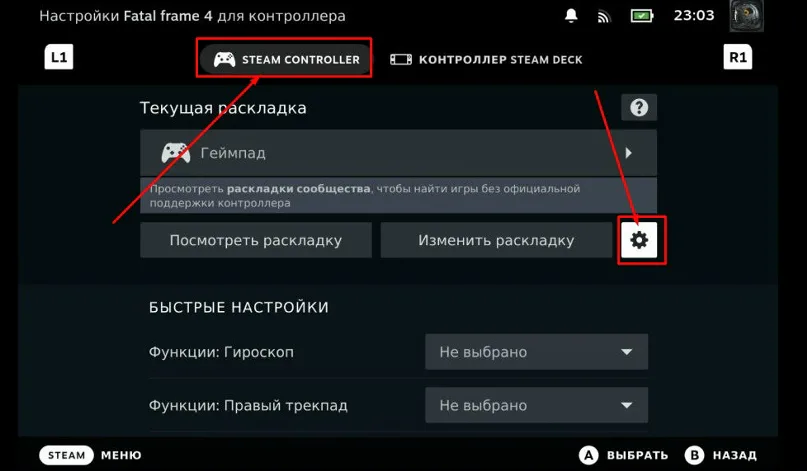
Отключаем систему ввода Steam
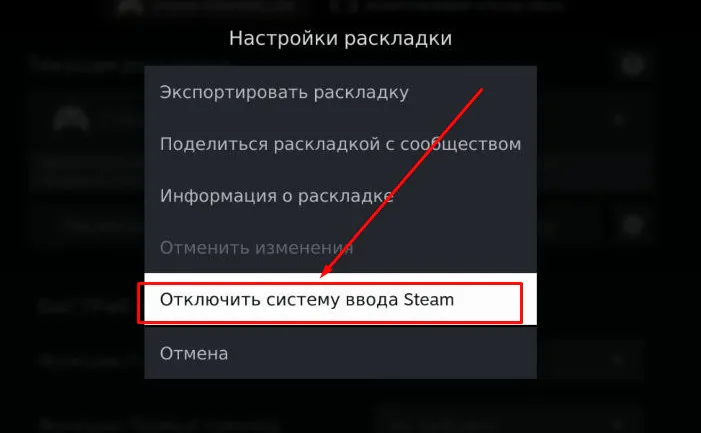
Закрываем приложение, оно нам больше не нужно