
SteamDeckGyroDSU
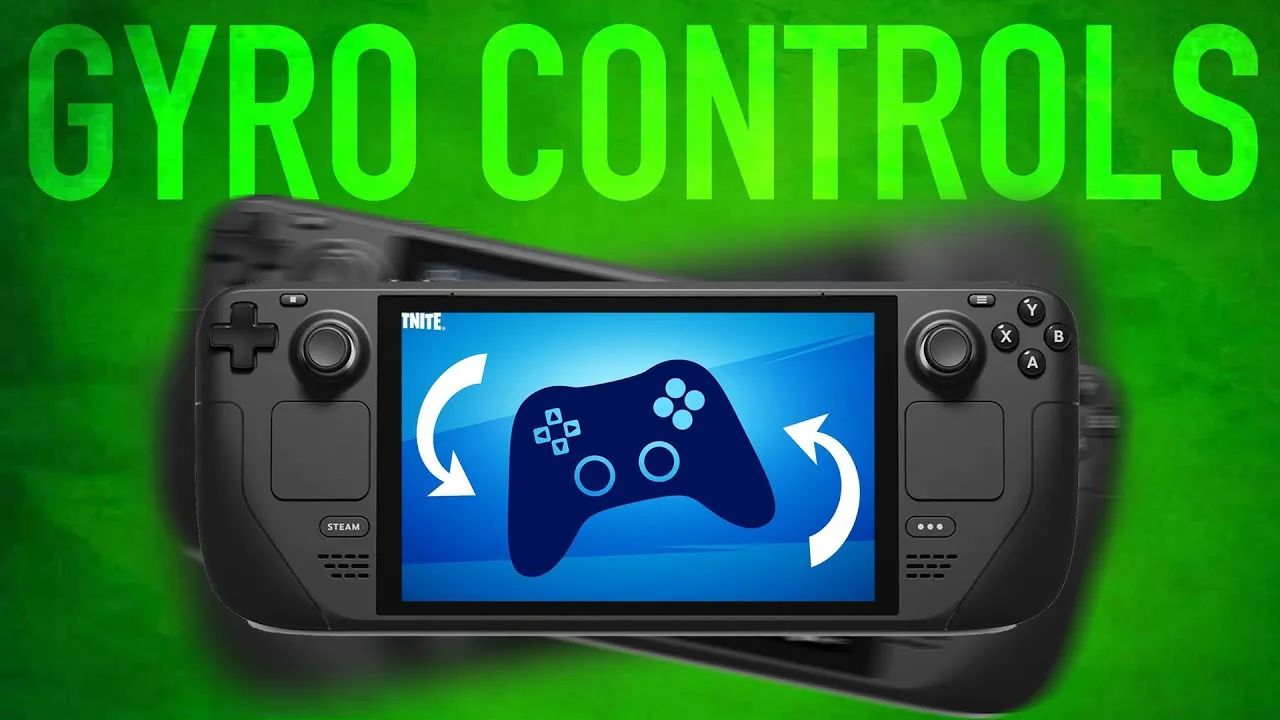
SteamDeckGyroDSU — инструмент для передачи данных гироскопа и акселерометра Steam Deck в совместимые эмуляторы. Позволяет использовать управление движением в играх Nintendo Switch, Wii U и других систем.
Содержание
Установка SteamDeckGyroDSU
Программа для включения гироскопа в эмуляторах CEMU/YUZU/Ryujinx/Citron
Настройка гироскопа Wii U
Запускаем CEMU
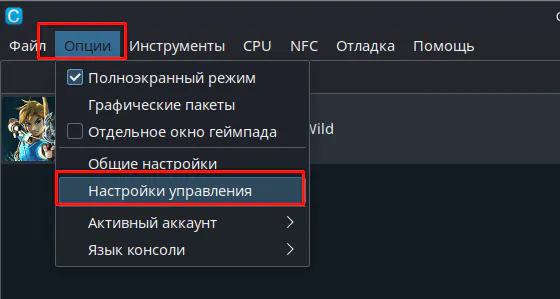
Переходим в настройки управления
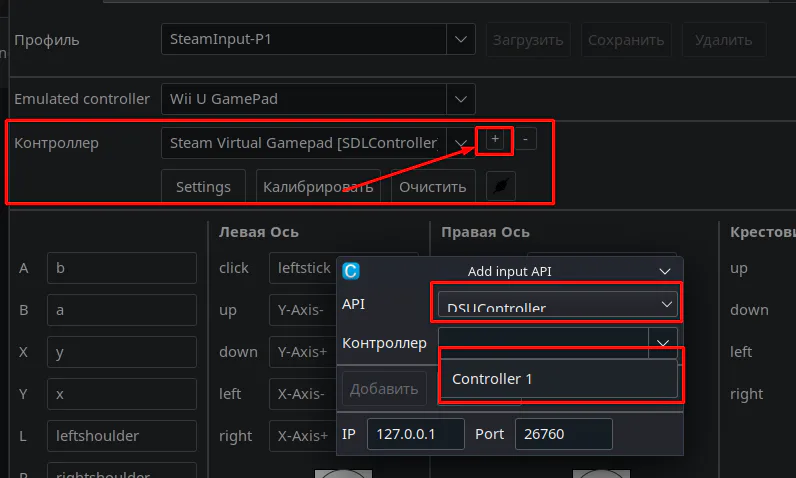
В поле Контроллер нажимаем +, выбираем DSUController - Controller 1 и нажимаем кнопку Добавить
Настройка гироскопа Switch
1. Устанавливаем SteamDeckGyroDSU
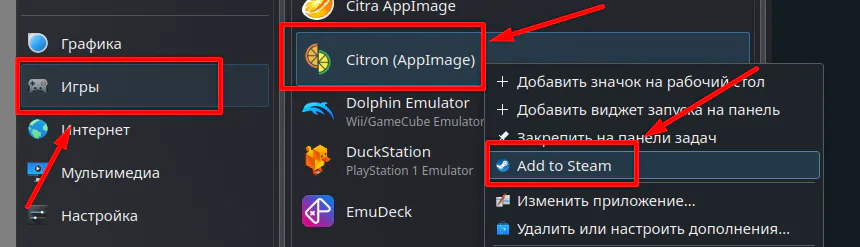
2. Добавляем Citron\Yuzu\Eden в Steam (L2 - add Steam).
3. В игровом режиме в Свойствах ярлыка эмулятора выбираем в поле "Разрешение игры" 1920x1200 и включаем ползунок "Задать разрешение для внутреннего и внешнего экранов", это требуется для включения опции в настройках управления в эмуляторе.
4. Запускаем Citron\Yuzu\Eden в игровом режиме.
5. Переходим в Эмуляция - Параметры - Управление, выбираем режим консоли портативный. Проверяем чекбокс в графе Движение, если нет, то ставим. Нажимаем на кнопку под графой Движение 1 и встряхиваем Steam Deck. Наименование кнопки должно измениться на emuhookud.
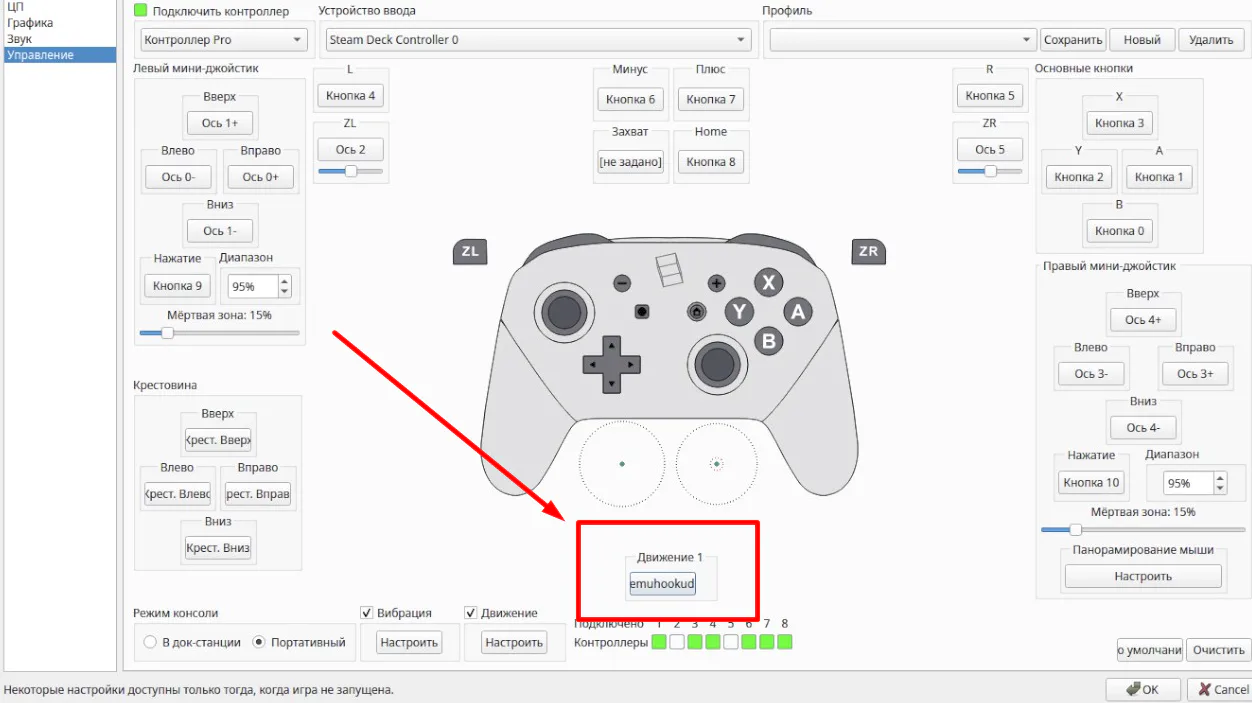
6. Закрываем эмулятор, "Разрешение игры" возвращаем на "Default и выключаем ползунок "Задать разрешение для внутреннего и внешнего экранов".
Полезные ссылки
Инструкция по настройке эмулятора CEMU
Инструкция по установке и настройке эмулятора Citron