Cетевая папка между ПК (Windows) и Steam Deck
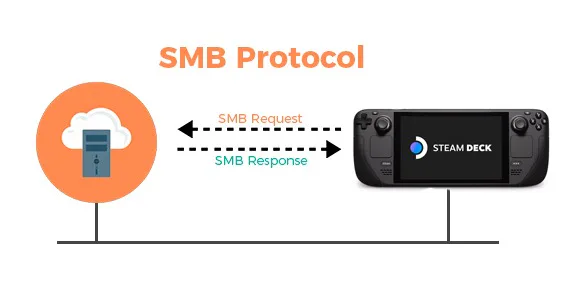 …
Сетевая папка между ПК и Steam Deck — удобный способ обмениваться файлами по локальной сети без флешек и облачных сервисов. Позволяет копировать игры, документы, изображения и другие данные между Windows и SteamOS.
Настройка на Windows сетевой папки
Создание пользователя с правами к расшаренной папке
Открываем Управление компьютером, для этого открываем Командную строку (cmd) или окно Выполнить комбинацией клавиш WIN + R и вводим:
compmgmt.msc
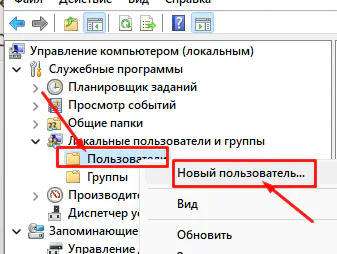
В открывшемся окне разворачиваем раздел Локальные пользователи и группы и нажимаем ПКМ на разделе Пользователи и выбираем Новый пользователь
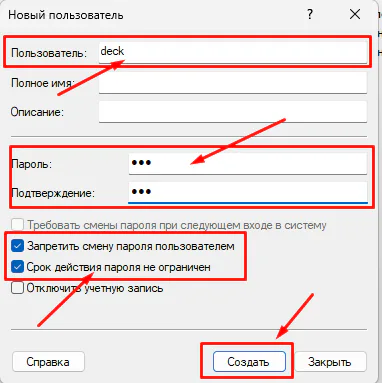
В появившемся окне вводим имя пользователь на английском и придумываем пароль, ставим галки и нажимаем Создать
Создание прав для доступа к расшаренной папке
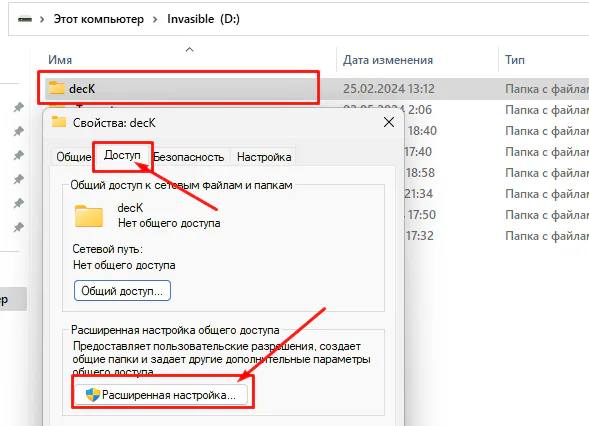
Создаем нашу папку или используем имеющуюся, у меня будет decK, нажимаем по ней ПКМ - Свойства, вкладка Доступ - Расширенная настройка
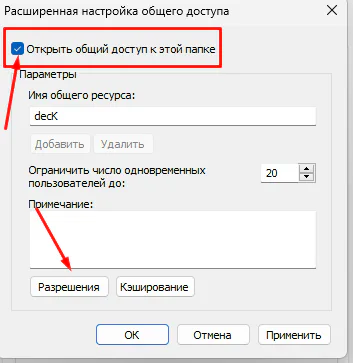
Ставим чек бокс - Открыть общий доступ к этой папке и нажимаем Разрешения
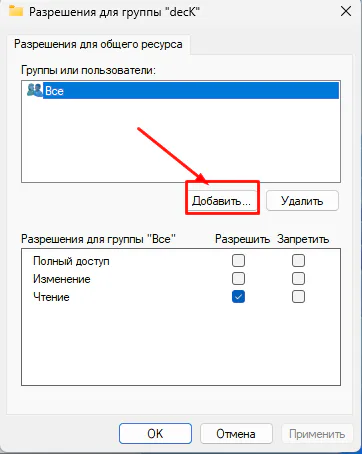
Нажимаем Добавить
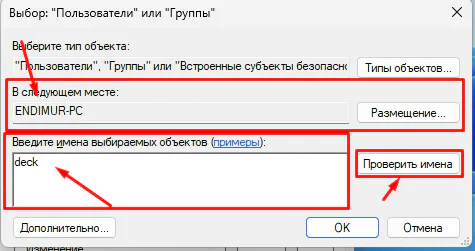
Вводим в нижнее поле имя Созданного ранее пользователя и нажимаем Проверить имена, так же запоминаем или записываем имя нашего ПК
Выставляем нужные разрешения на папку
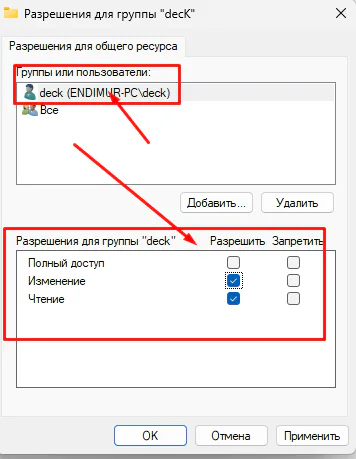
Применяем и закрываем
Подключение расшаренной папки на Steam Deck
Примечание: Рекомендую воспользоваться утилитой монтирования SMB Mount
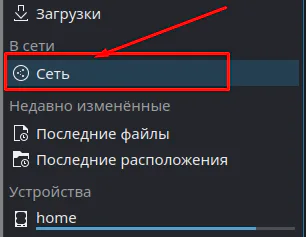
Открываем Dolphin (любую папку) нажимаем в левой части экрана на Сеть
В правой части экрана из выпадающего списка выбираем smb
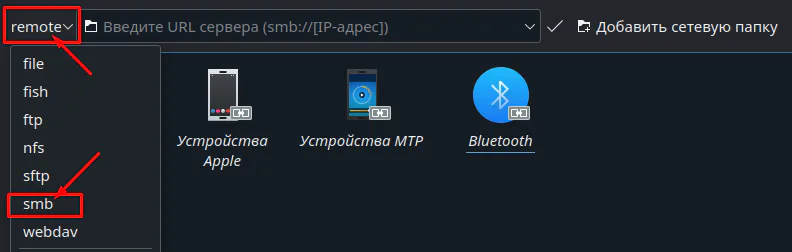
в поле пишем:
//строчными буквами имя вашего ПК и нажимаем Enter(R2)

Вводим имя ранее созданного пользователя и пароль, после ввода появится бумажник KDE, вводим пароль от него (sudo пароль), либо он попросит придумать новый и попадаем в список расшаренных папок на ПК
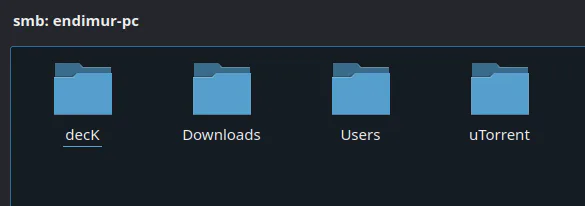
Чтобы был быстрый доступ к папке, нажимаем на ней ПКМ(L2) - Добавить в "Точки входа"
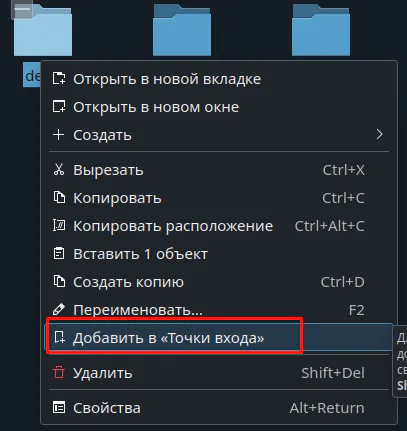
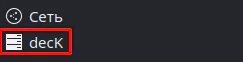
Видим что папка появилась в быстром доступе, там где сеть